- Videolar ve Canvas'tan video klipleri devre dışı bırakın.
- Canvas ve diğer videoların ayrı geçiş düğmeleri vardır.
- Bu değişiklik hesabınızdaki tüm cihazlar için geçerlidir.
- Premium Aile paketinde, her üye için video içeriğini ayrı ayrı ayarlayabilirsiniz.

Spotify'ı müzik videoları olmadan dinlemek istiyorsanız, cihazınızı açın. Profil resmi > Ayarlar ve gizlilik > İçerik ve görüntüleme. İçinde Videolar ve Tuval, devre dışı bırakır Müzik videolarıCanvas özelliğini etkin bırakabilir veya podcast'lerden videoyu kaldırabilirsiniz: her formatın kendine ait bir ayarı vardır.
Eğer zaten bir müzik videosu izliyorsanız ve sadece o şarkıyı tekrar dinlemek istiyorsanız, tuşuna basın. Sese geç ekranda Zil sesiDeğişikliğin kalıcı olmasını istiyorsanız hesap ayarlarınızı kullanın.
Mobil cihazınızdan Spotify'da müzik videolarını nasıl devre dışı bırakabilirsiniz?
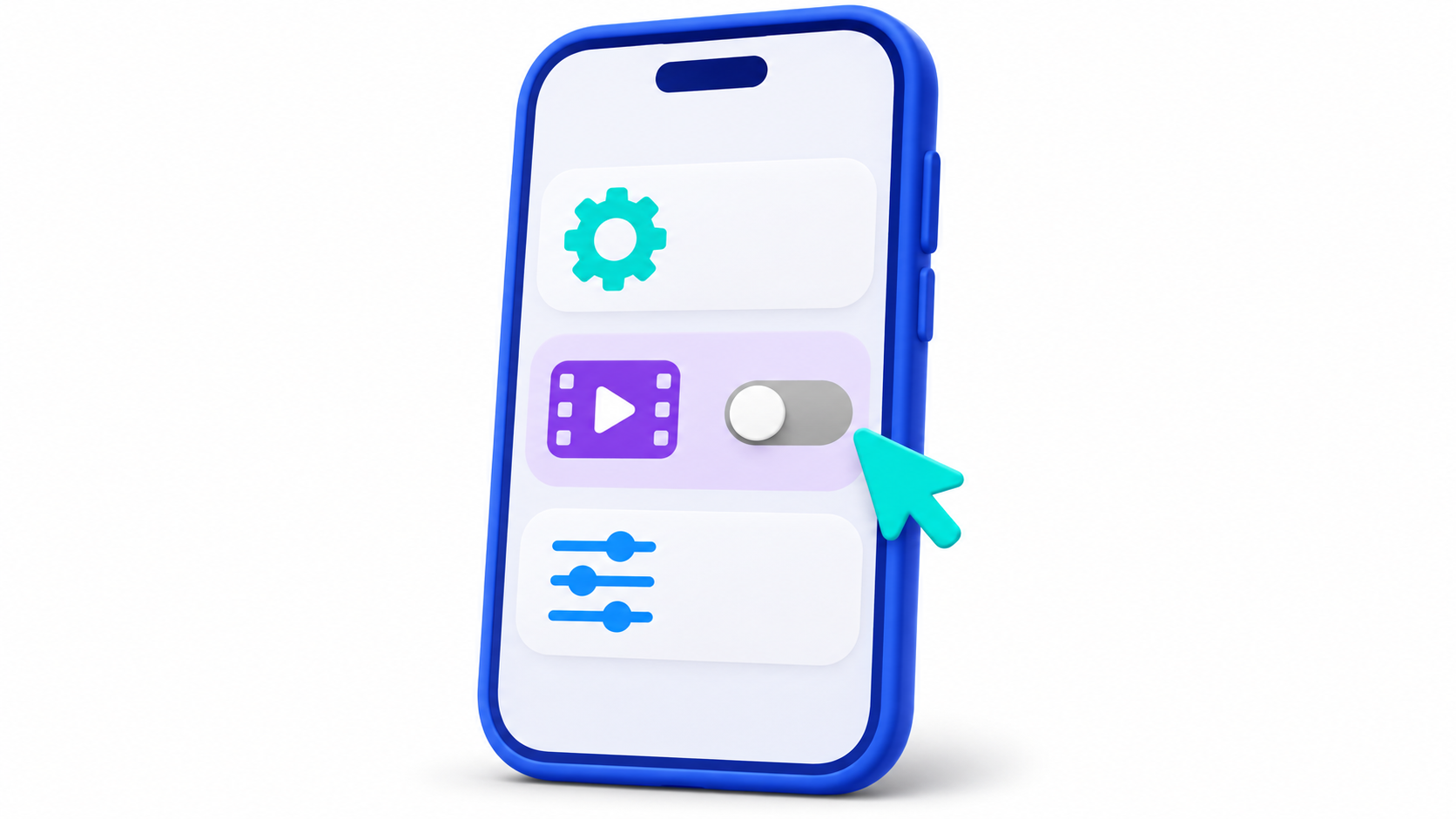
- Android veya iPhone'unuzda Spotify uygulamasını açın ve dokunun. profil resmi.
- Girmek Ayarlar ve gizlilik > İçerik ve görüntüleme.
- Bu bölümü arayın. Videolar ve Tuval ve kapatın Müzik videoları.
Ayarlama Müzik videoları Bu, müzik videolarını ve canlı video performanslarını da içerir. Şarkı çalarken tekrarlanan animasyondan rahatsız oluyorsanız, kapatın. TuvalPodcast'lerden videoyu kaldırmak için kapatın. Diğer videolarBu durum, dikey klipler ve sesli kitap video fragmanları gibi formatları da etkiliyor.
Spotify, müzik videoları oynatma özelliği Premium abonelere özel olsa da, bu kontrolleri ücretsiz planda bile sunuyor. Kontroller video reklamlarını devre dışı bırakmıyor. Ücretsiz planda, bazı sesli reklamlar animasyon göstermeye devam edebilir.
Bilgisayarınızdan Spotify videolarını nasıl kaldırabilirsiniz?
Tarayıcınızda Spotify web oynatıcısını açın ve giriş yapın. Ardından tıklayın. Profil resmi > Ayarlar ve arama Videolar ve TuvalOradan, cep telefonunuzdakiyle aynı kontrolleri kapatabilirsiniz.
Bu değişiklik, masaüstü uygulaması ve TV dahil olmak üzere bu hesabı kullanan tüm cihazlar için geçerlidir. Bunu mobil cihazınızda zaten yaptıysanız, bilgisayarınızda tekrar kurmanıza gerek yoktur.
Premium Aile üyesinin videolarını nasıl kontrol edebilirsiniz?
Planı yönetiyorsanız, açın. Profil > Premium Hesabınız Mobil cihazda. Üzerinde Abonelikbasmak Üstesinden gelmekÜyeyi seçin ve giriş yapın. Videolar ve TuvalBunu ayrıca web sitesindeki hesap sayfanızdan da yapabilirsiniz. Abonelik > Üyeleri yönet.
Bu ayar, seçtiğiniz üyeye uygulanır. Örneğin, hesaplarından video klipleri kaldırabilir ve Canvas'ı etkin tutabilirsiniz.
Video kullanmadan podcast'leri nasıl dinleyebilir ve daha az veri tüketebilirsiniz?
Podcast dinlerken sadece veri tasarrufu yapmak istiyorsanız, şuraya bakın: İndirmeler ve yayın akışı ayarları Video podcast'lerin yalnızca sesini oynatın veya indirin.Bu sayede, tüm kategoriyi devre dışı bırakmadan o bölümlerdeki görüntüyü çıkarabilirsiniz. Diğer videolar.
Uygulamanın genel kaynak kullanımını azaltmak istiyorsanız, etkinleştirin. Veri kaydetme en Veri kaydetme ve çevrimdışı oynatmaBu seçenek daha az görüntü gösterir ve ses kalitesini düşürür. Premium üyeliğiniz varsa, Wi-Fi üzerinden müzik indirebilir ve bu seçeneği devre dışı bırakabilirsiniz. Mobil veri kullanarak indirmeler.
İndeks

Ben "inek" merakını mesleğe dönüştürmüş bir teknoloji tutkunuyum. Hayatımın 10 yıldan fazlasını en son teknolojiyi kullanarak ve sırf merakımdan dolayı her türlü programı kurcalayarak geçirdim. Artık bilgisayar teknolojisi ve video oyunları konusunda uzmanlaştım. Bunun nedeni, 5 yılı aşkın bir süredir teknoloji ve video oyunlarıyla ilgili çeşitli web sitelerinde yazılar yazıyor olmam ve ihtiyacınız olan bilgileri herkesin anlayabileceği bir dilde size vermeye çalışan makaleler oluşturmamdır.
Sorularınız varsa bilgim Windows işletim sistemi ve cep telefonları için Android ile ilgili her şeyi kapsar. Ve size olan bağlılığımdır, her zaman birkaç dakikamı ayırmaya ve bu internet dünyasında aklınıza gelebilecek her türlü soruyu çözmenize yardımcı olmaya hazırım.