Telegram'ı yeni yüklediniz ama uygulama düzgün çalışmıyor mu? Belki arama yapmak veya sesli mesaj göndermek istiyorsunuz ama uygulama yanıt vermiyor. Bazen sorun şu olabilir: Windows, uygulamaya mikrofon veya kameraya erişim izni vermedi.Telegram Windows'ta izin istemiyorsa ve bu nedenle çalışmıyorsa ne yapmalısınız? Aşağıda, bu soruna en etkili çözümleri gösteriyoruz.
Telegram neden Windows'ta izin istemiyor?
Telegram Desktop'ı Windows'a yüklediğinizde, uygulama genellikle doğru şekilde çalışabilmesi için belirli sistem izinleri isteyecektir. Örneğin, şu izinlere sahip olması gerekir: Kamera, mikrofon, konum ve ağa erişim Görüntülü arama yapabilmek, sesli not gönderebilmek ve daha fazlasını yapabilmek için Telegram'ı kullanıyoruz. Ancak sorun, Telegram'ın Windows'ta izin istememesi durumunda ortaya çıkıyor. Bunun nedeni nedir?
Büyük ölçüde, Sebebi, Telegram'ı Windows'a nasıl kurduğunuza bağlıdır.Temelde bunu yapmanın iki yolu var: Microsoft Store'dan indirmek veya Windows için .exe dosyasını indirmek. resmi Telegram sayfasıGörsel olarak her iki versiyon da aynı görünüyor, ancak önemli ve kayda değer farklılıklar mevcut.
İndirdiğiniz Telegram Microsoft Mağazası'ndan Bu, paketlenmiş bir sürüm veya UWP/Desktop Bridge mimarisine dayalı bir sürümdür. Bu uygulamalar güvenli bir "konteyner" içinde çalışır; yani Windows, uygulamanın neler yapabileceğini sıkı bir şekilde kontrol eder. Bu nedenle, sistem uygulamanın mikrofon iznine sahip olmadığına karar verirse, uygulama izin istemeye bile çalışmayabilir.
Onlar da kendi açılarından, web sitesinden indirdiğiniz sürüm Standart bir çalıştırılabilir dosya formatında gelir ve daha az sistem kısıtlamasına sahiptir. Bu nedenle, yükledikten hemen sonra mikrofon veya kamera gerektiren bir özelliği kullanmaya çalıştığınızda, Windows'un "Erişime izin ver" iletişim kutusuyla karşılaşmanız daha olasıdır. Yani soru şu: Telegram'ı nasıl yüklediniz? Microsoft Store'dan mı yoksa kendi uygulama mağazasından mı? .exe dosyası?
Elbette, Telegram'ın Windows'ta izin istememesinin tek nedeni bu değil. Bunun başka sebepleri de olabilir... ekip gizlilik politikaları, ile çocuk profilleri veya etkinleştirilmiş ebeveyn kontrolleri Hatta hatalı bir kurulum bile olabilir. Bu can sıkıcı sorunu nasıl çözebilirsiniz? Aşağıda en etkili çözümleri listeledik.
İzinleri sistem ayarlarından manuel olarak verin.
Telegram'ın Windows'ta izin istememesi ve bu nedenle çalışmaması durumunda yapmanız gereken ilk şey, izinleri manuel olarak vermektir. Bu özellik, uygulamanın hiç izin istemediği durumlarda veya izin istediğinde kasıtlı veya kasıtsız olarak "hayır" dediğiniz durumlarda kullanışlıdır.Bu son durumda, sesli mesaj göndermek veya görüntülü arama yapmak için düğmeye tıklasanız bile uygulama size tekrar sormayacaktır.
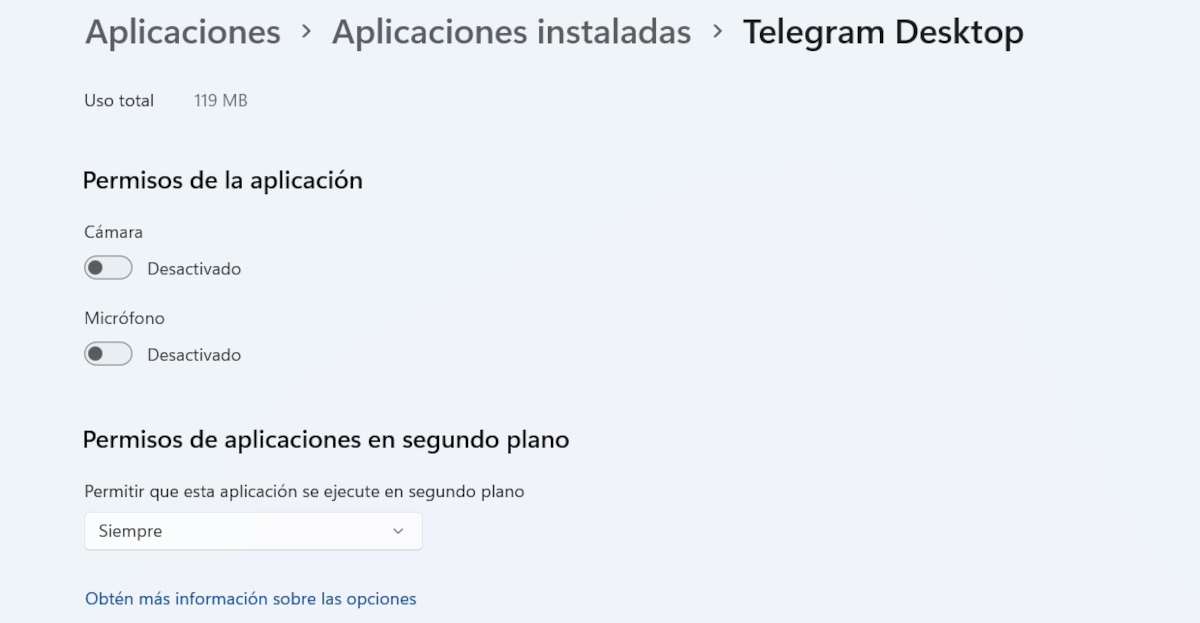
İzinleri manuel olarak vermek için, açmanız gerekir. Yapılandırma Windows'tan. Oradan iki yol izleyebilirsiniz. Birincisi şuraya gitmeyi içeriyor: Uygulamalar – Yüklenen uygulamalar Listede Telegram Masaüstü uygulamasını bulun. Bulduktan sonra üç noktaya tıklayın ve seçin. Gelişmiş seçenekler.
O noktada, izin vermek için kullanılan düğmeleri göreceksiniz. Kamera ve Mikrofon. Bunları etkinleştirin. Ayrıca, hemen altında Telegram'ın arka planda çalışmasına izin verme seçeneğini bulacaksınız. Her zaman çalışmasını istiyorsanız, sekmeyi genişletin ve seçin. Her zaman.
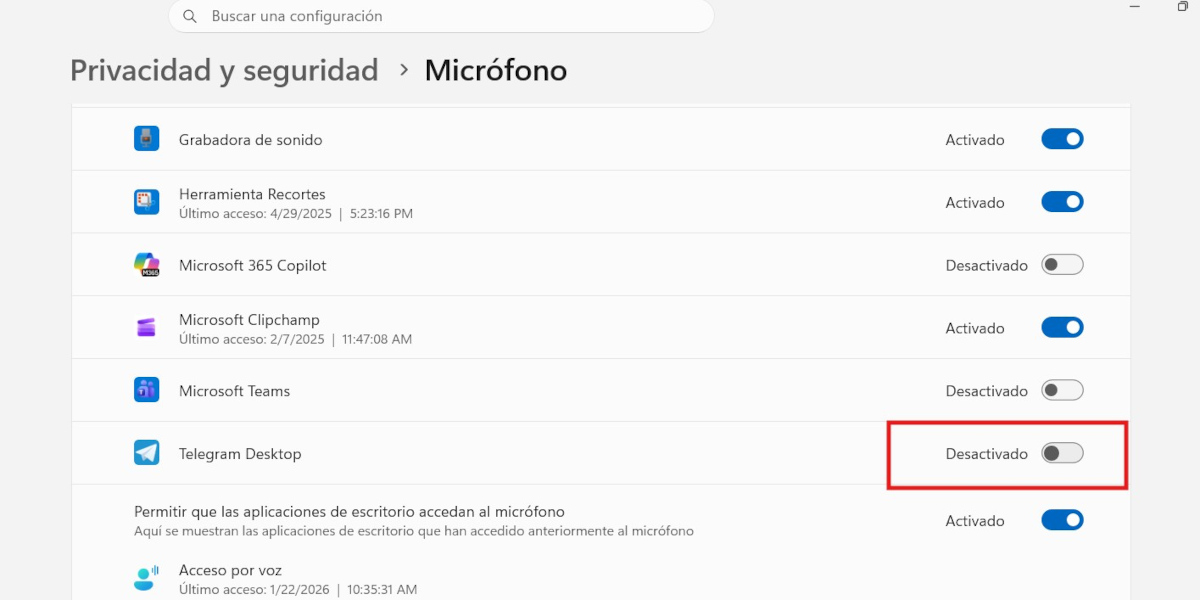
Bir uygulamaya manuel olarak izin vermenin ikinci yolu ise şu adımları izlemektir: Yapılandırma – Gizlilik ve güvenlikAşağıya doğru kaydırarak ilgili bölüme ulaşın. Uygulama izinleriVerilebilecek tüm izinlerin listesini göreceksiniz. Üzerine tıklayın. Kamera ve Telegram'ın erişim izni olup olmadığını kontrol edin; aynı işlemi şunlar için de yapın: Mikrofon, Konum ve ona vermek istediğiniz diğer tüm izinler.
Telegram, Windows'ta izin istemez: Yönetici olarak çalıştırın.
Yukarıdakileri yaptıktan sonra Telegram hala Windows'ta izin istemiyorsa, aşağıdaki adımları izlemeniz önerilir. Uygulama için sistem izinlerini zorlaBunu, uygulamayı yönetici olarak çalıştırarak yapıyoruz. Bu, uygulamanın özel ayrıcalık eksikliği nedeniyle belirli kayıt klasörlerine veya çevre birimlerine erişememesi durumunda ortaya çıkabilecek sorunları çözecektir. İşte nasıl yapılır:
- Telegram'ı tamamen kapatın (saat simgesinin yanındaki sistem tepsisinden kapatmayı unutmayın).
- Işın Telegram simgesine sağ tıklayın. Masaüstünüzde.
- "Yönetici olarak çalıştır" seçeneğini seçin.
- Başarısız olan işlemi tekrar yapmayı deneyin. Örneğin, mikrofonu kullanmak veya bir dosya indirmek. Çalışıyor mu? Sorun çözüldü!
Telegram uygulamasını onarın veya sıfırlayın.
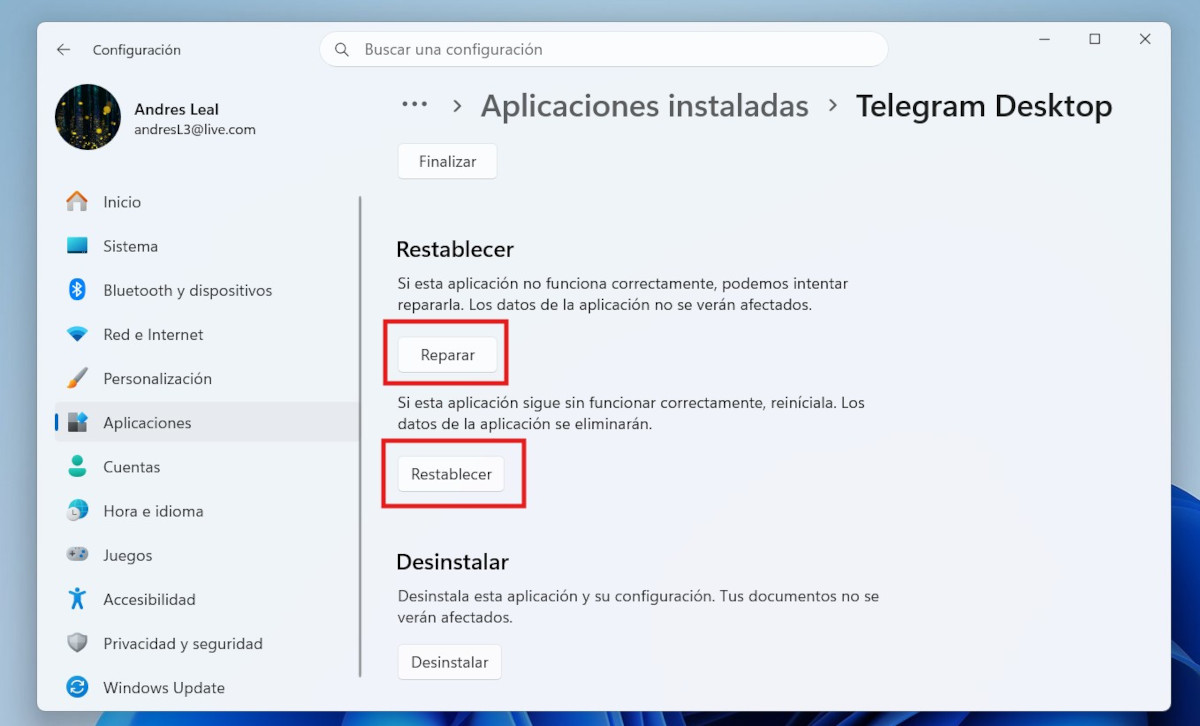
Telegram Windows'ta izin istemiyorsa ve bu yüzden çalışmıyorsa başka ne yapabilirsiniz? Yukarıdakilerin hiçbiri işe yaramazsa, sorun uygulamanın kendisinden kaynaklanıyor olabilir... yanlış şekilde monte edilmişBunu düzeltmek için Windows'un uygulamaları onaran veya sıfırlayan yerleşik araçları vardır. Bunları şu şekilde kullanabilirsiniz:
- Ayarlar – Uygulamalar – Yüklü uygulamalar bölümüne gidin.
- Telegram Masaüstü uygulamasını arayın.
- Üç noktaya tıklayın ve Gelişmiş seçenekler'i seçin.
- Aşağıya doğru kaydırın ve iki seçenek göreceksiniz: Onarım ve Sıfırlama.
Birinci seçenek, Düzeltmek, Bu özellik, girdiğiniz verileri silmeden uygulamadaki hataları düzeltir. İkincisi, Eski haline getirmek, Yerel uygulama verilerinin tamamını siler.
Bu nedenle, öncelikle Onar'a tıklayın ve Telegram hala izin istemiyorsa Sıfırla'ya tıklayın. Sıfırlamadan sonraTelegram, sanki ilk kez açıyormuşsunuz gibi davranmalı ve umarım izinleri doğru şekilde talep etmelidir.
Telegram, Windows'ta izin istemiyor: Sıfırdan yeniden yükleyin.
Hâlâ izin sorunları yaşıyor musunuz? Eğer öyleyse, uygulamayı kaldırıp yeniden yüklemeniz en iyisidir. Ancak şunu da aklınızda bulundurun: Sorunlu sürüm Microsoft Store'dan indirdiğiniz sürüm ise, resmi web sitesinden indirdiğiniz sürümü yüklemeyi deneyin. Ve tam tersi.Bu şekilde, her iki sürümle ilgili uyumluluk sorunlarını ortadan kaldırmış olursunuz.
Kurulum sırasında, izin isteyen herhangi bir pencere açılıp açılmadığına dikkat edin. Bir diğer alternatif ise... Telegram'ın taşınabilir sürümünü (kurulum gerektirmez) veya web sürümünü deneyin.Bu sürümler izinleri farklı şekilde ele alır ve yüklü sürüm çalışmadığında işe yarayabilir. Telegram'ın Windows'ta izin istememesi ve bu nedenle çalışmaması durumunda bu önerilerin yardımcı olacağını umuyoruz.

İndeks