Telegram'ı sevmemizin nedenlerinden biri de bilgisayara kurulumunun ve kullanımının ne kadar kolay olmasıdır. Bu yüzden Telegram'ın bilgisayarda sesli mesajlardan ses oynatmaması çok sinir bozucu oluyor. Çoğu durumda bunun nedeni... ses kodeği hataları İşletim sistemine yüklenmiştir. Aşağıda, bu sorunu kalıcı olarak nasıl çözeceğinizi açıklıyoruz.
Telegram'da bilgisayarda sesli mesaj sesi oynatılmıyor: Sebepleri ve çözümleri
Telegram, sunduğu hizmetlerden birini sağlıyor. daha istikrarlı, akıcı ve karmaşık olmayan çok platformlu deneyimler Mesajlaşma uygulamalarının arasında Telegram, Android, iOS, Windows, macOS veya Linux fark etmeksizin kusursuz çalışıyor ve cihazlar arası geçiş sorunsuz. Bu yüzden Telegram'ın bilgisayarınızda sesli mesajları oynatmaması oldukça kafa karıştırıcı. Bu durum sizin başınıza da geldi mi?
Öncelikle, tavsiye edilir. Ses ayarlarını kontrol edin. Kullandığınız işletim sisteminin özelliklerine bağlı olarak, genel ses desteği yok mu yoksa sadece Telegram'da mı var? İkinci durumda, şunları yapmanız gerekiyor: Uygulamanın sessize alınmadığından emin olun.Hem uygulamanın içinde hem de dışında. Bazen de, uygulamanın web sitesinden indirilen yürütülebilir dosya yerine resmi mağazadan uygulamayı yüklediğinizde her şey çözülüyor.
Öte yandan, Telegram, bazı nedenlerden dolayı bilgisayarda sesli mesajların sesini oynatmaz. kodek eksikliğiBu durum genellikle önceden yüklenmiş multimedya teknolojilerini içermeyen "N" sürümlü Windows'larda görülür. Sorunu çözmek için uygun ses kodek paketini indirmeniz yeterlidir. Tam bir yeniden yükleme, nadiren son çare olarak gereklidir.
Açık olan şeyleri kontrol edin: ses seviyesi mikseri ve dahili çıkış ayarları.
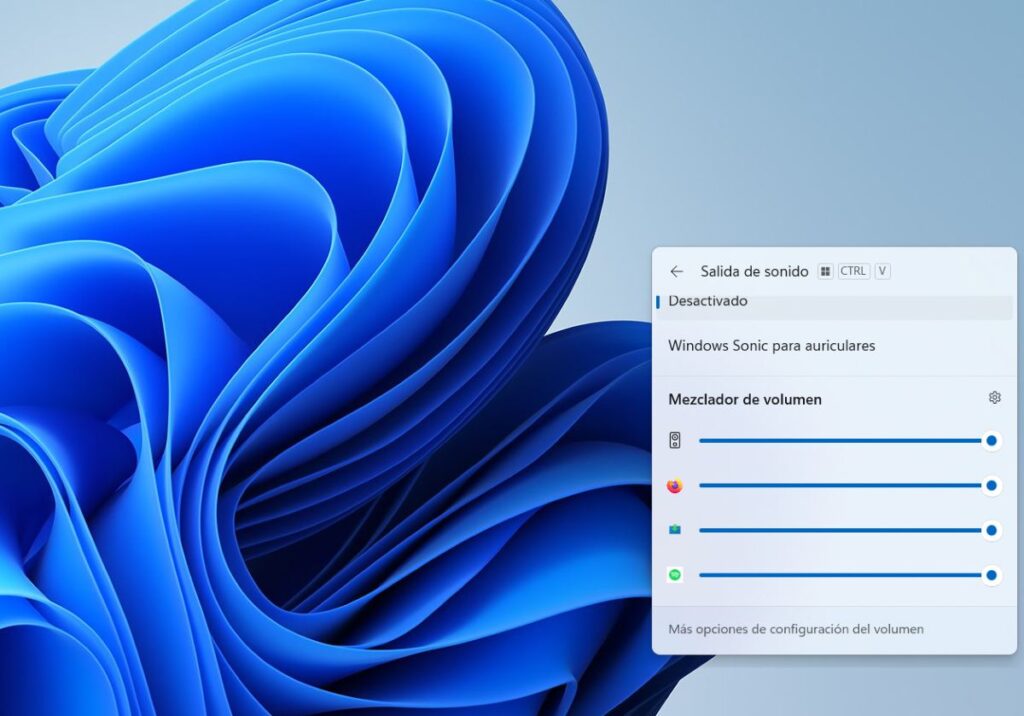
Eğer Telegram'ın sesli mesajlarını bilgisayarınızda oynatmıyorsa, öncelikle en bariz şeyleri kontrol etmekle başlayın. Windows'un, bireysel uygulamaların sesini kapatmanıza ve ayarlamanıza olanak tanıyan bir ses mikseri olduğunu unutmayın. Eğer Telegram'ın sesi dışında her şey çalışıyorsa, bu şu anlama gelir... Sistem uygulamayı sessize aldı..
Bunu Windows'ta doğrulamak için, görev çubuğundaki hoparlör simgesine sağ tıklayın ve seçin. Açık ses mikseriOrada, Telegram kaydırıcısının minimum seviyede veya sessiz modda olmadığından emin olun. Ve eğer Telegram karıştırıcıda görünmüyorsa, temayı kontrol edin. Bir uygulama Windows ses karıştırıcısında görünmüyorsa ne yapmalı? Size bir çözüm sunmak için.
macOS'ta, Sistem Ayarları – Ses – Çıkış bölümüne gitmeniz gerekiyor. Apple, ses seviyesini uygulamaya göre ayrı olarak ayarlama özelliği sunmasa da, Ses çıkışının doğru olup olmadığını doğrulamak tavsiye edilir.Birden fazla ses çıkış cihazınız (hoparlörler, Bluetooth kulaklıklar vb.) bağlıysa bu durum özellikle önemlidir. Telegram sesi farklı bir çıkışa gönderiyor olabilir; bu durumda hiçbir şey duymazsınız.
Telegram Desktop'ın dahili ses seviyesini kontrol edin.
Uygulama dışında her şey yolundaysa, artık zamanı geldi. Telegram'ın dahili hacmini kontrol edin.Muhtemelen zaten biliyorsunuzdur ki, PC uygulamasının sistem sesinden bağımsız kendi ses kontrolü vardır. Bu kontrol çok düşük ayarlanırsa veya tamamen sessize alınırsa, Telegram'ın sesli mesaj sesini PC'nizde oynatmadığı izlenimini verecektir.
Kontrol etmek çok kolay. Bir sohbete girin ve bir sesli mesaj oynatın. Üstte ses seviyesini ve oynatma hızını kontrol etmek için düğmelerin bulunduğu bir panel görünecektir. İmlecinizi ses düğmesinin üzerine getirin ve Yeterli ses seviyesine sahip olduğundan veya kapalı olmadığından emin olun.Sistemin ses seviyesi yeterli olsa bile, bu kontrol çok düşükse veya kapalıysa hiçbir şey duyamazsınız.
Telegram, bilgisayarda sesli mesajlardan gelen sesi oynatmıyor: OPUS kodekleri ve formatı
Daha teknik bir konuyla ilgili başka bir çözüm deneyelim. Bilmiyorsanız diye söylüyorum, Telegram, OPUS adı verilen bir ses kodeği kullanıyor.Kaliteden ödün vermeden son derece bant genişliği verimli olacak şekilde tasarlanan bu kodek, genellikle Windows ve diğer işletim sistemlerinde bulunur; bu nedenle Telegram'da ses oynatma genellikle sorunsuz gerçekleşir.
Ancak, işletim sisteminizde gerekli kodekler yoksa, Telegram sesli notlarını çözemez. Bu durum özellikle şu durumlarda çok yaygındır... Windows 10'un "N" sürümüBu, fabrikadan önceden yüklenmiş multimedya teknolojilerine sahip olmayan versiyondur. Bu özel sürüm, Avrupa Komisyonu'nun emriyle serbest rekabeti teşvik etmek ve Microsoft'un tekelini azaltmak amacıyla Avrupa pazarı için tasarlanmıştır.
Windows 10'un "N" sürümüne sahip olsanız da olmasanız da, işletim sisteminizin OPUS formatı için kodeklere sahip olup olmadığını kontrol etmeye değer. En etkili yol şudur: Medya Özellik Paketi'ni resmi Microsoft web sitesinden indirin.Dosyayı çalıştırın ve talimatları izleyin. Gerekli ses ve video bileşenlerini kurun.Bu yöntem, Telegram'ın bilgisayarda sesli mesajlardan ses oynatmaması sorununu neredeyse her zaman çözüyor.
Telegram'ın bilgisayarınızda sesli mesajlardan ses oynatmaması durumunda diğer çözümler

Telegram'ın sesli mesajlarını bilgisayarınızda oynatamaması durumunda başka ne yapabilirsiniz? Bu yöntem, aynı sorunu yaşayan bazı kullanıcılar için işe yaradı. Telegram uygulamasını resmi uygulama mağazasından indirin.Windows'ta Microsoft, uygulamaları filtreleyerek mevcut sürümün işletim sistemiyle daha iyi entegre olmasını sağlar.
Bu, şundan farklıdır: Telegram uygulamasının çalıştırılabilir dosyasını web sitelerinden indirin.Bu sürüm daha geneldir ve sesin kesilmesi veya dosyaların indirilememesi gibi işletim sorunları yaşayabilir. Bu sürüm yüklüyse, silmeyi ve mağazada (Microsoft Store, App Store vb.) bulunan sürümü yüklemeyi deneyin.
Başka bir alternatif oluşur Telegram uygulamasını aşamalı web uygulaması olarak yükleyin.Bu şekilde, Telegram'ın tarayıcı sürümünü, simgesi ve bildirimleriyle birlikte, sanki bir Windows uygulamasıymış gibi kullanabilirsiniz. Bu seçeneği denemekle ilgileniyorsanız, ilgili konuya göz atın. Windows 11'de herhangi bir web sitesini uygulama olarak nasıl yükleyebilirim?.
Son olarak, eğer Telegram bilgisayarınızda sesli mesajların sesini oynatmıyorsa, Taşınabilir sürümü kullanmayı deneyin.Bu, kurulum gerektirmez ve işletim sisteminizle çakışması olası değildir. Gördüğünüz gibi, çok sevdiğimiz mesajlaşma uygulamasının tüm avantajlarından yararlanmanın her zaman bir yolu var.
İndeks

Küçük yaşlardan beri bilim ve teknolojiye, özellikle de hayatımızı kolaylaştıran ve daha keyifli hale getiren gelişmelere büyük ilgi duyuyorum. En son haberleri ve trendleri takip etmeyi, kullandığım cihazlar ve aletler hakkındaki deneyimlerimi, görüşlerimi ve ipuçlarımı paylaşmayı seviyorum. Bu da beni yaklaşık beş yıl önce, öncelikle Android cihazlar ve Windows işletim sistemlerine odaklanan bir web yazarı olmaya yönlendirdi. Karmaşık kavramları okuyucularımın kolayca anlayabileceği şekilde basit terimlerle açıklamayı öğrendim.