
Telegram'ın en verimli ve hızlı mesajlaşma platformlarından biri olduğu düşünüldüğünde, senkronizasyon sorunları yaşaması şaşırtıcı. Masaüstü sürümünü açtığınızda, birdenbire saatler öncesine ait, hatta önceki güne ait onlarca mesaj beliriyor.Telegram Desktop yeni mesajları siz açana kadar senkronize etmiyorsa ne yapmalısınız? Çözümleri inceleyelim.
Telegram Desktop neden yeni mesajları siz açana kadar senkronize etmiyor?

Telegram, mobil uygulaması, masaüstü uygulaması ve web sürümü gibi farklı sürümleri arasında nadiren senkronizasyon sorunları yaşar. Ve bu sorunlar ortaya çıktığında, genellikle bir hizmet hatası değil, daha ziyade bir uyumsuzluktan kaynaklanır. Yerel uygulama ve işletim sistemindeki kısıtlamalarBu nedenle, Telegram Desktop yeni mesajları siz uygulamayı açana kadar senkronize etmiyorsa, her iki cihazdaki ayarları kontrol etmeniz gerekir.
Şunu aklınızda bulundurun ki Telegram Masaüstü Ağır bir uygulama değil, ancak bakım gerektiriyor. soket (İletişim kanalı) Telegram'ın sunucularıyla açık. Bu, mobil ve masaüstü uygulamaları arasındaki senkronizasyonu neredeyse anlık hale getiriyor. Ancak, eğer İşletim sistemi enerji ve kaynak tasarrufu sağlayacak şekilde yapılandırılmıştır.Bu bağlantıyı koparabilir.
Sonuç olarak, Telegram arka planda çalışmıyor ve otomatik güncellemeyi durdurdu.Yerel uygulamanın arka planda etkin kalmayacak şekilde ayarlanması durumunda da aynı şey olur. Her durumda, yalnızca uygulamayı manuel olarak açtığınızda yeni bildirimleri algılar. Bunu bilerek, Telegram Desktop'ın yeni mesajları siz açana kadar senkronize etmemesinin nedenini anlayabilirsiniz. Çözümlere bakalım.
Telegram Desktop'ın otomatik olarak başlatılmasına izin verildiğinden emin olun.
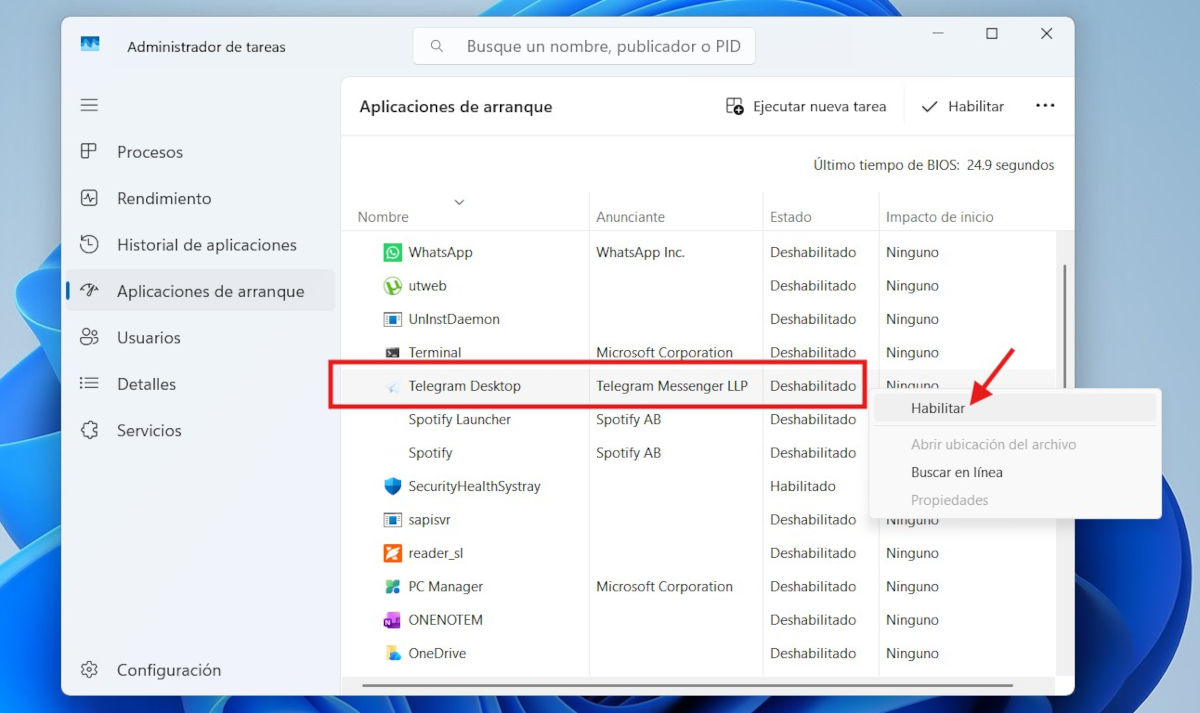
Telegram Desktop'ın mesajları otomatik olarak senkronize etmesini istiyorsanız, uygulamayı başlangıç uygulamalarınıza eklemeniz gerekir. Bu şekilde, Bilgisayar açıldığında uygulama da başlayacak ve senkronize olacaktır. Bulut hizmetiyle birlikte gelir. Ancak başlangıç uygulamalarınız arasında yer almıyorsa, yeni mesajları yalnızca uygulamayı manuel olarak açtığınızda alırsınız.
Eğer Telegram Desktop yeni mesajları siz açana kadar senkronize etmiyorsa, şu basit adımları izleyin. İlk olarak, Açın Görev Yöneticisi (Windows) ve sekmeye gidin. Yeni girişim uygulamalarıUygulamalar listesinde Telegram Desktop'ı bulun ve durumunun Etkin olduğundan emin olun. Devre dışıysa, etkinleştirin. Bu, Telegram'ın Windows'a her giriş yaptığınızda arka planda çalışmasına olanak tanır.
Telegram Desktop yeni mesajları senkronize etmiyor: uygulama ayarlarını kontrol edin.
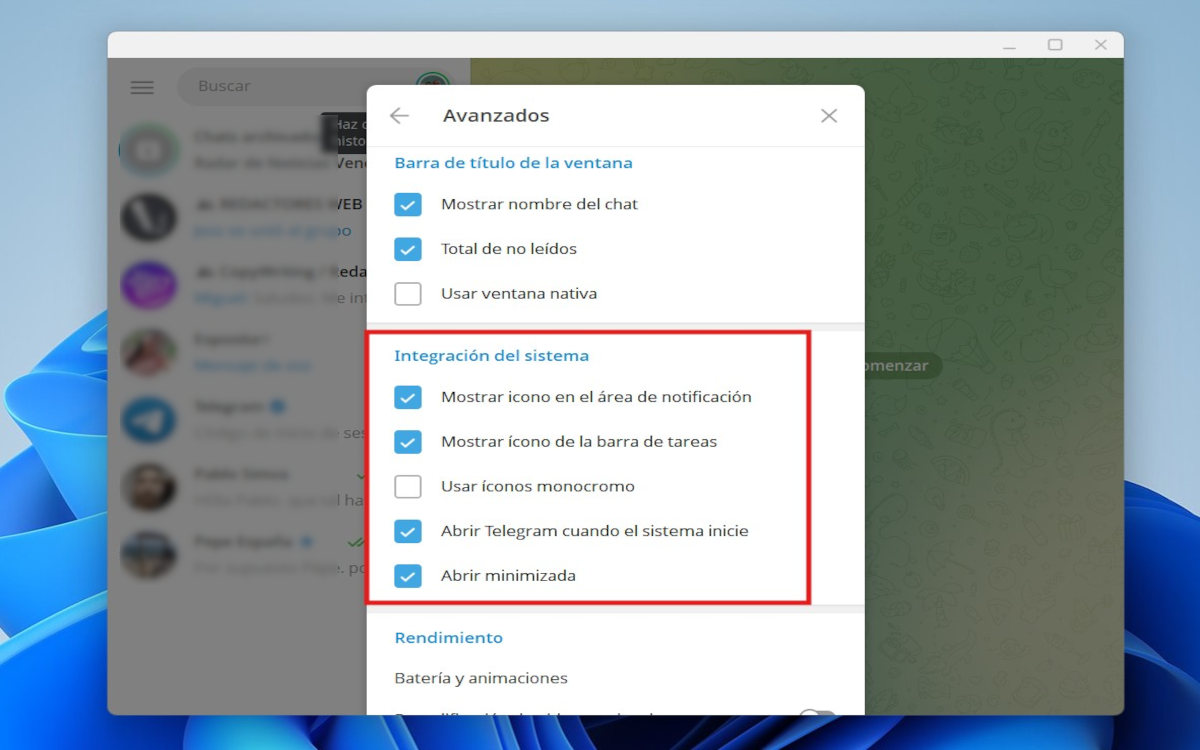
Telegram Desktop yeni mesajları senkronize etmiyorsa, uygulamanın ayarlarını da kontrol etmelisiniz. Bu bölümde, uygulama size şu seçenekleri sunar... Pencere kapalıyken bile etkin kalmasını sağlayın.Ancak bu özellik devre dışı bırakılırsa, Telegram tamamen kapanacak ve hiçbir şeyi senkronize edemeyecektir.
Telegram Desktop uygulamasını açın ve sol üst köşedeki üç yatay çizgiye tıklayın. Ardından şunlara tıklayın: Ayarlar ve sonra Gelişmiş. Orada, ilgili bölümü arayın. Sistem entegrasyonu ve aşağıdaki kutuları işaretleyin:
- Bildirim alanında simgeyi göster.
- Görev çubuğunda simgeyi göster.
- Sistem başlatıldığında Telegram'ı açın.
- Küçültülmüş halde açın.
Bütün bunlar şuna olanak sağlayacak: Telegram arka planda çalışmaya devam edecek ve mesaj almaya devam edebileceksiniz. Ana pencereyi açmanıza gerek kalmadan. Hatta, uygulama simgesini sistem tepsisinde yeni mesaj sayısıyla birlikte göreceksiniz. Bu, senkronizasyon sorunlarını neredeyse kesin olarak çözecektir.
Enerji optimizasyonu ve senkronizasyon karşılaştırması
Dikkat çekmeye değer bir diğer ayar ise sistemin Telegram uygulamasına uyguladığı güç optimizasyonudur. Windows 11 ve macOS, güç yönetimi konusunda giderek daha agresif hale geliyor. Pil ve kaynaklardan tasarruf edinSistem, Telegram gibi uygulamaların çalışmasını engelleyebilir.
Bu Bu, uygulamanın arka planda senkronize olmasını engeller.Yeni mesajların yoğunluğunu ancak uygulamayı açtığınızda görürsünüz. Bu nedenle, Telegram Desktop yeni mesajları senkronize etmiyorsa, şu adımları izleyin:
- Windows'ta Ayarlar – Sistem – Güç ve pil bölümüne gidin.
- Sekmeyi genişletin Pil kullanımı.
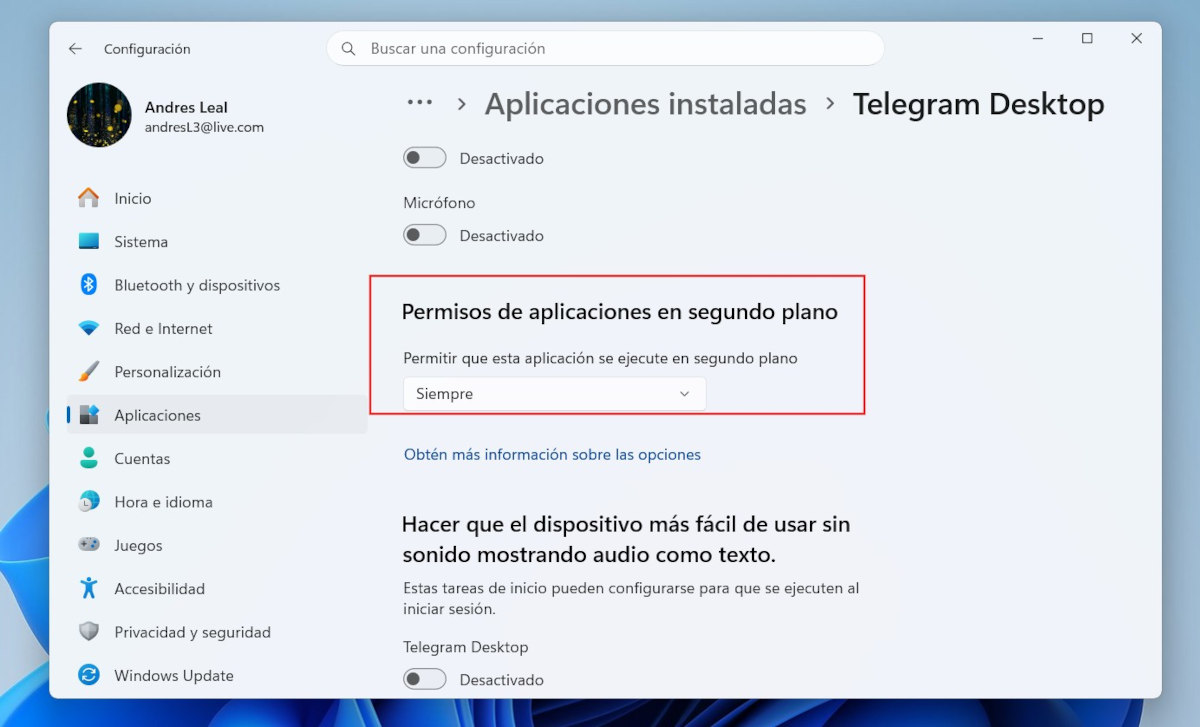
- Uygulamalar listesinde Telegram'ı bulun, üç noktaya tıklayın ve seçin. Arka plan faaliyetlerini yönetin.
- Şimdi Arka plan uygulaması izinleri bölümünü bulun.
- Seçenekleri genişletin ve seçin. Her zaman Sisteme, Telegram'ın işlevselliğini hiçbir zaman engellememesi gerektiğini söylemek.
macOS'ta, Finder'da Telegram uygulamasını bulmanız gerekiyor. Uygulamaya sağ tıklayın ve Bilgi Al'ı seçin. (Eski macOS sürümlerinde) Uygulama Uyku Modunu Engelle seçeneğini görüyorsanız, onu seçin. Aksi takdirde, ayarlar paneline gidin. Pil – Seçenekler, Ayrıca Düşük Güç modunun etkinleştirilmediğinden emin olun.
Sorun hala devam ediyor mu? Oturumunuzu yeniden başlatın.
Telegram Desktop uygulaması, yeni mesajları siz açana kadar senkronize etmiyor mu? Bu durumda, biraz daha derinlemesine incelememiz gerekiyor. Belki de bunun nedeni şudur: Giriş yapmak için kullandığınız hesapla ilgili sorunlar.Uygulama hala çalışıyor, ancak istemci uygulamayı açana kadar aktif bir bağlantı kurmuyor. Bu durum genellikle uygulama güncellemelerinden veya ağ değişikliklerinden sonra ortaya çıkar.
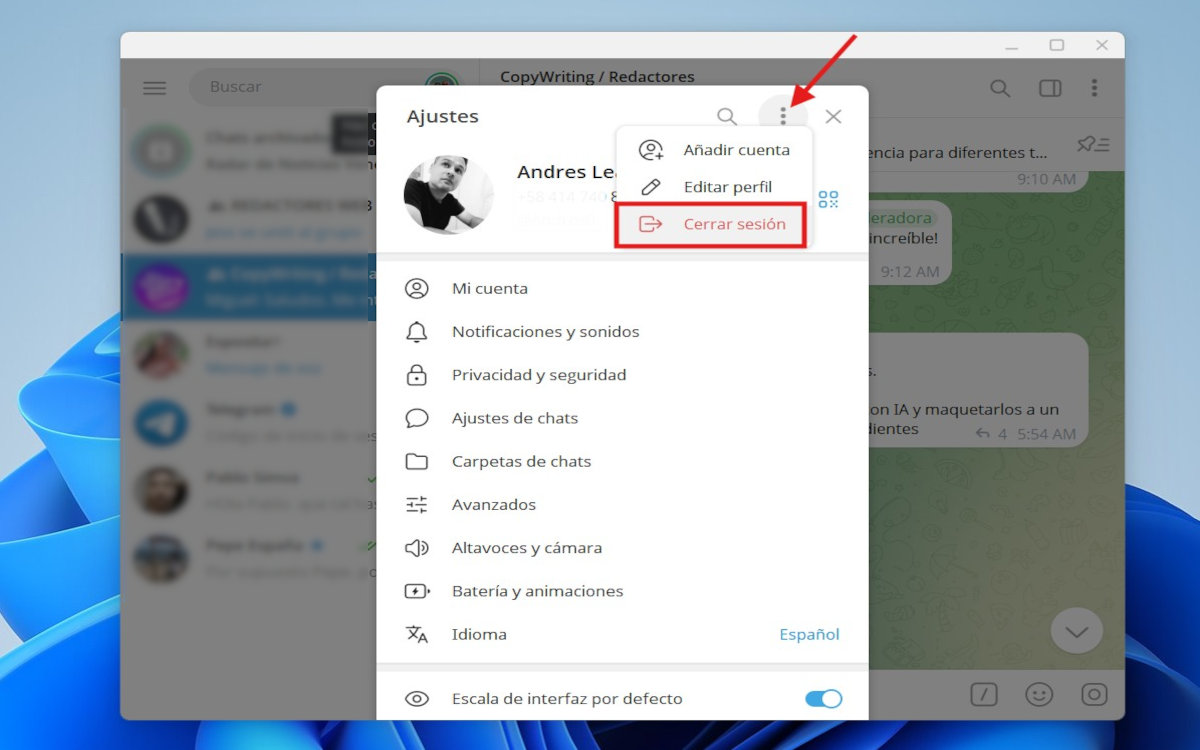
Çözüm? Bilgisayarınızdan çıkış yapın ve tekrar giriş yapın.Bu yenileme, hesabınızla ilgili tüm senkronizasyon sorunlarını çözer. Bilgisayarınızda Telegram'dan çıkış yapmak için uygulamayı açın ve üç yatay çizgiye tıklayın. Ardından, profil resminizin üzerindeki üç dikey noktaya tıklayın. Çıkış Yap'a tıklayın, onaylayın ve işlem tamamdır.
Şimdi tekrar giriş yapmanız gerekecek; bunu Telegram mobil uygulamasından QR kodunu tarayarak veya telefon numaranızı kullanarak yapabilirsiniz. Ardından, şunlardan emin olun: Uygulamayı önceki bölümlerde açıklandığı gibi yapılandırın.Sistemin çalışmaya başlamasına ve arka planda aktif kalmasına izin verin.
Gördüğünüz gibi, Telegram Desktop'ın yeni mesajları siz uygulamayı açana kadar senkronize etmemesi sorununun bir çözümü var. Başlamak için: Sistem ayarlarını ve uygulama ayarlarını gevşetin. Telegram'ın senkronizasyonunu engelleyen hiçbir şey olmadığından emin olun. Bu işe yaramazsa, en iyi çözüm tekrar giriş yapmaktır. Bu, neredeyse tüm durumlarda sorunu çözer.

Küçük yaşlardan beri bilim ve teknolojiye, özellikle de hayatımızı kolaylaştıran ve daha keyifli hale getiren gelişmelere büyük ilgi duyuyorum. En son haberleri ve trendleri takip etmeyi, kullandığım cihazlar ve aletler hakkındaki deneyimlerimi, görüşlerimi ve ipuçlarımı paylaşmayı seviyorum. Bu da beni yaklaşık beş yıl önce, öncelikle Android cihazlar ve Windows işletim sistemlerine odaklanan bir web yazarı olmaya yönlendirdi. Karmaşık kavramları okuyucularımın kolayca anlayabileceği şekilde basit terimlerle açıklamayı öğrendim.