Bu yazıda, Windows 11'de WSL konteynerlerini nasıl kuracağınızı ve kullanacağınızı göstereceğiz. Bu araç sayesinde, Docker Desktop gibi üçüncü taraf araçlara ihtiyaç duymadan, Windows 11'de yerel olarak Linux konteynerleri oluşturabilir ve yönetebilirsiniz. İşte nasıl yapılacağı. Nedir, neden önemsemelisiniz ve kullanmaya nasıl başlayabilirsiniz?.
WSL Konteynerleri Nedir?
Windows 11'de WSL Konteynerlerinin nasıl kurulup kullanılacağına bakmadan önce, bu aracın ne olduğundan biraz bahsedelim. Temel olarak, Windows için Linux Alt Sistemi'ne (WSL) entegre edilmiş yeni bir özelliktir. Bu özellik, şunları yapmanıza olanak tanır: Linux konteynerlerini doğrudan Windows'tan oluşturun, çalıştırın ve yönetin.WSL'nin kendi bünyesinde bulunan yerel bir motoru kullanarak.
Bir uygulamayı test etmek için belirli bir ortama ihtiyacınız olduğunu veya bir projeyi kendi bağımlılıklarıyla izole etmek istediğinizi düşünün. Şimdiye kadar bunun için Windows'a Docker Desktop kurmanız gerekirdi. Ancak WSL Konteynerleri ile bu ek adıma artık gerek yok: Bu, Windows 11'inizde Docker'ın "varsayılan olarak" kurulu olması gibi bir şey..
Doğal olarak, Windows 11'de WSL Konteynerlerini kurmak ve kullanmak birçok avantaja sahiptir. Docker Desktop ile geleneksel yaklaşımdan farklı olarak, burada Konteyner motoru, WSL'ye kurulu Linux dağıtımı içinde çalışır.Bu, varsayılan olarak Ubuntu'dur. Bu, iş yükünü büyük ölçüde azaltır ve genel performansı artırır.
Aslında, WSL Containers Windows ile Linux kodunu herhangi bir görsel gösterge olmadan arka planda çalıştırabilirsiniz. Dahası, bu araç Bu, Docker Desktop'a ihtiyaç duymadan Docker Engine'i kullanmanıza olanak tanır.Ayrıca Podman, Buildah ve nerdctl gibi diğer konteyner araçlarını da entegre eder.
Önkoşullar ve kurulum
Windows 11'de WSL Konteynerlerini kurmak ve kullanmak için bazı minimum gereksinimleri karşılamanız gerekir. Öncelikle, tercihen en son sürüm olmak üzere Windows 11'in kurulu olması gerekir. Ek olarak, BIOS/UEFI'de Sanallaştırma (Hyper-V) etkinleştirilmelidir. Ekibinizin bir üyesi. Bu konuda herhangi bir şüpheniz varsa, ilgili maddeye bakın. Windows 11 ve Windows 10'da Hyper-V nasıl etkinleştirilir ve devre dışı bırakılır?.
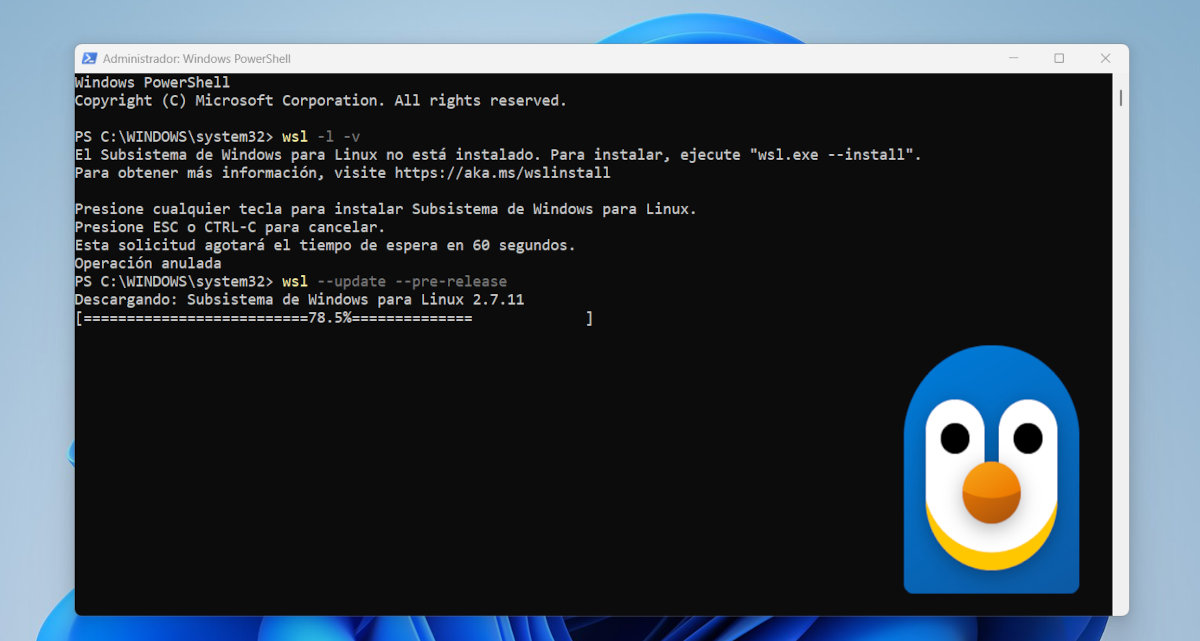
Yukarıdaki şartları karşılıyorsanız, Windows 11'de WSL Konteynerlerini kurmaya ve kullanmaya hazırsınız demektir. Kurulumu çok basit.PowerShell'i yönetici olarak açın ve wslc.exe dosyasını elde etmek için aşağıdaki komutu çalıştırın: wsl --update --pre-releaseİşlemin tamamlanmasını bekleyin ve değişikliklerin etkili olduğundan emin olmak için WSL'yi durdurun ve yeniden açın. wsl --shutdown.
Son olarak, terminali yeniden başlatarak ve komutu çalıştırarak kurulumu doğrulayabilirsiniz. wslc --versionBununla birlikte, Aracın yüklü olup olmadığını ve sürüm numarasını kontrol edin.Bu yazının yazıldığı sırada en son sürüm 2.9.4.0'dır.
İstek hızlı bir işlevsellik testi gerçekleştirinKlasik "Merhaba Dünya" konteyner komutunu çalıştırın. Bu komut bir test imajı indirecek ve çalıştıracaktır. wslc run --rm hello-worldKarşılama mesajını görüyorsanız, işlem tamamlanmıştır! Konteynerler ilk kullanıma hazırdır.
Windows 11'de WSL Konteynerlerini Kurma ve Kullanma: İlk Adımlar

Kurulum tamamlandıktan sonra bilmeniz gerekenler şunlardır: temel komutlar WSL Konteynerleri ile etkileşim kurmak ve kullanmaya başlamak için. Avantajı, özellikle Docker'a aşina iseniz, aracın sezgisel olacak şekilde tasarlanmış olmasıdır. WSL Konteynerleri ile ilk adımlarınızı atıyorsanız, aşağıdaki komutları deneyin:
wslc --helpMevcut tüm komutların tam listesini görüntüler.wslc image listSisteminizde bulunan tüm konteyner imajlarını listeleyin.wslc container listÇalışmakta olan konteynerleri gösterir.
İster misiniz? İlk konteynerinizi çalıştırın.Tamam, o zaman Ubuntu ile etkileşimli bir konteyner çalıştıralım. Bunu yapmak için aşağıdaki komutu kullanın. wslc run --rm -it ubuntu:latest bashBu işlem, Ubuntu imajını indirir, bir konteyner oluşturur, içinde bash terminalini çalıştırır ve çıkış yapıldığında otomatik olarak siler.
Bu komutu çalıştırdıktan sonra, Ubuntu kabuğunun içinde olacaksınız. Linux komutlarını çalıştırabilirsiniz. (gibi ls, uname -aKonteynerin içinde olduğunuzu kontrol etmek için. Çıkmak için şunu yazın: exit. Gördüğünüz gibi, Windows 11'de WSL Konteynerlerini kurmak ve kullanmak oldukça basit ve sezgisel.
Arka planda bir web sunucusu başlatın.
Şimdi de Windows 11'de WSL Konteynerlerinin kurulumu ve kullanımıyla ilgili bir test daha yapalım. arka planda bir web sunucusu çalıştırmakYaygın bir kullanım örneği, çalıştırmaktır. Apache HTTP Sunucusu httpd imajı ile. Yapacağımız şey, şu komutu kullanarak 80 numaralı portunu Windows'un 8080 numaralı portuna eşlemek. wslc run -d --rm -p 8080:80 --name apache-web httpd:latestİşte komutun ayrıntılı açıklaması:
-d: Konteyneri arka planda çalıştır (mod) ayrılmış).--rmDurdurulduğunda konteyneri otomatik olarak kaldırır.-p 8080:80Konteynerin 80 numaralı portunu bilgisayarınızın 8080 numaralı portuna yayınlayın.--name apache-webKolay yönetim için konteynere "apache-web" adını atayın.httpd:latest: Resmi Apache imajını belirtir.
İşlem tamamlandıktan sonra, şunları yapabilirsiniz: Her şeyin çalıştığından emin olun. adrese gidiyor http://localhost:8080 Tarayıcınızdan Apache karşılama sayfasını görmelisiniz. Konteyneri durdurmak istediğinizde ise şu komutu kullanın. wslc container stop apache-web.
Windows 11'de WSL Konteynerlerinin Kurulumu ve Kullanımıyla İlgili Dikkat Edilmesi Gerekenler

Gördüğünüz gibi, Windows 11'de WSL Konteynerlerini kurmak ve kullanmak, büyük potansiyele sahip basit bir işlemdir. Docker Desktop yardımcı programının doğrudan bir alternatifi olsa da, birkaç şeyi hatırlamakta fayda var. izolasyon modellerinde önemli farklılıklar.
Docker Desktop tüm konteynerleri aynı paylaşımlı sanal makine (VM) içinde çalıştırırken, WSL konteynerleri farklı bir yaklaşım benimser. Her oturuma veya uygulamaya kendi özel sanal makinesini tahsis eder. Hyper-V tabanlıdır. Bunun en az üç önemli sonucu vardır:
- Güvenlik ve izolasyonKendi sanal makinesine sahip olmak, farklı uygulamalar ve süreçler arasındaki izolasyonu çok daha sağlam hale getirir. Bu da onu, güvenliğin kritik önem taşıdığı kurumsal ortamlar için ideal kılar.
- Performans ve tutarlılıkHer WSL Containers oturumu aynı temiz durumu "devralır", bu da önyükleme süresinin çok tutarlı olduğu ve bir oturumdan diğerine ortamı "ısındırmaya" gerek kalmadığı anlamına gelir.
- Daha fazla kaynak tüketimiBu güçlü izolasyonun tek dezavantajı, her oturum için tam bir sanal makine başlatıldığı için kaynak tüketiminin (özellikle RAM) daha yüksek olabilmesidir.
Ve böylece, artık hazırsınız. ilk adımlarınızı atın Windows'ta konteynerleştirme konusunda. Windows 11'de WSL Konteynerlerini kurmak ve kullanmak size çok güçlü bir araca erişim sağlar. Hemen başlayın: WSL Konteynerlerinin en son sürümünü kurun, denemeler yapın. wslc ve bu yeni çalışma şekline alışmaya başlayın.
İndeks

Küçük yaşlardan beri bilim ve teknolojiye, özellikle de hayatımızı kolaylaştıran ve daha keyifli hale getiren gelişmelere büyük ilgi duyuyorum. En son haberleri ve trendleri takip etmeyi, kullandığım cihazlar ve aletler hakkındaki deneyimlerimi, görüşlerimi ve ipuçlarımı paylaşmayı seviyorum. Bu da beni yaklaşık beş yıl önce, öncelikle Android cihazlar ve Windows işletim sistemlerine odaklanan bir web yazarı olmaya yönlendirdi. Karmaşık kavramları okuyucularımın kolayca anlayabileceği şekilde basit terimlerle açıklamayı öğrendim.