- Windows 11, klasörleri kolayca gruplandırmak ve sıralamak için yerel seçenekler sunar.
- Üçüncü taraf uygulamalar Başlat menüsü üzerindeki özelleştirmeyi ve denetimi genişletiyor.
- Masaüstünüzü ve klasörlerinizi düzenli tutmak üretkenliğinizi ve etkinliğinizi artırır.
Bilgisayarınızın masaüstünün tamamen kaos içinde, klasörler ve dosyalarla dolu olduğunu ve bunları nasıl düzene koyacağınızı bilemediğinizi hiç gördünüz mü? Windows 11, yeni düzenleme yöntemlerini beraberinde getirdi ancak aynı zamanda önceki sürümlere kıyasla bazı değişiklikler de getirdi. birden fazla kişiyi şaşırtabilecek bir durum. Bilgisayarınızı düzenli tutmak yalnızca estetik bir mesele değil, aynı zamanda aradığınızı bulma konusunda verimlilik ve hız açısından da önemlidir.
İlk bakışta basit bir iş gibi görünse de, Windows 11'de klasörleri gruplamanın ve sıralamanın kendine has püf noktaları var.. Bu yazımızda Microsoft'un en son işletim sisteminde klasörlerinizi düzenlemek için kullanabileceğiniz tüm seçenekleri, Dosya Gezgini'nin sunduğu özelliklerden üçüncü parti programlar sayesinde sunulan daha kapsamlı alternatiflere kadar, anlaşılır ve adım adım açıklayacağız. Ayrıca masaüstünüzün ve dizinlerinizin her zaman elinizin altında ve düzenli olmasını sağlamak için klasör düzeninizi nasıl özelleştirebileceğinizi de göstereceğiz.
Klasörleri düzenlemek için yerel Windows 11 seçenekleri
Windows 11 Dosya Gezgini, Windows 7 veya Windows 10 gibi önceki sürümlere kıyasla arayüzünü biraz değiştirdi. Ancak, Klasörleri ve dosyaları gruplandırmanın, sıralamanın ve görünümünü özelleştirmenin hala birkaç yolu var.Özellikle çok sayıda belge ve projeyle çalışıyorsanız, büyük miktardaki bilgileri yönetmeyi çok daha kolay hale getirir.
Başlamak için, Windows 11'de klasörleri düzenlemenin en temel yollarından biri, Dosya Gezgini'nin kendisinde sıralama ve gruplama seçenekleri. Eğer çok sayıda dosya ve alt klasör içeren bir klasörünüz varsa, pencerede herhangi bir yere sağ tıklayıp üst taraftaki "Görünüm" sekmesini seçebilirsiniz. Oradan farklı kriterlere erişebilirsiniz:
- Göre sırala: İsim, değiştirilme tarihi, tür, boyut ve daha fazlası.
- Grupla: Seçilen kriterlere göre klasör içinde küçük gruplar oluşturmanıza olanak tanır; belirli bir dosya türünü hızlıca bulmak veya en son belgeleri görüntülemek için oldukça kullanışlıdır.
Örneğin, "Türe göre gruplandır", göreceksiniz ki Windows 11 otomatik olarak ayırır Resimleri, belgeleri, klasörleri ve diğer dosya türlerini ayrı bloklara ayırır.
Ayrıca, tüm klasörlerin aynı görüntüleme ve gruplama biçimine sahip olmasını istiyorsanız, ayarları üst dizinin tüm alt klasörlerine uygulaBunu yapmak için:
- Üzerine tıklayın Dosya Gezgini'nin üst çubuğundaki üç nokta, seçme "Seçenekler"
- Açılan pencerede "Görmek"
- « düğmesine tıklayınKlasörlere uygula» «Klasör Görünümleri» bölümünde.
Bu şekilde, aynı türde içerik paylaşan tüm klasörler aynı şekilde organize edilerek görüntülenecek ve gezinme kolaylaşacaktır.
Windows 11'de klasörleri gruplandırmanın avantajları
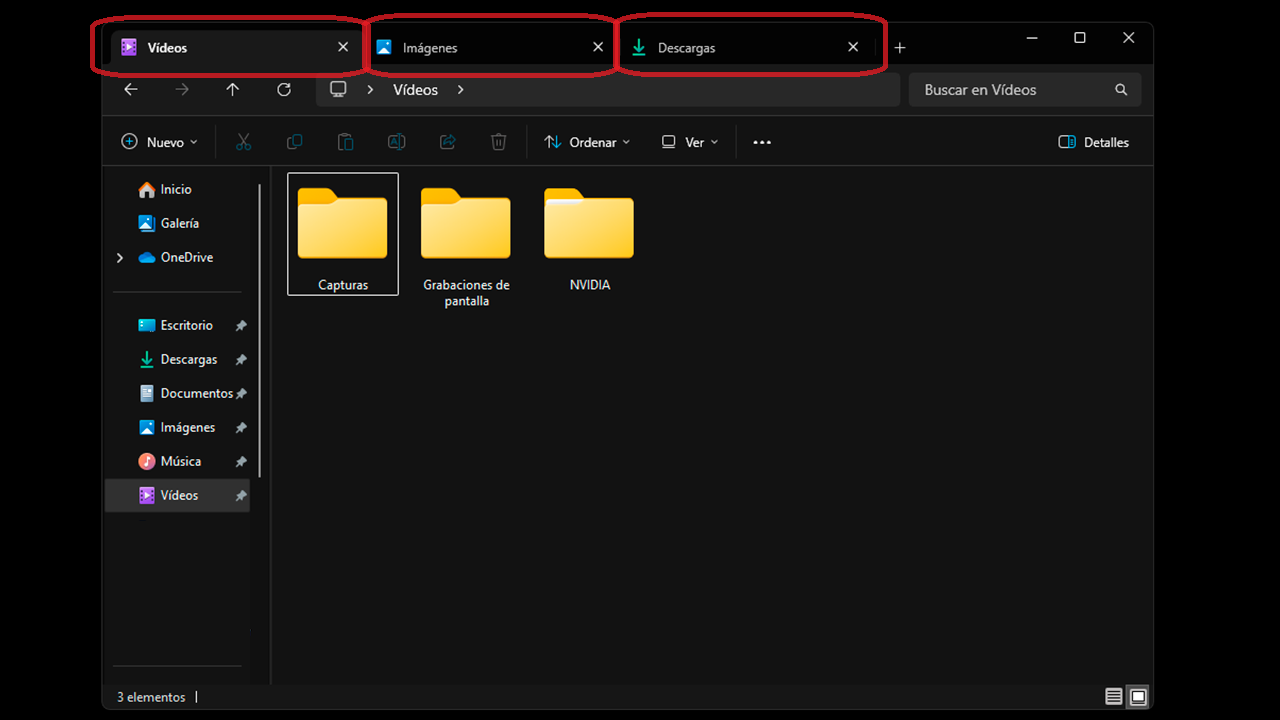
Klasörleri düzenlemek sadece estetik bir mesele değildir. Windows 11'deki etkili klasör gruplandırması, üretkenlik ve kontrol açısından net avantajlar sunar.. Dosyalarınızı tematik veya tür tabanlı bloklara ayırarak belgeleri bulma konusunda zaman kazanabilir, görsel stresi azaltabilir ve önemli bilgileri kaybetmenin önüne geçebilirsiniz.
Örneğin, aynı anda birkaç proje üzerinde çalışıyorsanız, Her müşteri veya konu için ana klasör ve alt klasörler oluşturabilirsiniz.ve her birinin içinde, tarihe veya türe göre gruplama seçeneğini kullanarak, hangi dosyalara son dokunduğunuzu veya hangilerinin en büyük belgeler olduğunu hızlıca öğrenebilirsiniz.
Windows 11 ayrıca her klasörün görünümünü ayrı ayrı değiştirme esnekliğini de koruyor.lBöylece organizasyon sistemini istediğiniz zaman özel ihtiyaçlarınıza göre uyarlayabilirsiniz. Tercihinize bağlı olarak liste, ayrıntı veya büyük simge görünümleri arasında geçiş yapabilirsiniz. Kaydınızın her bölümü için.
Organizasyonu iyileştirmek için üçüncü taraf uygulamaları
Bazen, Windows 11'in yerel araçları yetersiz kalabilir Masaüstü ve başlat menüleri üzerinde tam kontrole sahip olmak isteyenler için. Klasör düzenlemeyi bir üst seviyeye taşımanıza olanak tanıyan üçüncü taraf çözümler mevcuttur.
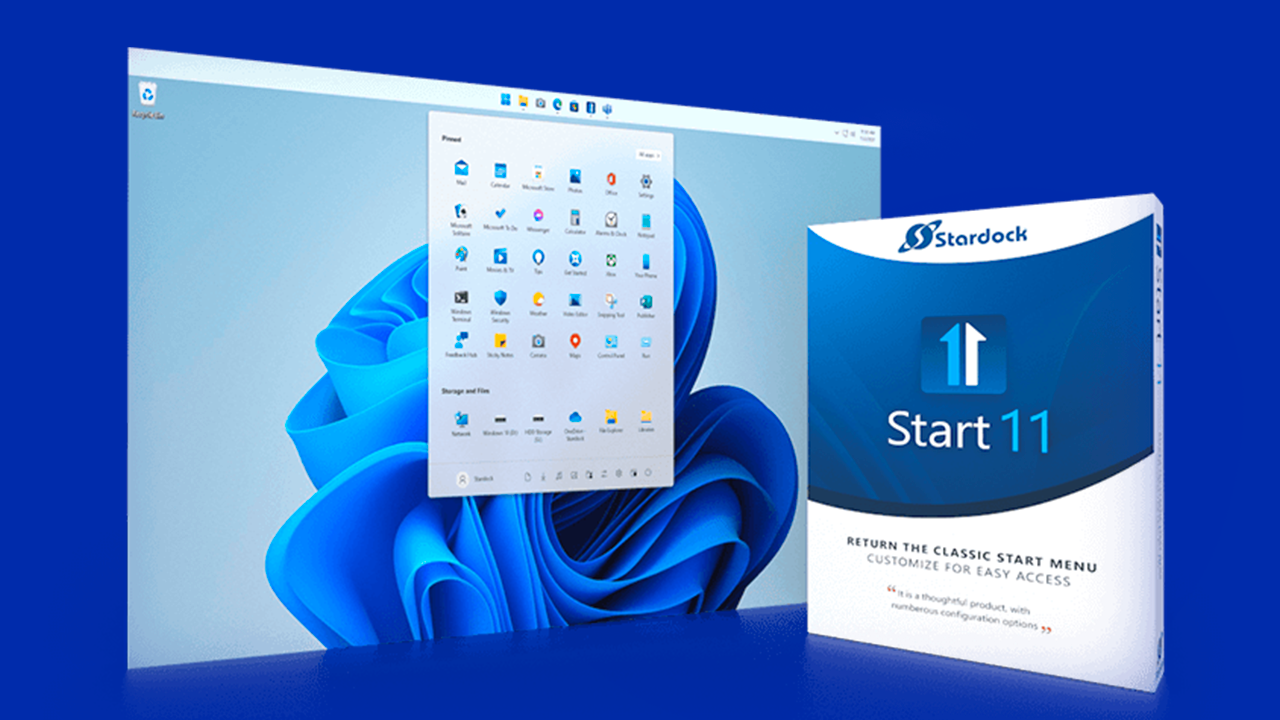
En öne çıkan programlardan biri şudur: Stardock'tan Start11. Bu yazılım yalnızca Windows 11 Başlat menüsünü özelleştirmenize olanak sağlamakla kalmıyor, aynı zamanda doğrudan Başlat menüsünde klasör oluşturma yeteneği gibi ayrıcalıklı özellikler de sağlıyor. Bu, özellikle belirli uygulamalara veya dosyalara sık sık erişiyorsanız ve her şeyi geleneksel masaüstünden ayrı, erişilebilir bir konumda gruplandırmak istiyorsanız oldukça kullanışlıdır.
Start11 ile, Başlat menüsünde Shift tuşunu basılı tutarak ve bir simgeyi diğerinin üzerine sürükleyerek klasörler oluşturabilirsiniz.. İşlem, yeni bir klasör oluşturmak için yalnızca bir simgeyi diğerinin üzerine sürüklemeniz gereken cep telefonlarındaki işleme çok benziyor. Ayrıca yazılımda simgelerin görünümünü değiştirmeye yönelik genişletilmiş bir bağlam menüsü yer alıyor ve bu da özelleştirmeyi daha da kolaylaştırıyor.
Bu tür üçüncü taraf uygulamaları genellikle deneme süresi sunar, böylece Stardock'un resmi web sitesinden Start11'i yükleyebilir ve son satın alma işlemini yapmadan önce ihtiyaçlarınızı karşılayıp karşılamadığına bakabilirsiniz. Bunun bir bedeli olsa da, yatırım buna değebilir Çalışma ortamınızı mümkün olduğunca temiz ve verimli tutmak istiyorsanız.

Masanızı temiz ve verimli tutmak için pratik ipuçları
Masaüstü, yeni dosya ve klasörlerin ilk ulaştığı yerdir ve bu da zamanla kaotik bir alana dönüşebilir. Bunu önlemek için, Masanızı günlük olarak düzenlemek en iyisidir. dosyaları iyi tanımlanmış alt klasörlere taşıyın ve artık ihtiyaç duymadıklarınızı silin. Bu şekilde, yalnızca gerçekten önemli olan şeyleri veya her gün kullandıklarınızı göz önünde bulundurabilirsiniz.
Bir diğer kullanışlı yöntem ise hızı ve doğruluğu artırılmış olan Windows 11 arama çubuğunu kullanmaktır. Yüzlerce klasörünüz olsa bile, Dosya veya klasör adının sadece bir kısmını yazarak saniyeler içinde aradığınızı bulabilirsiniz..
Bir adım daha ileri gitmek isterseniz, eski klasörleri yeniden düzenlemek, yinelenenleri kaldırmak ve gruplandırmayı ihtiyaçlarınıza uygun şekilde değiştirmek için düzenli aralıklarla Başlat menüsünü ve Dosya Gezgini'ni inceleyin. Önemli olan istikrarlı olmaktır. ve her hafta bu göreve birkaç dakika ayırın; Uzun vadede size çok fazla zaman ve baş ağrısı kazandıracaktır.
Gelişmiş Özelleştirme: Ekran Değişiklikleri ve Ekstra Hileler
Windows 11, temel özelliklerin ötesinde çok sayıda özelleştirmeye olanak sağlıyor. Örneğin, Klasörleri boyuta, tarihe, türe veya başka herhangi bir parametreye göre gruplandırılmış olarak görmek isteyip istemediğinizi seçebilirsiniz.. Önceliğiniz belirli bir türdeki dosyaları veya en son belgeleri bulmaksa bu çok yararlıdır.
Ayrıca, bir ağ üzerinde çalışıyorsanız veya klasörleri diğer kullanıcılarla paylaşıyorsanız, klasörleri tutarlı bir adlandırmaya göre gruplandırmak ve yeniden adlandırmak, büyük çalışma ekiplerinde bile düzeni korumanızı sağlayacaktır.
Sistemlerinin görsel görünümünü değiştirmekten hoşlananlar için, Windows 11'in bir avantajı da özelleştirilebilir temaların ve arka planların entegre edilmiş olmasıdır.. Bu ayrıntılar, klasör gruplandırmasını doğrudan etkilemese de, her dizinin işlevi veya içeriğine göre öne çıkmasını sağlayarak deneyiminizi daha da kişiselleştirmenize yardımcı olur.
Klasörlerinizi gruplandırma ve görüntüleme şekliniz günlük yaşamınızda büyük fark yaratabilir. Doğru araçlar ve biraz tutarlılıkla masaüstünüz ve belgeleriniz her zaman düzenli olacak ve elinizdeki her görev için hazır olacaktır.
İndeks

Ben "inek" merakını mesleğe dönüştürmüş bir teknoloji tutkunuyum. Hayatımın 10 yıldan fazlasını en son teknolojiyi kullanarak ve sırf merakımdan dolayı her türlü programı kurcalayarak geçirdim. Artık bilgisayar teknolojisi ve video oyunları konusunda uzmanlaştım. Bunun nedeni, 5 yılı aşkın bir süredir teknoloji ve video oyunlarıyla ilgili çeşitli web sitelerinde yazılar yazıyor olmam ve ihtiyacınız olan bilgileri herkesin anlayabileceği bir dilde size vermeye çalışan makaleler oluşturmamdır.
Sorularınız varsa bilgim Windows işletim sistemi ve cep telefonları için Android ile ilgili her şeyi kapsar. Ve size olan bağlılığımdır, her zaman birkaç dakikamı ayırmaya ve bu internet dünyasında aklınıza gelebilecek her türlü soruyu çözmenize yardımcı olmaya hazırım.