
Bilgisayarınız önemli bir işin ortasında hiç yeniden başlatıldı mı? Bunun ne kadar sinir bozucu ve can sıkıcı olabileceğini anlıyoruz. Güvenlik önlemleri çok önemli olsa da, Bazen kontrolü kaybetmemek için indirmeleri ertelemek gerekebilir.Bu yazıda, yeni takvim özelliğini kullanarak Windows 11 güncellemelerini belirli bir tarihe kadar nasıl duraklatacağımızı göreceğiz.
Yeni takvim özelliğiyle Windows 11 güncellemelerini belirli bir tarihe kadar nasıl duraklatabilirsiniz?
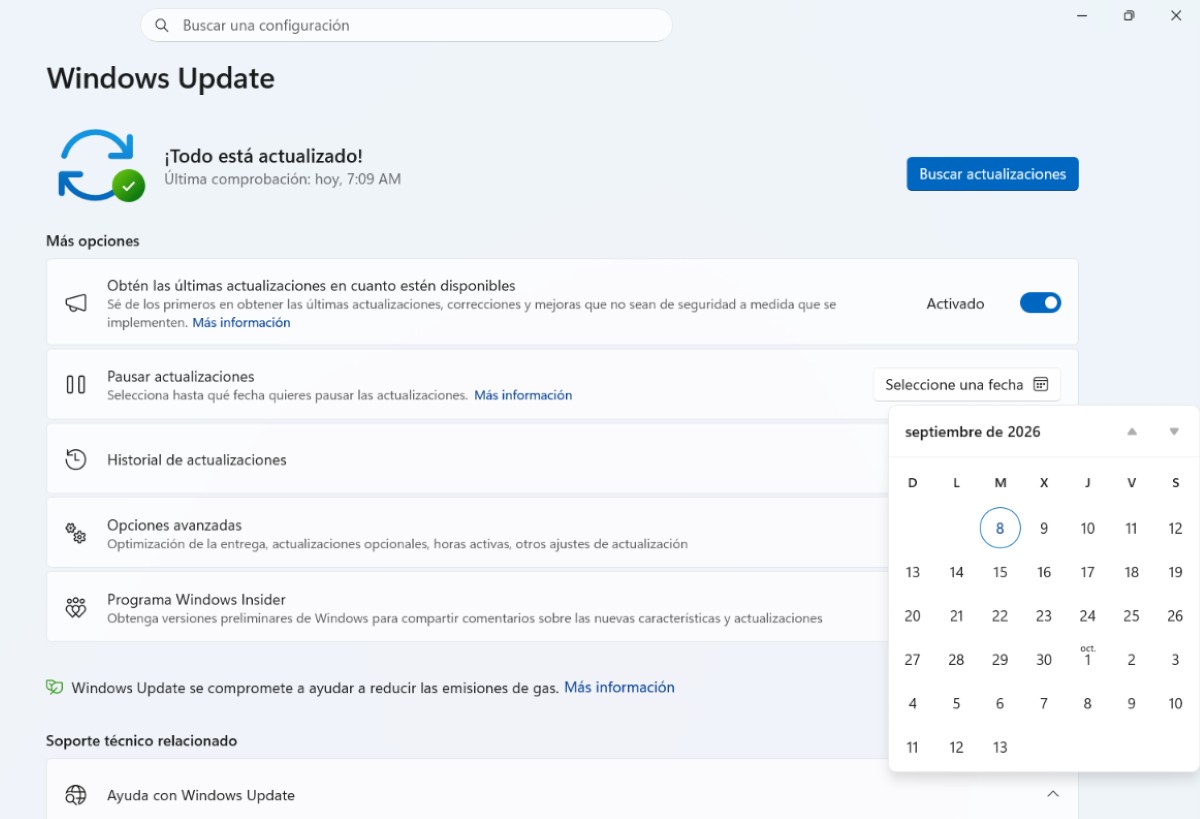
Yeni Windows Güncelleme takvimi sayesinde Windows 11 güncellemelerini belirli bir tarihe kadar duraklatmak mümkün. önceki makale Windows güncellemelerini geçici olarak nasıl durduracağımızdan bahsetmiştik. Ancak son zamanlarda, Takvim şeklinde bir tarih seçici eklenmiştir. Bu özellik, güncelleme indirmelerinin tam olarak hangi tarihte devam edeceğini belirlemenizi sağlar. Bu sayede, can sıkıcı kesintilerden ve beklenmedik yeniden başlatmalardan hızlı ve kolay bir şekilde kaçınabilirsiniz.
Şunları izleyin Yeni takvim özelliğini kullanarak Windows 11 güncellemelerini belirli bir tarihe kadar duraklatma adımları:
- Paneli açın Yapılandırma Windows (Win + I).
- Soldaki menüden ilgili bölüme tıklayın. Windows Güncellemesi.
- Seçeneğin yanındaki açılır menüde Güncellemeleri duraklatSeçeneğe tıklayın Bir tarih seçin (üzerinde takvim simgesi bulunan).
- Güvenlik yamalarını aramaya devam etmek istediğiniz tam tarihi seçin.
Operasyonun temel yönleri
Yeni takvim özelliğini kullanarak Windows 11 güncellemelerini belirli bir tarihe kadar duraklatarak, Aşağıdaki önemli noktaları aklınızda bulundurun:
- Süre sınırı: Her bir seçim, güncellemeleri mevcut tarihten itibaren 35 güne kadar ertelemenizi sağlar. Bu nedenle takvimde sadece birkaç gün görüyorsunuz. Bunlar, belirtilen zaman dilimi içindeki geçerli günlerdir.
- Sürekli genişleme: Windows 11 güncellemelerinin süresi dolmak üzereyken duraklatmak için yeni bir tarih belirlemeniz gerekiyorsa, tekrar giriş yapıp önümüzdeki 35 gün içinde yeni bir gün seçerek tarihi uzatabilirsiniz.
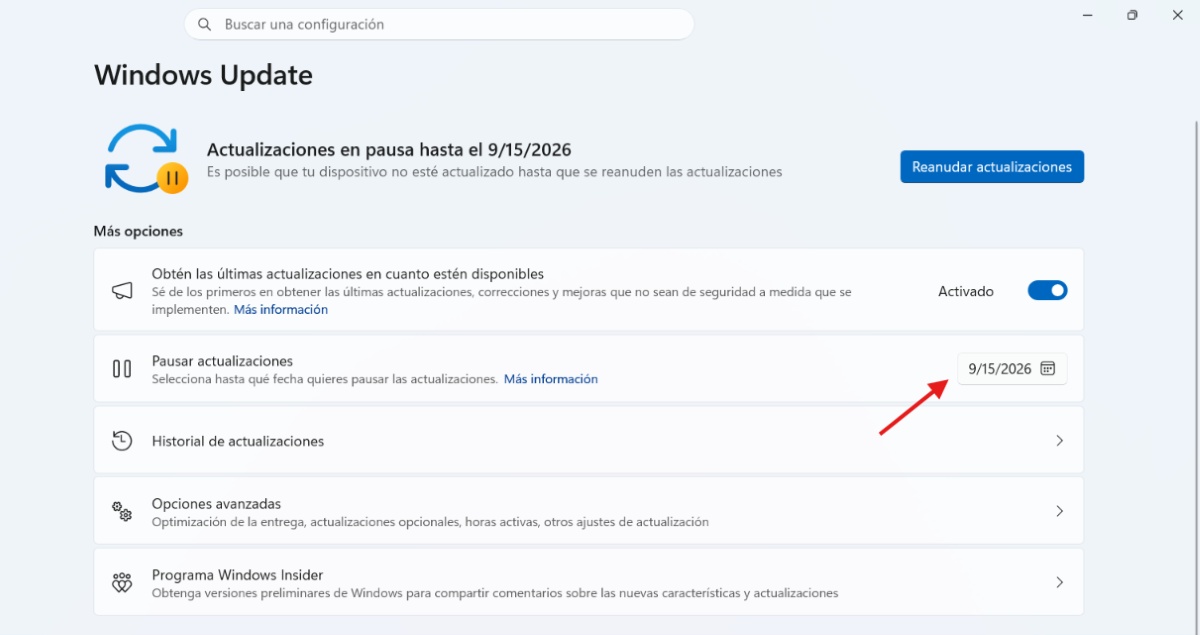
- Manuel olarak yeniden başlatma: Elbette, belirlediğiniz günden önce güncellemeleri devam ettirmek isterseniz, istediğiniz zaman aynı ekranda "Güncellemeleri devam ettir" seçeneğine tıklayabilirsiniz.
Sonucun doğrulanması: Değişikliğin doğru şekilde uygulandığını doğrulamak için, Windows Update başlığının altında sarı bir duraklatma simgesi ve şu mesajın yer aldığı durum mesajının göründüğünü kontrol edin: "Güncellemeler (seçtiğiniz tarihe kadar) duraklatıldı.".
Windows 11 güncellemelerini ne zaman duraklatmalısınız ve ne zaman duraklatmamalısınız?
Peki, Windows 11 güncellemelerini kalıcı olarak devre dışı bırakmak için tekrar tekrar duraklatmak iyi bir fikir mi? Hayır, Windows güncellemelerini kalıcı olarak devre dışı bırakmak için bu özelliği kullanmanız tavsiye edilmez. Bu özellik yalnızca ara sıra, geçici kullanım için tasarlanmıştır. Güncellemeleri kalıcı olarak durdurmak neden iyi bir fikir değil?
- Kesin zaman sınırı: Windows Update arayüzünden güncellemeleri doğrudan duraklatmanın maksimum süresi 35 gündür. Bu süre geçtikten sonra Windows, yamaları aramaya otomatik olarak devam edecektir.
- Zorunlu güvenlik kilitlemesi: Bekleme süresi sona erdiğinde, sistem daha önce seçtiğiniz tarihe kadar birikmiş olan güncellemeleri yükleyene kadar tekrar beklemenize izin vermez.
- Güvenlik açıklarına karşı koruma: Aylık Windows Güncellemeleri genellikle sisteminizi en yeni kötü amaçlı yazılımlara karşı koruyan kritik güvenlik yamalarını içerir. Bu nedenle, güncellemeleri kalıcı olarak durdurmak tavsiye edilmez, çünkü sisteminizi savunmasız bırakır.
Windows 11 güncellemelerini ne zaman duraklatmak tavsiye edilir?
Elbette, işletim sistemi güncellemelerini ertelemek gerektiği zamanlar da vardır. Örneğin, sen olduğunda kritik çalışmaların ortasında Ya da önemli bir projeyi bitiriyorsanız, beklenmedik yeniden başlatmalara veya performans düşüşlerine (Windows güncellemeleri indirirken fark ettiğiniz yavaşlık) tahammül edememeniz anlaşılabilir bir durum.
Haberde şu mu yer aldı? Belirli bir güncelleme hatalara neden oldu. Programlarınız veya sürücülerinizle uyumluluk sorunu mu var? Son yamalarla ilgili kesin bir sorun varsa, güncellemeleri duraklatmak en iyisidir. Microsoft Bu, sorunu çözüyor. Bir sonraki güncelleme gelene kadar 35 günlük süre makul bir bekleme süresi.
İnternet bağlantınız sınırlı mı? Eğer birkaç gündür mobil veri veya sınırlı bant genişliğine sahip bir ağ kullanıyorsanız, istikrarlı ve sınırsız bir bağlantıya tekrar sahip olana kadar güncellemeleri ertelemek en iyisidir. Bu size hem zamandan hem de paradan tasarruf sağlar.
Daha fazla kontrol için önerilen alternatifler
Windows 11'de güncellemeleri tamamen durdurmak tavsiye edilmediğinden (çünkü bu bilgisayarınızı güvenlik risklerine maruz bırakır), yapabileceğiniz en iyi şey şudur: Bu güncellemelerin ne zaman ve nasıl yükleneceğini kontrol edin.Yeni takvimde uygulanmaları için kesin bir tarih belirlemenin yanı sıra, şu pratik önerileri de uygulayın:
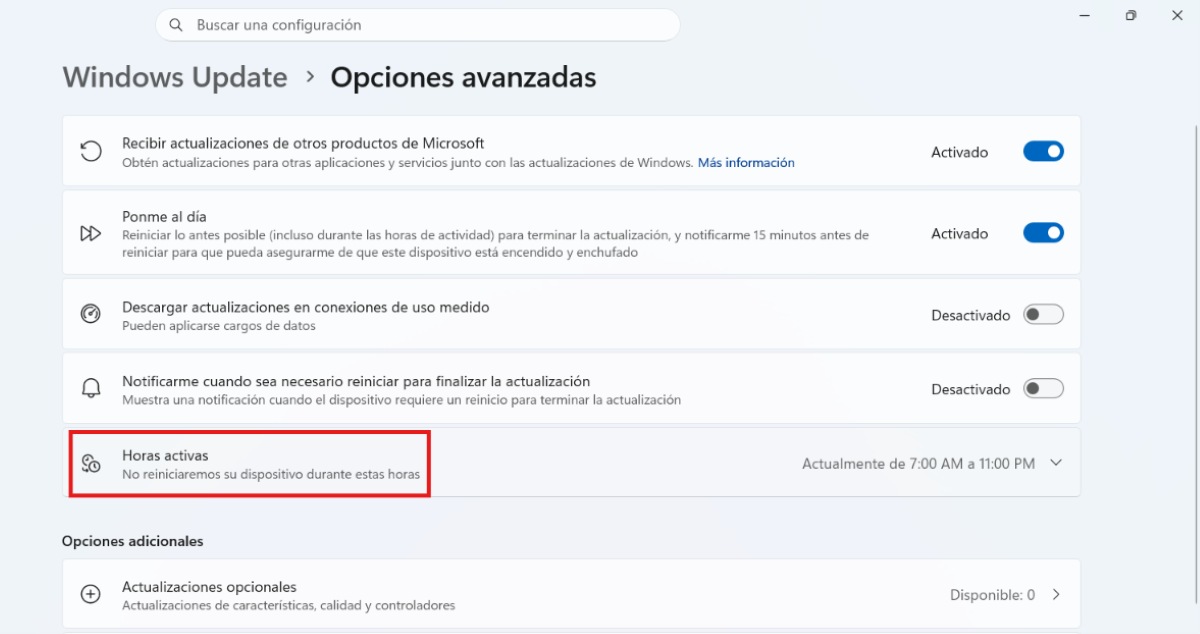
- Aktif Çalışma Saatlerini Yapılandırın: Ayarlar – Windows Güncellemesi – Gelişmiş seçenekler – Etkin saatler bölümüne gidin. Orada, sistemin bu saatler içinde yeniden başlatılmaması veya güvenlik yamaları yüklememesi için normal çalışma saatlerinizi tanımlayabilirsiniz.
- Sayaçlı Şebekelerin Kullanımı: Wi-Fi veya Ethernet ağınızı "Sınırlı Bağlantı" olarak işaretlerseniz, Windows başka bir ağa bağlanana kadar çoğu yamanın otomatik indirilmesini kısıtlayacaktır.
- Yeniden başlatma bildirimlerini etkinleştirin: Aynı Windows Güncelleme gelişmiş seçenekler sayfasında, bilgisayarınızın bir güncellemeyi tamamlamak için yeniden başlatılması gerektiğinde sistemin sizi bilgilendirmesini sağlayan seçeneği etkinleştirebilirsiniz.
- "En son güncellemeleri yayınlanır yayınlanmaz alın" seçeneğinin işaretini kaldırın: En son Windows 11 güncellemelerini manuel olarak indirmeyi tercih ediyorsanız, bu seçeneğin işaretini kaldırın. Bu, bilgisayarınızın önemli bir işlem sırasında yeniden başlatılma olasılığını en aza indirir.
Yeni takvim özelliğiyle Windows 11 güncellemelerini belirli bir tarihe kadar duraklatmaya hazır mısınız?
Windows 11 güncellemelerini belirli bir tarihe kadar duraklatma Bu sayede sistem istikrarından ödün vermeden iş akışınızın kontrolünü elinizde tutabilirsiniz.Tek seferlik kesintileri önlemek için yeni programı kullanın, ancak bunları periyodik olarak yeniden başlatmayı unutmayın. Sistem performansının en iyi ve güvenli şekilde sağlanması için güvenlik yamalarıyla sisteminizi güncel tutmanın en iyi strateji olduğunu unutmayın.
İndeks

Küçük yaşlardan beri bilim ve teknolojiye, özellikle de hayatımızı kolaylaştıran ve daha keyifli hale getiren gelişmelere büyük ilgi duyuyorum. En son haberleri ve trendleri takip etmeyi, kullandığım cihazlar ve aletler hakkındaki deneyimlerimi, görüşlerimi ve ipuçlarımı paylaşmayı seviyorum. Bu da beni yaklaşık beş yıl önce, öncelikle Android cihazlar ve Windows işletim sistemlerine odaklanan bir web yazarı olmaya yönlendirdi. Karmaşık kavramları okuyucularımın kolayca anlayabileceği şekilde basit terimlerle açıklamayı öğrendim.