- SmartScreen, dinamik listeler ve itibar kullanarak kimlik avı ve kötü amaçlı yazılımları engellemek için web sitelerini ve indirilen dosyaları analiz eder.
- Zone.Identifier gibi meta verilere dayanır ve Windows, Edge ve diğer hizmetlere entegre edilmiştir, ancak onu atlatmanın yolları da vardır.
- Belirgin avantajlar sunuyor ancak yanlış pozitif sonuçlar ve bazı kullanıcıların devre dışı bırakmasına yol açan rahatsızlıklar da üretebiliyor.
- Windows 10/11 ve Edge'de yapılandırması esnektir ve çok ileri düzey bir kullanıcı değilseniz aktif tutmanız tavsiye edilir.
¿Windows Defender SmartScreen ne işe yarar ve ne zaman gereksiz yere engeller? Windows'u günlük olarak kullanıyorsanız, er ya da geç şu tipik mavi bildirimle karşılaşmışsınızdır: SmartScreen bilinmeyen bir uygulamayı engelledi.Bazen bizi tatsız bir durumdan kurtarıyor... bazen de güvenli olduğunu bildiğimiz bir programı açmak istediğimizde keyfimizi kaçırıyor.
Bu yazıda konuya sakin bir bakış açısıyla yaklaşacağız. Windows Defender SmartScreen tam olarak ne işe yarıyor, neyi engelleyeceğine nasıl karar veriyor ve neden bazen aşırı tepki veriyor?Ayrıca hangi durumlarda etkin tutmanın tavsiye edildiğini, ne zaman devre dışı bırakmayı düşünebileceğinizi ve meşru bir şeyi engellediğini düşünüyorsanız hangi seçeneklere sahip olduğunuzu da göreceksiniz.
Windows Defender SmartScreen nedir ve nasıl çalışır?
Pratikte SmartScreen şunları hallediyor: Ziyaret ettiğiniz web sitelerini ve indirdiğiniz veya çalıştırdığınız dosyaları analiz edin.Şüpheli bir şey tespit ettiğinde, devam etmemenizi öneren çok dikkat çekici bir uyarı ekranı (mavi veya kırmızı arka plan) görüntüler.
Bu koruma, Windows'un çeşitli bileşenlerine entegre edilmiştir: İşletim sisteminin kendisi, Microsoft Edge, Microsoft Store, Outlook ve diğer şirket hizmetleriAyrıca, şirketlerde Grup İlkesi veya Microsoft Intune kullanılarak merkezi olarak yönetilebilir.
En büyük gücü şudur: itibara dayalı korumaSmartScreen, kullandığınız URL'nin, dosyanın veya sertifikanın bilinen, birçok kullanıcı tarafından indirilen ve güvenilir kabul edilen bir şey olup olmadığını veya tam tersine tehlikeli olarak bildirilmiş olup olmadığını görmek için Microsoft hizmetlerini kontrol eder.
SmartScreen bir web sitesinin tehlikeli olup olmadığına nasıl karar veriyor?
İnternette gezinirken Microsoft Edge Bu işlevle işbirliği yapan SmartScreen Ziyaret ettiğiniz sayfaları gerçek zamanlı olarak analiz ederek şüpheli davranışlar arar.Sadece adrese değil, içeriğe ve saldırılarda yaygın olarak kullanılan belirli kalıplara da bakıyor.
Ek olarak, her web sitesini bir diğeriyle karşılaştırır. Kimlik avı veya kötü amaçlı yazılım dağıtımı nedeniyle bildirilen sitelerin dinamik listesiBu veritabanı, kullanıcılar, şirketler ve Microsoft'un kendi sistemlerinden gelen raporlarla sürekli olarak güncellenmektedir.
Eğer adres kara listede yer alıyorsa veya sezgisel analiz onu tehlikeli olarak değerlendiriyorsa, SmartScreen size bir bildirim gösterir. Site güvenliğiniz için engellendiğini belirten uyarı ekranı.Çoğu durumda, geri çekilmeyi veya kendi riskinizle devam etmeyi seçebilirsiniz.
Bu koruma özellikle şu durumlara karşı faydalıdır: sosyal mühendislik saldırıları, sahte banka web siteleri, e-posta hizmetleri veya çevrimiçi mağazalarAmaç, meşru gibi görünen web sitelerine kimlik bilgilerinizi veya banka bilgilerinizi girmenizi engellemektir.
Aynı zamanda sözde karşısında da bir destek niteliğindedir. İstem dışı indirme veya yükleme yoluyla yapılan saldırılar (drive-by)Bu durumda, herhangi bir şeye tıklamanıza gerek kalmadan, yalnızca tehlikeye atılmış bir sayfayı ziyaret etmeniz bile tarayıcıda veya bir eklentideki bir güvenlik açığından yararlanma girişimini tetiklemek için yeterlidir.
SmartScreen dosyaları ve uygulamaları nasıl analiz eder?
SmartScreen yalnızca web siteleriyle sınırlı değil: aynı zamanda İnternetten indirdiğiniz şeylere ve çalıştırmaya çalıştığınız şeylere dikkat edin.Bir program veya yükleyici ilk kez çalıştırıldığında, sistem çevrimiçi itibarını kontrol eder.
Bunu yapmak için SmartScreen dosyayı bir başka dosyayla karşılaştırır. Bilinen kötü amaçlı yazılımların ve kötü amaçlı yazılım dağıttığı bildirilen sitelerin listesiEşleşme bulunması durumunda, indirme veya çalıştırmanın güvenlik nedenleriyle engellendiğini belirten güçlü bir uyarı görüntülenir.
Ayrıca, bu yürütülebilir dosyayı bir başkasıyla karşılaştırır. Windows ve Edge kullanıcı topluluğu tarafından güvenilir kabul edilen, sık indirilen dosyaların veritabanı.Dosyanın geçmişi yoksa, çok nadir bulunuyorsa veya güvenilir bir yayıncı tarafından dijital olarak imzalanmamışsa, daha riskli olarak işaretlenir.
Bu durumda tipik bir mesaj göreceksiniz. “SmartScreen bilinmeyen bir uygulamanın başlatılmasını engelledi.”Standart yapılandırmalarda kendi sorumluluğunuzda devam etmenize izin verilir, ancak daha katı ortamlarda yürütme tamamen engellenebilir.
İtibar aynı zamanda şunlara da dayanır: geliştiricinin dijital imzası ve kullanılan sertifikaProgramlarını imzalayan ve sorunsuz bir şekilde kurulum sayısını artıran yayıncılar "puan" kazanır ve kullanıcıların bilgisayarlarında uyarı tetiklemeyi bırakır.
Windows, SmartScreen ile hangi dosyaları kontrol edeceğini nasıl biliyor?
SmartScreen'in sistemde çalışan her şeyi taramasını önlemek için Windows, NTFS dosya sisteminin bir özelliğine güvenir. Alternatif Veri Akışları (ADS)Bu alternatif akışlar, bir dosyayla ilişkili ek meta verileri kaydetmenize olanak tanır.
Bu bağlamda, belirli bir akış kullanılır. “Bölge.Tanımlayıcı”Bu, hangi dosyaların internetten veya diğer harici konumlardan geldiğini işaretlemek için kullanılır. Uyumlu bir tarayıcı bir dosyayı indirdiğinde, bu alana bir değer yazar. Bölge Kimliği Kaynağı belirten (örneğin, İnternet alanı).
Bu dosyayı açmaya çalıştığınızda, Windows bunun içinde şu dosyanın olduğunu görür: ZoneId internetle ilişkilidir ve SmartScreen filtresine tabi tutulması gerektiğini bilir.Dosya doğrudan bilgisayarınızda oluşturulduysa ve bu işaretlemeye sahip değilse, bu özel mekanizma tarafından kontrol edilmeyecektir.
İşin komik yanı (ve sorun da) şu ki... Dosya indiren tüm uygulamalar bu sistemi kullanmaz.Microsoft, Internet Explorer ile indirilen dosyaları işaretleyerek işe başladı ve zamanla birçok tarayıcı da bu uygulamaya katıldı, ancak hala bunu yapmayan programlar da var.
Sonuç olarak, bir saldırgan denemeye çalışabilir. Size ZoneId belirtmeyen bir kanal kullanarak çalıştırılabilir bir dosya göndereceğim.Bu, SmartScreen'in yürütmeden önce müdahale etme olasılığını azaltır; bu gibi durumlarda, kılavuzlarda belirtilen sorun giderme adımlarını izlemeyi düşünün. Windows'ta yazılım çökmelerini nasıl düzeltebilirsiniz?.
Hangi programlar dosyaları SmartScreen için işaretliyor... ve hangileri işaretlemiyor?
Genel olarak en yaygın kullanılan modern masaüstü tarayıcıları şunlardır: Dosyayı indirdiğinizde genellikle doğru ZoneId'yi yazarlar.Bu sayede indirilen yürütülebilir dosyayı veya belgeyi açmaya çalıştığınızda SmartScreen devreye girer.
Ancak, farklı yazılım türleriyle yapılan testlerde şu gözlemlenmiştir: Birçok e-posta istemcisi, diske kaydettiğiniz eklentilere bu ZoneId'yi eklemez.Eğer bu dosyaya çift tıklarsanız, SmartScreen "İnternet kaynağı" işaretini görmediği için etkinleşmeyebilir.
Benzer bir durum büyük bir bölümünde de yaşanıyor. FTP istemcileri, sürüm kontrol araçları ve bulut senkronizasyon programlarıGenellikle doğru ZoneId'yi ayarlamazlar. Bu, bu yöntemlerle gelen dosyaların tehlikeli olsalar bile SmartScreen filtresinden geçmediği anlamına gelir.
Olumlu yönden bakıldığında, bazı sıkıştırma çözücüleri gibi... WinZip veya Windows'un yerleşik sıkıştırma açma aracı, bölge işaretlemesini korur. İnternetten indirdiğiniz bir ZIP dosyasını açtığınızda, çıkarılan yürütülebilir dosyalar hala harici dosyalar olarak kabul edilir.
Tüm bu nedenlerden dolayı, dosya indiren uygulamaların geliştiricilerinin bu konuda bilinçlenmesi ve ZoneId işaretlemesini doğru şekilde uygulayın.Kullanıcılar, SmartScreen tetiklenmemiş olsa bile tedbiri elden bırakmamalıdır.
Filtrenin pratik açıkları ve sınırlamaları
Dosyaları nasıl işaretleyeceğinizi anladıktan sonra şu soru ortaya çıkıyor: SmartScreen kontrolünü hangi süreçler tetikliyor? Peki, bu kontrol mekanizmasından geçmeden harici bir dosyayı çalıştırmanın yolları var mı?
SmartScreen tarafından harici olarak işaretlenmiş ve kötü amaçlı olarak bilinen farklı türdeki yorumlanmış dosyalarla (komut dosyaları vb.) yapılan testlerde bu davranış gözlemlenmiştir. Atış şekline bağlı olarak değişir.Örneğin, bazı durumlarda SmartScreen, PowerShell kullanılırken yürütmeyi engellerken, belirli komutlarla CMD'den başlatıldığında engellemez.
İlginç bir ayrıntı da komutun kullanımıdır. başlangıç Windows konsolunda. Hangi bağlamda çalıştırıldığına bağlı olarak, SmartScreen müdahale edebilir veya kenarda durabilir.Dosyanın her zamanki uyarı mesajı olmadan açılmasına izin veriyor.
Bu farklılıklar, SmartScreen'in faydalı bir koruma sağladığını gösterse de, Bu kusursuz bir sistem değildir ve saldırı vektörlerinin %100'ünü kapsamaz.Bilgili bir saldırgan, dosyalarınızı doğrudan gözetimlerinin dışında tutmanın alternatif yollarını bulabilir.
Bu yüzden onu şu şekilde anlamak önemlidir: daha geniş bir güvenlik stratejisi içindeki ek bir katmanve bizi kötü amaçlı yazılımlardan ayıran tek "duvar" olarak değil.
SmartScreen kullanmanın gerçek avantajları
Yukarıda belirtilenlerin tümüyle birlikte, SmartScreen özellikle güvenlik uzmanı olmayan kullanıcılar için bir dizi ilginç avantaj sunmaktadır. En belirgin avantajı ise şudur: Kimlik avı sitelerine ve kötü amaçlı yazılım dağıtan sayfalara karşı destekDinamik listelerinde işaretlenmişler.
Ayrıca bir URL'ler ve uygulamalar için itibar tabanlı korumaBir web sitesinin, dosyanın veya sertifikanın iyi bir itibarı varsa, kullanıcı herhangi bir uyarı görmez. İtibarı yoksa veya olumsuzsa, uyarı seviyesi artar.
Bir diğer önemli avantajı ise şudur: Windows 10 ve Windows 11 ile derin entegrasyonSmartScreen, Microsoft'un tarayıcıları veya e-posta istemcileri dışında üçüncü taraf tarayıcılar veya e-posta istemcileri kullanıyor olsanız bile, bir uygulamanın indirmeye ve çalıştırmaya çalıştığı her dosyayı kontrol eder.
Sistem şunlara dayanmaktadır: sezgisel teknikler ve tanısal veriler Sık sık güncellenen bu sistem, yalnızca kara listelerinde yer alan tehditlere değil, yeni tehditlere de uyum sağlayabilir. Yeni savunma mekanizmalarını daha iyi anlamak için, Windows 11'de yeni kötü amaçlı yazılım koruma sisteminin nasıl kullanıldığına bakabilirsiniz.
Kurumsal ortamlarda SmartScreen, aşağıdaki yollarla yönetilebilir: Grup İlkesi ve Microsoft IntuneBu sayede hangi bildirimlerin göz ardı edilebileceği ve hangilerinin tüm çalışanlar için kesinlikle engellenmesi gerektiği konusunda belirli politikalar tanımlayabilirsiniz.
SmartScreen'i içeren Windows sürümleri ve lisansları
Microsoft Defender SmartScreen şurada mevcuttur: Windows'un tüm modern masaüstü sürümleri, kullanıcılara ve işletmelere yönelik olarak tasarlanmıştır.Yani, bunu Windows Pro, Windows Enterprise, Windows Pro Education/SE ve Windows Education sürümlerinde bulacaksınız.
Lisansla ilgili olarak, SmartScreen'i kullanma hakları şunları içerir: Windows Pro/Pro Education/SE, Windows Enterprise E3 ve E5 ve Windows Education A3 ve A5Bu ayrı bir ücretli özellik değil, işletim sisteminin kendisinin bir parçası.
Bu, eğer daha önce bir şey satın aldıysanız anlamına gelir. Bu sürümlerden herhangi birinde geçerli bir Windows 10 veya 11 lisansıSmartScreen ek bir ücret ödemeden dahildir. Birçok yeni cihazda varsayılan olarak etkinleştirilmiş olarak gelir.
Ev kullanıcıları için SmartScreen'in gerçek maliyeti oldukça basittir. Windows lisansının fiyatıİster ayrı olarak satın almış olun, ister bilgisayarınıza önceden yüklenmiş olarak gelmiş olsun.
Lisans türleri ve ilgili haklar hakkında daha fazla bilgiye ihtiyacınız varsa, Microsoft size şu olanakları sunar: Windows lisanslamasıyla ilgili özel belgeler Her bir sürümde hangi işlevlerin yer aldığını açıklayan bölüm.
SmartScreen'in engellememesi gereken bir şeyi engellemesi durumunda ne yapılmalı?
Bazen SmartScreen aşırı temkinli davranıyor ve Tamamen yasal bir dosyayı veya programı tehlikeli olarak işaretler.Bu durum genellikle az bilinen yazılımlarda, yeni araçlarda veya dijital imzası olmayan ev yapımı uygulamalarda ortaya çıkar.
Dosyanın meşru olduğundan ve çalışmanızı engellediğinden kesinlikle eminseniz, birkaç seçeneğiniz var. İlk olarak, çoğu durumda şunları yapabileceksiniz: SmartScreen'in kendisinden gelen uyarıyı atlayın."Daha fazla bilgi" bağlantısını kullanarak ve bu seçenek göründüğünde "Yine de çalıştır"ı seçerek.
Eğer bu açık bir yanlış pozitif sonuçsa ve Microsoft'un bunu düzeltmesini istiyorsanız, şunları yapabilirsiniz: Dosyayı analiz için Microsoft'a gönderin.Resmi örnek gönderme sayfasında, ürün olarak “Microsoft Defender SmartScreen”i seçmeli, dosyayı eklemeli ve durumu açıklamalısınız.
Eğer öyleyse ki Meşru bir web sitesi engelleniyor.Microsoft Edge'de, uyarıdan doğrudan güvenli olarak bildirebilirsiniz. Bu, itibarının incelenmesini hızlandırmanın ve gerçek bir risk yoksa engellemenin kaldırılmasını sağlamanın iyi bir yoludur.
Öte yandan, tehlikeli olduğunu düşündüğünüz bir sayfayı ziyaret ederseniz ve SmartScreen devreye girmezse, şunları da yapabilirsiniz... Bu siteyi zararlı içerikli olarak bildirin. Böylece gelecekteki kontrollerde dikkate alınabilir.
SmartScreen ve diğer filtreler ve engelleyiciler
Birçok kişi SmartScreen'i şunlarla karıştırma eğilimindedir: tarayıcı açılır pencere engelleyiciAncak bunlar farklı şeyler. SmartScreen siteyi ve indirmeleri tehditlere karşı tarar; açılır pencere engelleyici ise yalnızca genellikle reklam olan açılır pencereleri engeller.
Açılır pencereler genellikle kötü amaçlı değildir, sadece can sıkıcıdır, bu yüzden açılır pencere engelleyici kullanın. SmartScreen ile aynı güvenlik seviyesini sağlamaz.İdeal olarak, her iki kaynak da birbirini tamamlayacak şekilde kullanılmalıdır.
Ayrıca, SmartScreen sistemle ve çeşitli Microsoft hizmetleriyle sorunsuz bir şekilde çalışır. Öte yandan, açılır pencere engelleyici, Bu, her tarayıcının bir özelliğidir. Bu, Chrome, Edge, Firefox vb. tarayıcılarda ayrı ayrı yapılandırılır.
Bu nedenle, "işleri engelleyen şeyler" gibi görünseler bile, şunu açıkça belirtmek önemlidir: SmartScreen ile güvenlik duvarı arasında farklılıklar vardır.ve SmartScreen'in basit bir reklam engelleyici alternatifi olarak görülmemesi gerektiği.
Reklam engelleme eklentileri veya içerik filtreleri kullansanız bile, SmartScreen'i etkin tutmak iyi bir fikirdir. Tehlikeli URL'leri ve şüpheli indirmeleri filtrele diğer mekanizmalar aracılığıyla gerçekleşenler.
Maliyet, rahatsızlık ve birçok kişinin bunu devre dışı bırakmayı düşünmesinin nedenleri
Ekonomik açıdan bakıldığında, SmartScreen bir özelliktir. Windows'un mevcut sürümlerinde ve Microsoft Edge'de ücretsiz olarak sunulmaktadır.Ekstra bir ücret yok: sadece sistem lisansını ödüyorsunuz, hepsi bu.
Sorun, günlük hayatta şu durumlarda ortaya çıkar: Tanımadığınız programları yüklediğinizde veya çalıştırdığınızda sürekli uyarı vermeye başlıyor.Biraz deneyimi olan kullanıcılar için, her dakika o ekranla uğraşmak çok sıkıcı olabilir.
Ayrıca, itibar ve güvenlik kontrollerinin de etkili olabileceği doğrudur. Web sayfalarını açarken veya bir dosyayı ilk kez çalıştırırken küçük bir gecikme ekleyin.Modern sistemlerde bu etki genellikle minimaldir, ancak bazı kullanıcılar hafif bir yavaşlama fark edebilir.
Öte yandan, itibar sistemi şu açıdan elverişlidir: Yanlış pozitifler: küçük uygulamalar, niş araçlar veya geçmişi olmayan yeni yazılımlar. Tamamen güvenli olmalarına rağmen cezalandırılıyorlar. Geliştiriciler veya test uzmanları için bu ciddi bir sıkıntı olabilir.
Bu nedenle birçok ileri düzey kullanıcı şunu tercih ediyor: SmartScreen'i tamamen veya kısmen devre dışı bırakınEn azından bir süreliğine, tecrübelerine ve diğer koruyucu mekanizmalarına güvenerek bariz tuzaklara düşmekten kaçınırlar.
SmartScreen ile ilişkili riskler ve güvenlik açıkları
Paradoksal gelebilir ama SmartScreen gibi bir güvenlik özelliği bile... saldırılar için bir giriş noktası haline gelmek Uygulamasında bir güvenlik açığı keşfedilirse.
Son zamanlarda yaşanan bir örnek, güvenlik açığıydı. CVE-2024-21412Microsoft tarafından 2024 yılının başlarında yayınlanan bu güvenlik açığı, hazırlıklı saldırganlara olanak sağladı. Özel olarak tasarlanmış dosyalar kullanarak SmartScreen korumalarından kurtuldular.Bu nedenle filtre devreye girmesi gerektiği halde devreye girmedi.
Şu gibi grupların olduğu bilinmektedir. Su Hidra Bu güvenlik açığı belirli kampanyalarda istismar edildi, ancak Microsoft bunu düzeltmek için hızla bir güncelleme yayınladı. Windows'unuzu güncel tutarsanız etkilenmezsiniz.
Önemli olan, bu olayların kitlesel olmasa da, Bu durum, hiçbir güvenlik katmanının kusursuz olmadığını göstermektedir.Ayrıca Microsoft'un SmartScreen'de bir sorun tespit edildiğinde genellikle hızlı tepki verdiğini de belirtmek gerekir.
Son kullanıcı için kilit nokta şudur: Sistemi güncel tutun ve tek bir mekanizmaya körü körüne güvenmeyin.SmartScreen yardımcı oluyor, ancak güncel yamalar, virüsten koruma programı, güvenlik duvarı ve her şeyden önemlisi sağduyu ile birlikte kullanılması gerekiyor.
Windows 11'de SmartScreen, kimlik avı ve parola koruması
Windows 11'in en yeni sürümlerinde SmartScreen, şu özelliklerle genişletildi: kimlik avı ve parola kötüye kullanımına karşı özel korumalarBu sistem, kimlik bilgilerinizin yeniden kullanılmasını veya güvensiz bir şekilde saklanmasını önlemeye odaklanmıştır.
Windows Güvenlik seçenekleri içinde bir bölüm bulunmaktadır. Kimlik avı saldırılarına karşı koruma Burada üç farklı uyarı türünü etkinleştirebilirsiniz: güvenli olmayan parola depolama, Windows parola tekrar kullanımı ve kimlik bilgilerinin kötü amaçlı uygulamalarda veya sitelerde kullanılmasıyla ilgili uyarılar.
Örneğin, sistem aşağıdaki durumları tespit ettiğinde bir uyarı gösterebilir: Bir web sitesinde Windows parolanızı yazıyorsunuz.Bu, çok özel durumlar dışında yapmamanız gereken bir şeydir. Ayrıca, bu şifreyi verileri düzgün şekilde şifrelemeyen bir programda kaydederseniz bir uyarıya neden olabilir.
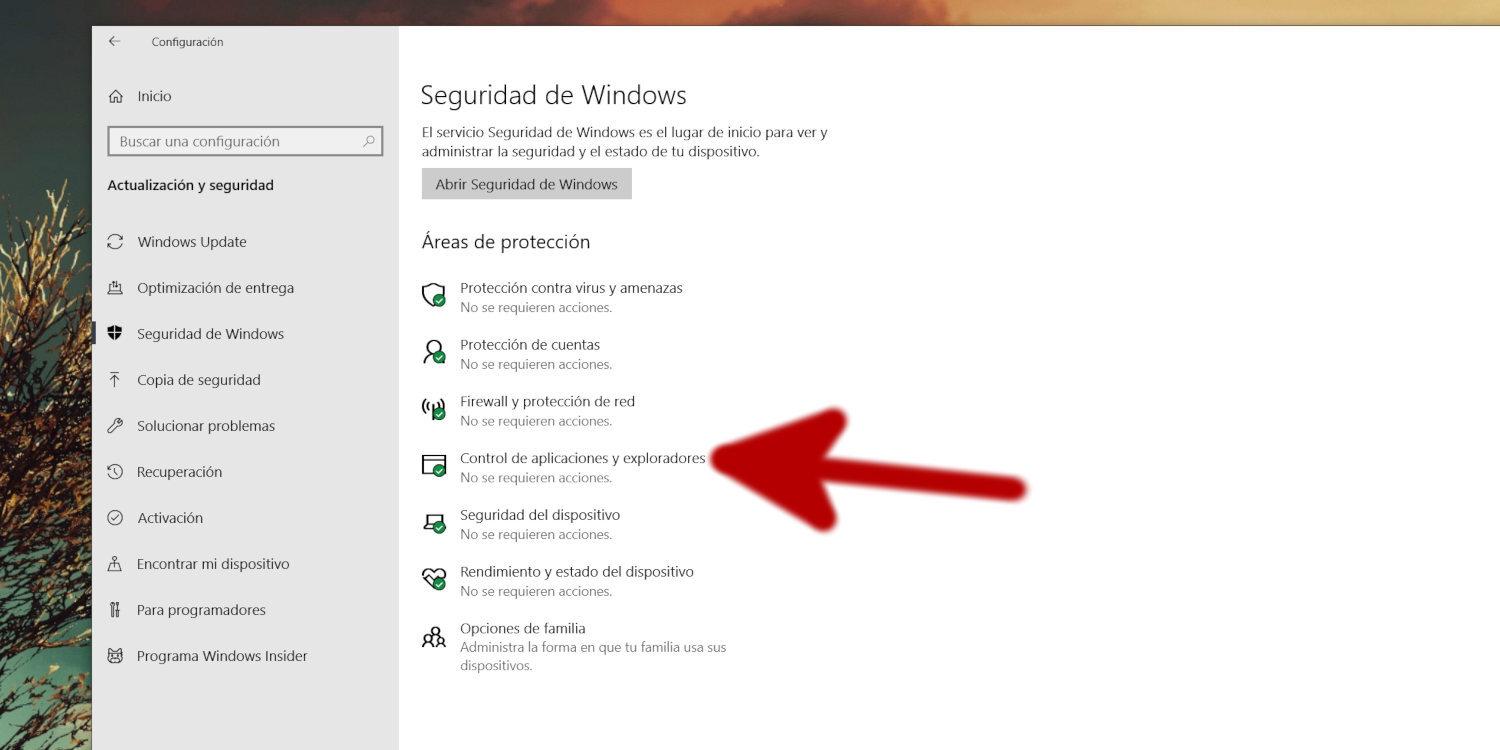
Bu özellikler tüm cihazlarda varsayılan olarak etkinleştirilmemiştir, bu nedenle Ayarlar > Gizlilik ve güvenlik > Windows Güvenliği > Uygulama ve tarayıcı denetimi bölümüne gitmeniz önerilir. ve itibar tabanlı koruma ayarlarını gözden geçirin.
Size en uygun olan uyarı kutularını işaretlemeniz önemlidir. Kimlik bilgilerinizin güvenliğini güçlendirinÖzellikle uzaktan çalışma ve uzaktan erişimin kimlik avı girişimlerini artırdığı bir bağlamda; ayrıca nasıl kullanılacağını da inceleyebilirsiniz. Windows 11'de yeni uygulama kontrol sistemi Bu korumalara ek olarak.
Edge, Windows 10 ve Windows 11'de SmartScreen'i nasıl etkinleştirebilir veya devre dışı bırakabilirsiniz?
Microsoft Edge tarayıcısında SmartScreen'in davranışını değiştirmek istiyorsanız, bunu ayarlar bölümünden yapabilirsiniz. Sadece şuraya gidin: Ayarlar ve daha fazlası > Ayarlar > Gizlilik, arama ve hizmetler > Güvenlik ve “Microsoft Defender SmartScreen” özelliğini etkinleştirin veya devre dışı bırakın.
Windows 10 ve Windows 11'de genel yönetim şu şekilde yapılır: Windows GüvenliğiMenüden "Uygulama ve tarayıcı denetimi"ne ve ardından "İtibar tabanlı koruma ayarları"na gidin.
Orada şu seçenekleri bulacaksınız: Uygulamaları ve dosyaları kontrol edin, Microsoft Edge için SmartScreen'i etkinleştirin, potansiyel olarak istenmeyen uygulamaları engelleyin ve Microsoft Store uygulamaları tarafından kullanılan web içeriğini kontrol edin.İhtiyaçlarınıza bağlı olarak bazılarını aktif, bazılarını ise devre dışı bırakabilirsiniz.
Windows'un eski sürümlerinde ayarlar şu konumdaydı: Denetim Masası'nda, Sistem ve Güvenlik bölümünde, Windows SmartScreen ayarlarını değiştirme bağlantısı bulunur.Oradan, tamamen devre dışı bırakmak için "Hiçbir şey yapma" seçeneğini seçebilirsiniz.
İş ortamlarında veya eğitim merkezlerinde, SmartScreen'i etkinleştirme veya devre dışı bırakma özelliği yönetici tarafından kontrol edilebilir. Politikalar aracılığıyla. Bu durumda, seçeneği göremezsiniz veya engellenmiş olarak görünür. Windows 10'da SmartScreen'i nasıl etkinleştireceğinize dair adım adım talimatlara ihtiyacınız varsa, ilgili kılavuzlara bakın. Windows 10'da Windows SmartScreen nasıl etkinleştirilir?.
SmartScreen'i devre dışı bırakmak iyi bir fikir mi?
Genel olarak, çoğu kullanıcı için cevap açıktır: SmartScreen'i devre dışı bırakmanız önerilmez.Bilinmeyen uygulamaların çalıştırılmasını engellemesi bile, birçok tıklama hatasına karşı gerçek bir koruma sağladığını gösteriyor.
Zararlı yazılımların sayısının artması, giderek daha karmaşık hale gelen kimlik avı teknikleri ve veri çalmayı hedefleyen saldırılarla birlikte, Windows'ta yerleşik, ücretsiz ek bir koruma katmanının olması önemli bir avantajdır.Özellikle de teknik konularda çok bilgili bir kullanıcı değilseniz.
Eğer bir geliştirici, test uzmanı veya sürekli yazılım yükleyip test eden ileri düzey bir kullanıcıysanız durum farklıdır. Bu rollerde, Geçici olarak devre dışı bırakmak veya ayarları değiştirerek rahatsızlığı azaltmak mantıklı olabilir.Ek önlemler alındığı takdirde; Windows 10'da nasıl devre dışı bırakılacağına dair talimatlar arıyorsanız, bkz. Windows 10'da SmartScreen'i nasıl devre dışı bırakabilirim?.
SmartScreen'i kullanmamaya karar verirseniz, şunları yapmalısınız: Çalıştırılabilir dosyaları indirirken son derece dikkatli olun, dijital imzaları doğrulayın, güçlü bir alternatif antivirüs programı kullanın ve şüpheli web sitelerinden uzak durun.Daha az sürtünme karşılığında daha fazla risk alıyorsunuz.
Bilgisayarınızda bir sorun olduğundan şüpheleniyorsanız (örneğin, 0xc0000005 gibi bir hata), bunun SmartScreen'den kaynaklanabileceğini düşünüyorsanız bile, aşağıdaki adımları izlemeniz önerilir: Öncelikle, RAM, kayıt defteri veya sürücü sorunları gibi diğer olası nedenleri araştırın. Güvenlik katmanlarından birini tamamen devre dışı bırakmadan önce.
Windows Defender SmartScreen, Microsoft güvenlik ekosisteminin önemli bir parçası haline geldi çünkü şu özellikleri bir araya getiriyor: Gerçek zamanlı web sitesi ve indirme analizi, dosya itibarı, kimlik avı koruması ve ayarlanabilir kontroller. Hem ev kullanıcıları hem de işletmeler için, nasıl çalıştığını, neleri şüpheli olarak işaretlediğini ve hangi durumlarda başarısız olabileceğini anlamak, yanlış pozitiflerden aşırı derecede etkilenmeden ondan en iyi şekilde yararlanmanıza yardımcı olur ve sınırlamaları çalışma şeklinizle çatıştığında, olduğu gibi aktif tutmanın, yapılandırmasını ince ayar yapmanın veya diğer güvenlik çözümleriyle desteklemenin uygun olup olmadığına sağlam bir şekilde karar vermenizi sağlar.
İndeks
- 1 Windows Defender SmartScreen nedir ve nasıl çalışır?
- 2 SmartScreen bir web sitesinin tehlikeli olup olmadığına nasıl karar veriyor?
- 3 SmartScreen dosyaları ve uygulamaları nasıl analiz eder?
- 4 Windows, SmartScreen ile hangi dosyaları kontrol edeceğini nasıl biliyor?
- 5 Hangi programlar dosyaları SmartScreen için işaretliyor... ve hangileri işaretlemiyor?
- 6 Filtrenin pratik açıkları ve sınırlamaları
- 7 SmartScreen kullanmanın gerçek avantajları
- 8 SmartScreen'i içeren Windows sürümleri ve lisansları
- 9 SmartScreen'in engellememesi gereken bir şeyi engellemesi durumunda ne yapılmalı?
- 10 SmartScreen ve diğer filtreler ve engelleyiciler
- 11 Maliyet, rahatsızlık ve birçok kişinin bunu devre dışı bırakmayı düşünmesinin nedenleri
- 12 SmartScreen ile ilişkili riskler ve güvenlik açıkları
- 13 Windows 11'de SmartScreen, kimlik avı ve parola koruması
- 14 Edge, Windows 10 ve Windows 11'de SmartScreen'i nasıl etkinleştirebilir veya devre dışı bırakabilirsiniz?
- 15 SmartScreen'i devre dışı bırakmak iyi bir fikir mi?

Küçüklüğünden beri teknolojiye meraklı. Sektörde güncel olmayı ve her şeyden önemlisi iletişim kurmayı seviyorum. Bu yüzden uzun yıllardır teknoloji ve video oyunu web sitelerinde iletişime adadım. Beni Android, Windows, MacOS, iOS, Nintendo veya aklınıza gelen diğer ilgili konular hakkında yazarken bulabilirsiniz.