
Eski e-postalarınız veya yedekleriniz PST dosyalarında kayıtlı ve bunları nasıl açacağınızı bilmiyor musunuz? Yeni Outlook for Windows'un gelişiyle birlikte, Bu veri dosyalarının yönetilme şekli değişti.Bu yazıda, yeni Outlook'ta PST dosyalarının nasıl açılacağını, nelere dikkat etmeniz gerektiğini ve bu aracı kullanırken sorun yaşamamak için hangi sınırlamaları göz önünde bulundurmanız gerektiğini açıklayacağız.
PST dosyası nedir?
Yeni Outlook'ta PST dosyalarının nasıl açılacağını açıklamadan önce, PST dosyasının ne olduğuna bakalım. .pst dosyası (açılımı Personal Storage Table (Kişisel Depolama Tablosu) anlamına gelir) Bu bir kapsayıcı dosya formatıdır. esas olarak tarafından kullanılan Microsoft Outlook Verilerinizin yerel kopyalarını kaydetmek için.
PST dosyaları şuna benzer: Tüm iş ekipmanlarınızı saklayabileceğiniz bir kasaE-posta mesajları (Gönderilenler, alınanlar, taslaklar, özel klasörler), Ekler (E-postanıza bağlı indirilen tüm dosyalar), Kişiler (Tam adres defteriniz), Takvimler (Randevular, toplantılar ve planlanmış etkinlikler), Görevler ve Notlar (Outlook'ta kaydedilen hatırlatıcılar ve bekleyen öğeler), vb.
PST dosyaları Bunlar esas olarak aşağıdaki amaçlar için kullanılır:
- Yedeklemeler: Bu özellikler, bilgisayarınızı biçimlendirmeden veya ekipmanınızı değiştirmeden önce bir hesaptaki tüm bilgileri dışa aktarmanıza olanak tanır.
- Sunucuda yer açın: E-posta gelen kutunuz dolarsa, mesajları sabit diskinize kaydedilen bir PST dosyasına taşıyarak depolama sınırını aşmaktan kaçınabilirsiniz.
- Veri aktarımı: Tüm e-posta geçmişinizi bir hesaptan diğerine taşımak daha kolaydır.
- İnternet bağlantısı olmadan: İnternet bağlantısına ihtiyaç duymadan eski e-postalarınıza ve dosyalarınıza erişebilirsiniz.
PST dosyası nasıl oluşturulur?
Şimdi, yeni Outlook'ta PST dosyalarını açmak için... Önce onu oluşturmuş olmanız gerekiyor.Bunu nasıl yapıyorsunuz? Windows için Outlook Classic'i (eski sürüm) kullanmanız gerekiyor. Araçlar menüsünden .pst'ye doğrudan dışa aktarma seçeneği yeni Outlook'ta henüz yerleşik olarak mevcut değil. Uygulamaya girdikten sonra şu adımları izleyin. PST dosyasını dışa aktarma adımları:
- Outlook'un üst çubuğunda, üzerine dokunun. Arşiv – Aç ve dışa aktar – İthalat veya ihracat.
- Açılan pencerede, seçeneği belirleyin. İhracat Bir dosyaya gidin ve üzerine tıklayın. Takip etme.
- Seçmek Outlook veri dosyası (.pst) ve tıklayın Takip etme.
- Seçiniz hesap veya klasörler Yedeklemek istediğiniz tüm dosyaları seçmek için hesap adınızı seçin. Belirli bir klasörü (örneğin Gelen Kutusu) seçmek istiyorsanız, onu seçin ve Alt klasörleri dahil et kutusunun işaretli olduğundan emin olun, ardından üzerine dokunun. Takip etme.
- Tıklayın İncelemek .pst dosyasının bilgisayarınızda hangi klasöre kaydedileceğini seçin ve ona bir ad verin. Son olarak, tıklayın. Sona ermek.
- Dosyayı korumak istiyorsanız, bir parola girebilirsiniz. Aksi takdirde, boş bırakın ve Enter tuşuna basın. Kabul etmek İhracata başlamak için.
Yeni Outlook'ta PST dosyaları nasıl açılır?
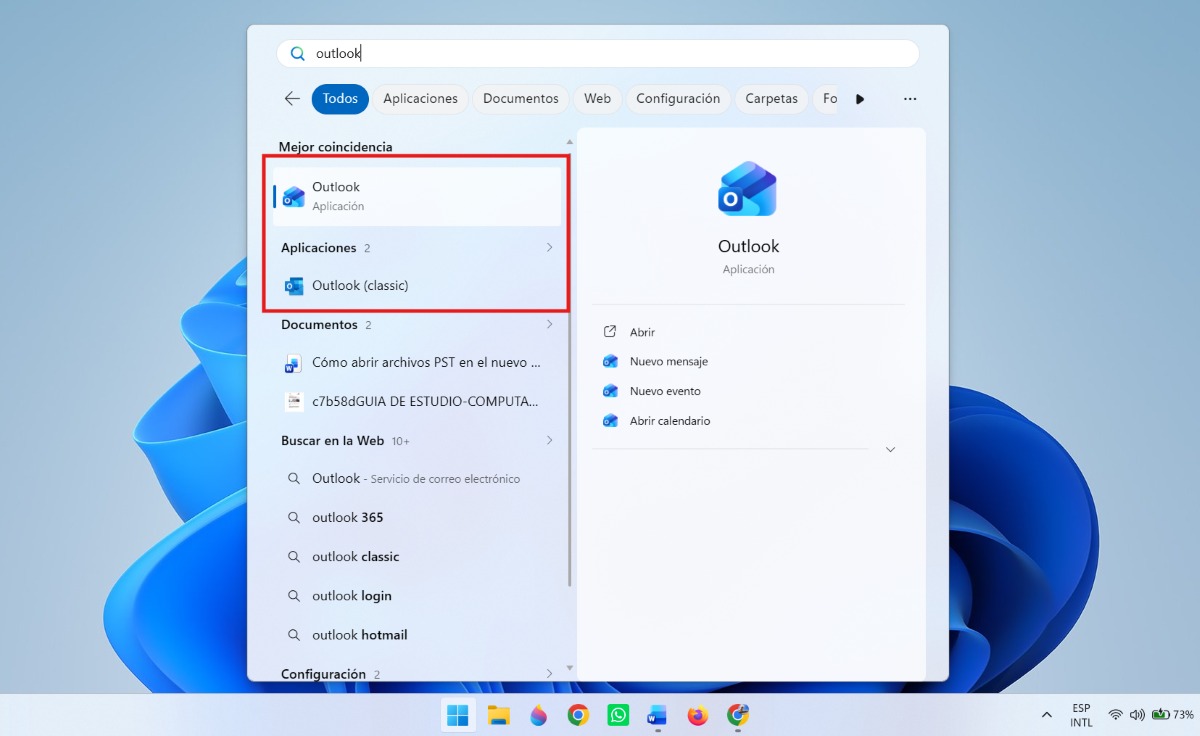
Dışa aktarılan dosyalar zaten bilgisayarınızdaysa, PST dosyalarını yeni Outlook'ta açabilirsiniz. Uygulama ayarları menüsünden veya doğrudan yan panelden.Şimdi de her iki yöntemi kullanarak bunu adım adım nasıl yapacağınızı açıklayacağız.
Yöntem 1: Uygulama Ayarlarından
Yeni Outlook'ta PST dosyalarını açmanın ilk yolu şöyledir: uygulama ayarlarına erişimOraya vardığınızda şu adımları izleyin:
- Yeni Outlook'u açın.
- İkona tıklayın yapılandırma (Dişli çark) sağ üst köşede.
- Git Genel – Outlook veri dosyaları (veya Dosyalar – Outlook veri dosyaları).
- Tıklayın Dosya ekle.
- Bilgisayarınızda .pst dosyasını bulun ve seçin, ardından Enter tuşuna basın. Açık.
Yöntem 2: Klasör Panelinden
Yeni Outlook'ta klasör bölmesinden de PST dosyalarını açabilirsiniz. Bu yöntemi tercih ederseniz, aşağıdaki adımları izleyin:
- Outlook ana ekranında, hesaplarınızın ve klasörlerinizin bulunduğu sol kenar çubuğunu bulun.
- Klasör çubuğunun boş bir alanına sağ tıklayın.
- Outlook veri dosyasını (.pst) aç seçeneğini seçin.
- Bilgisayarınızda kayıtlı dosyayı seçin ve açmak için onaylayın.
PST dosyası açıldıktan sonra Yan menüde yeni bir klasör bölümü olarak görünecektir.PST dosyasını daha iyi görüntülemek için e-posta hesabınızı ok simgesine dokunarak daraltmanızı öneririz. Bunu yaptıktan sonra, e-postaları okuyabilir, taşıyabilir veya doğrudan ana gelen kutunuza sürükleyerek kopyalayabilirsiniz.
Yeni Outlook'ta PST dosyalarını açma: Gereksinimler ve sınırlamalar
Yeni Outlook'ta PST dosyalarını açmadan önce şunları yapmalısınız: Bazı önemli gereksinimleri ve sınırlamaları göz önünde bulundurun:
- Outlook Classic yüklü: Yeni Outlook'ta PST dosyalarını açmak için, aynı bilgisayarda klasik Outlook'un kurulu olması ve her iki uygulamanın da aynı 32 bit veya 64 bit mimariye sahip olması gerekir.
- Uyumlu içerik: Şimdilik, PST dosyası içinde yalnızca e-posta mesajları görüntülenebilir ve yönetilebilir. Kişiler veya takvimler gibi diğer öğelere bu sürümde erişilemez.
- Microsoft 365 aboneliği: Hesap kurulumu için bu hizmetlere aktif aboneliğiniz olması gerekmektedir.
- Uyumsuz sistemler: Şu anda yeni ARM işlemcili Outlook'ta PST dosyalarını açmak mümkün değil.
Bilgisayarınız veya hesabınız bu minimum gereksinimleri ve sınırlamaları karşılamıyorsa, bu dosyaları dışa aktarırken veya içe aktarırken sorunlarla karşılaşabilirsiniz. Ayrıca, Outlook aşağıdaki mesajı gösterebilir: "Dosya bulunamadı". İçinde Bu giriş Böyle bir durumla karşılaşırsanız ve uygulama senkronizasyonu durursa ne yapmanız gerektiğini daha ayrıntılı olarak açıklayacağız.
Sonuç olarak, yeni Outlook for Windows'ta PST dosyalarını açmak şu şekildedir: Eski yedeklerinize kolayca erişmenizi sağlayan basit bir işlem.Ancak, Outlook Classic ve özel e-posta desteği gibi bazı sınırlamaları ve gereksinimleri göz önünde bulundurmanız gerektiğini unutmayın. İnternet bağlantınız olmasa bile bilgilerinizin erişilebilir olmasını ve her zaman kontrolünüz altında olmasını istiyorsanız şu adımları izleyin.
İndeks

Küçük yaşlardan beri bilim ve teknolojiye, özellikle de hayatımızı kolaylaştıran ve daha keyifli hale getiren gelişmelere büyük ilgi duyuyorum. En son haberleri ve trendleri takip etmeyi, kullandığım cihazlar ve aletler hakkındaki deneyimlerimi, görüşlerimi ve ipuçlarımı paylaşmayı seviyorum. Bu da beni yaklaşık beş yıl önce, öncelikle Android cihazlar ve Windows işletim sistemlerine odaklanan bir web yazarı olmaya yönlendirdi. Karmaşık kavramları okuyucularımın kolayca anlayabileceği şekilde basit terimlerle açıklamayı öğrendim.