- EXIF, IPTC ve XMP meta verileri, çekim işlemini tanımlar, fotoğrafların düzenlenmesine yardımcı olur ve konum bilgisini içerebilir.
- Orijinal dosyayı kopyalamak genellikle verilerinizi korur; dışa aktarma veya paylaşma ise uygulamaya bağlı olarak verilerinizi değiştirebilir.
- Lightroom ile kataloğunuzun yedeğini alın ve varsa her RAW dosyasıyla ilişkili tüm yardımcı dosyaları saklayın.
- Yayınlamadan önce, kopyanın konumunu kaldırın ve ayrıca görünür adları ve ayrıntıları kontrol edin.

Bir fotoğraf, ekranda görünenden daha fazla bilgi depolar. Görüntüye ek olarak, dosya çekim tarihini, kamera ayarlarını, fotoğrafın kime ait olduğunu ve hatta çekildiği yerin koordinatlarını bile içerebilir. Bu bilgiler, fotoğraf dosyası olarak bilinir. meta verilerKoleksiyonu düzenlemek veya fotoğraflarla çalışmak için çok kullanışlıdır, ancak kişisel dosyaları paylaşmadan önce gözden geçirilmesi gerekir.
Önemli olan iki görevi birbirinden ayırmaktır: Orijinallerinizdeki meta verileri koruyun. ve gönderdiğiniz veya yayınladığınız kopyalara hangilerini dahil etmek istediğinize karar verin. Tarihleri, ayarları veya yazarlık bilgilerini kaybetmeden bunu nasıl yapacağımıza bakalım.

Fotoğraf meta verileri nedir ve ne için kullanılır?

Meta veri, bir görüntüyle ilişkilendirilen bilgidir. Bunların bir kısmı fotoğraf çekildiğinde oluşturulur: tarih ve saat, kamera modeli, lens, ISO hassasiyeti, diyafram ve enstantane hızı. Cihazda konum servisleri etkinleştirilmişse, bunlar da görünebilir. GPS koordinatları.
Diğer bilgiler daha sonra eklenir. Örneğin, bir fotoğrafçı başlık, anahtar kelimeler, kendi adı veya görüntünün izin verilen kullanım alanları hakkında bilgi ekleyebilir. Ayrıca, belirli uygulamalarda çalışmaları düzenlemeye yardımcı olan derecelendirmeler ve etiketler de vardır.
Tüm dosyalar aynı alanları içermez ve bir program diğerinden daha az bilgi gösterebilir. Ayrıca, yakalama tarihi Fotoğrafta saklanan tarih, dosya sisteminde gösterilen oluşturulma tarihiyle mutlaka aynı olmayabilir: dosya kopyalanırken veya indirilirken dosya sistemindeki tarih değişebilir.
EXIF, IPTC ve XMP: Bilmeniz Gereken Farklar
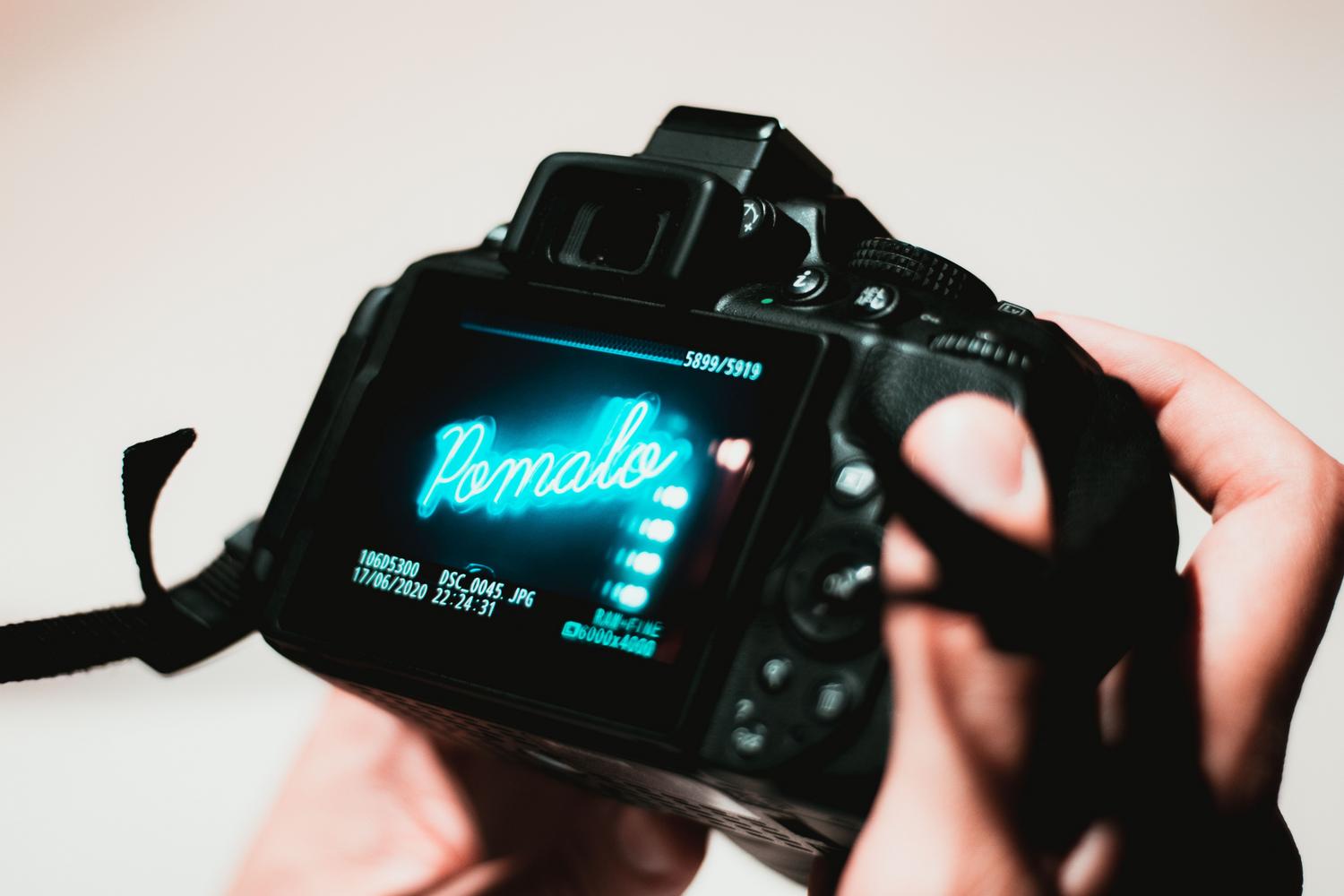
Bu üç isim, bir görüntünün ayrıntılarına bakarken sıklıkla karşımıza çıkar, ancak Bunlar üç ayrı bölme değil.:
- EXIF: Öncelikle kamera ayarları, tarih, cihaz ve varsa GPS bilgileri gibi yakalama verilerini toplar.
- IPTC: Bu, yazar, iletişim bilgileri, alt yazı ve kullanım hakları gibi fotoğrafları tanımlamak ve açıklamak için yararlı alanlar tanımlar. Telif hakkı bildirimi eklemek bu bilgilerin iletilmesine yardımcı olur, ancak bunu dosyaya yazmak tek başına yazarlığı belirlemez.
- XMP: Meta verileri depolamak ve değiş tokuş etmek için kullanılan bir teknolojidir. Dosyanın içine açıklayıcı veya düzenleyici bilgiler ekleyebilir veya biçime ve programa bağlı olarak yardımcı bir dosyada saklayabilir.
Bu nedenle, XMP kullanılarak kaydedilen IPTC alanlarına rastlamak mümkündür. Bunlar ayrıca RAW fotoğrafçılığında da yaygındır. yardımcı dosyalar veya yan sepetlerOrijinal metni doğrudan değiştirmeden ona eşlik edenler.
Fotoğrafı taşımadan veya düzenlemeden önce meta verilerini nasıl görüntüleyebilirsiniz?
En basit yöntem, öncelikle orijinal görüntünün hangi bilgileri içerdiğini kontrol etmek ve ardından onu referans olarak kullanmaktır:
- Windows: Dosyaya sağ tıklayın ve açın. Özellikler > AyrıntılarExplorer'ın tanıdığı alanları görüntüleyebileceksiniz.
- macOS: Fotoğraflar uygulamasından resmi seçin ve paneli açın. BilgiFinder ve Preview de verilerin bir kısmını gösterir, ancak bu alanlar mutlaka aynı olmayabilir.
- iPhone: Fotoğrafı Fotoğraflar uygulamasında açın ve yukarı kaydırın veya bilgi düğmesine dokunarak diğer ayrıntıların yanı sıra tarih ve mevcut konum bilgilerini inceleyin.
- Android: Fotoğrafı galerinizde veya Google Fotoğraflar'da açın ve bilgi panelini arayın. Kontrollerin adları üreticiye bağlı olarak değişebilir.
Çok sayıda fotoğrafınız varsa, Lightroom Classic, birden fazla görüntüye açıklayıcı bilgiler eklemenize ve meta veri ayarlarını uygulamanıza olanak tanır. Dışa aktarmadan önce, ilgili bölümü de kontrol edin. Meta Veriler Dışa aktarma penceresinden: tüm verileri dahil edebilir, alanları sınırlayabilir veya konum bilgilerini kaldırabilirsiniz.
Fotoğrafları kopyalarken ve dışa aktarırken meta verileri nasıl koruyabilirsiniz?

Yakalanan bilgileri saklamak istiyorsanız, şu şekilde başlayın: Orijinal dosyayı kaydedinAynı dosyayı koruyan doğrudan bir kopyalama işlemi (örneğin, bir hafıza kartından veya kablo aracılığıyla), dosyanın içine yerleştirilmiş meta verilerini de korur. Bunu, fotoğrafı aktarmadan önce ve sonra dosyanın ayrıntılarını açarak doğrulayabilirsiniz.
Bir uygulama oluşturulduğunda durum değişir. yeni bir sürümGörüntü boyutunu küçültebilir, formatını değiştirebilir veya meta verilerle birlikte dışa aktarabilirsiniz. Orijinal dosya yerine optimize edilmiş bir sürüm indirirken de aynı durum geçerlidir. Bu nedenle, bir ana kopyayı saklamanız ve düzenli olarak kullandığınız her dışa aktarma veya paylaşım yönteminin sonuçlarını kontrol etmeniz önerilir.
Lightroom Classic'te bir diğer önemli ayrıntı daha var. Değişiklikler varsayılan kataloğa kaydedilir.Diğer programların belirli ayarları ve meta verileri okumasını istiyorsanız, bunu etkinleştirebilirsiniz. Değişiklikleri otomatik olarak XMP'ye yaz. katalog ayarlarında veya şunu kullanın Fotoğraf > Meta verileri dosyaya kaydetRAW fotoğrafları Lightroom'dan dışarı taşıdığınızda, destekleyici dosyaları da kopyalanır. .xmp ve eğer yaratılmışlarsa, .acrAyrıca, kataloğun yedek bir kopyasını saklayın: yardımcı dosyalar, içerdiği tüm bilgilerin yerini almaz.
Bulut hizmetinden tüm fotoğraf arşivinizi taşıyacaksanız, önce birkaç fotoğrafla test edin. Orijinalleri silmeden önce tarihleri, konumu, destekleyici dosyaları ve indirme kalitesini kontrol edin. Bu adım, ayrıca aşağıdaki durumlarda da faydalıdır: Google Fotoğraflarını NAS'a Taşı.
Bir görseli paylaşmadan önce konum verilerini nasıl kaldırabilirim?

Fotoğraf paylaşmak için şu adımları izleyin: sevkiyat için tasarlanmış bir kopya Orijinalini de olduğu gibi saklayın. Bu şekilde, dosyanızda düzenlemek için ihtiyacınız olan tarih, konum ve diğer bilgileri koruyabilirsiniz.
En iPhoneFotoğraflar uygulamasından paylaşım yaparken, dokunun. Seçenekler ve devre dışı bırakır Konum Eğer bu gönderiye dahil etmek istemiyorsanız, Fotoğraflar uygulamasından Mac Menüden de konumunuzu kontrol edebilir ve yönetebilirsiniz. Görüntü > Konum.
En Windows, açık Özellikler > Ayrıntılar > Özellikleri ve kişisel bilgileri kaldır Sistem tarafından silinebilecek özelliklere sahip bir kopya oluşturma seçeneğini kullanın. Ardından bu kopyayı kontrol edin: silme işleminin kullanılabilirliği, formata ve mevcut alanlara bağlıdır.
En AndroidGalerinizde gizlilik veya konum kaldırma seçeneğini arayın ve sonuç dosyasını kontrol edin. Kontroller cihazlar arasında farklılık gösterir. Fotoğrafları WhatsApp üzerinden gönderiyorsanız, cihazınıza özel daha ayrıntılı adımları kılavuzumuzda bulabilirsiniz. WhatsApp üzerinden dosya paylaşmadan önce meta verilerini kaldırın..
Google Fotoğraflar, paylaşım yaparken konum bilgilerinin dahil edilip edilmeyeceğini kontrol etmenize olanak tanır, ancak tüm hizmetlerin veya paylaşım yöntemlerinin aynı şekilde davrandığını varsaymak iyi bir fikir değildir. Proton Mail kullanarak resim ekliyorsanız, hizmet size bir seçenek sunar: Göndermeden önce meta verilerini kaldırın.Bu, seçmeniz veya yapılandırmanız gereken bir işlevdir, dosyayı incelemeyi bırakmanız için bir neden değildir.
Son olarak, GPS'i kaldırmak fotoğraftaki içeriği gizlemez. Bir adres, plaka numarası, belge, yansıma veya tanınabilir bir konum hala bilgi ortaya çıkarabilir. Dosya adı ayrıca bir tarih de içerebilir: bu ipucundan kaçınmanız gerekiyorsa kontrol edin.
Yayınlamadan önce son halini kontrol edin.
Hızlı bir kontrol, en sık yapılan iki hatadan kaçınmanızı sağlar: Kaydetmek istediğiniz dosyada yararlı bilgileri kaybedebilirsiniz. ve kişisel bilgilerinizi herkese açık sürümde paylaşın. Son kopyayı açın ve orijinalini incelemek için kullandığınız yöntemle aynı yöntemi kullanarak yakalama tarihini, yazarlık alanlarını ve konumunu kontrol edin.
Amacınız fotoğrafları arşivlemekse, orijinalleri, ilgili yardımcı dosyaları ve kataloglarınızın yedeklerini saklayın. Yayınlamayı planlıyorsanız, gerçekten dahil etmek istediğiniz meta verilerle bir kopyasını dışa aktarın ve sonucu iki kez kontrol edin. Bu şekilde, kendiniz için eksiksiz bir koleksiyona ve paylaşmak için uygun bir sürüme sahip olacaksınız.

Ben "inek" merakını mesleğe dönüştürmüş bir teknoloji tutkunuyum. Hayatımın 10 yıldan fazlasını en son teknolojiyi kullanarak ve sırf merakımdan dolayı her türlü programı kurcalayarak geçirdim. Artık bilgisayar teknolojisi ve video oyunları konusunda uzmanlaştım. Bunun nedeni, 5 yılı aşkın bir süredir teknoloji ve video oyunlarıyla ilgili çeşitli web sitelerinde yazılar yazıyor olmam ve ihtiyacınız olan bilgileri herkesin anlayabileceği bir dilde size vermeye çalışan makaleler oluşturmamdır.
Sorularınız varsa bilgim Windows işletim sistemi ve cep telefonları için Android ile ilgili her şeyi kapsar. Ve size olan bağlılığımdır, her zaman birkaç dakikamı ayırmaya ve bu internet dünyasında aklınıza gelebilecek her türlü soruyu çözmenize yardımcı olmaya hazırım.