- GameBarPresenceWriter.exe oyun varlığını yönetir ve Xbox Game Bar'ı entegre eder.
- Birden fazla versiyon ve karma mevcut; meşru dosya System32'de bulunuyor.
- Yakalamaları kullanmazsanız kaynak tüketimine ve takılmalara neden olabilir.
- Bunu devre dışı bırakmanın güvenli yolları vardır: Ayarlar, Hizmetler ve Kayıt Defteri.
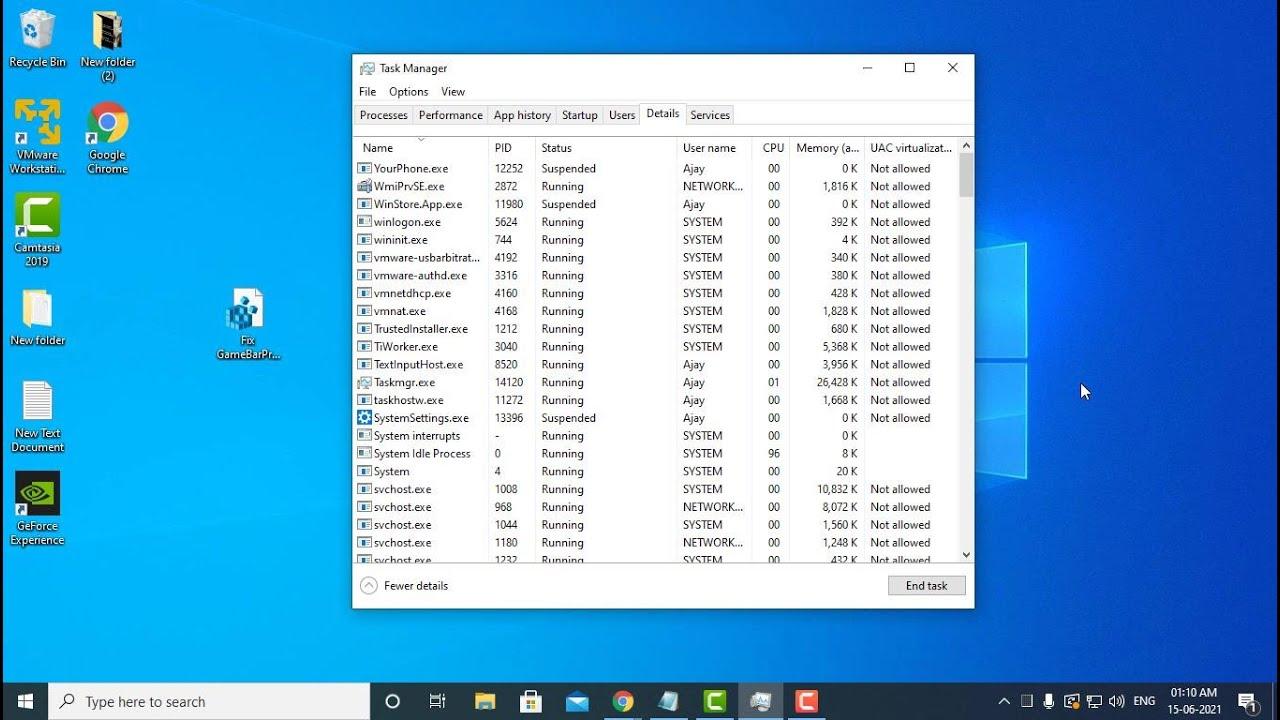
Eğer Windows PC'de oynuyorsanız, muhtemelen Görev Yöneticisi'nde GameBarPresenceWriter.exe işlemini görmüşsünüzdür veya bazı rahatsız edici bildirimler almışsınızdır. Bu bileşen, Xbox Game Bar ekosisteminin ve oyun yakalamanın bir parçasıdırve bu, bu işi yapanlar için yararlı olsa da kaydetmek veya iletmek, bu özelliklerden hiçbirini kullanmazsanız can sıkıcı hale gelebilir.
Bu kapsamlı kılavuzda, Game Bar Presence Writer'ın tam olarak ne olduğunu, Windows 10 ve sonraki sürümlerde nasıl çalıştığını, kullanıcıların hangi sorunları bildirdiğini ve her şeyden önce, Farklı yöntemlerle güvenli bir şekilde nasıl devre dışı bırakılır? (Windows ayarlarından Kayıt Defteri değişikliklerine, hizmetlere ve daha fazlasına kadar). Tüm yolları, anahtarları ve ilgili seçenekleri de içeren ayrıntılı bir açıklama yapacağız.
GameBarPresenceWriter.exe nedir ve ne için kullanılır?
GameBarPresenceWriter.exe, Windows 32 ve sonraki sürümlerde bulunan, Windows oyun ayarları ve Xbox Game Bar deneyimiyle ilişkili bir Win10 EXE yürütülebilir dosyasıdır. Ana amacı oyunun varlık durumunu yönetmektir (ön planda bir oyun etkinse, pencere odağı kaybederse veya kapanırsa) ve uygun olduğunda bunu Xbox ekosistemine iletin.
Varsayılan olarak, kullanıcı Xbox uygulamasını yüklemişse, hesabında oturum açmışsa ve varlığın ayarlanmasına izin vermişse. Xbox Live PC'de oynarken, Bu bileşen, bu durumu otomatik olarak güncellerBu şekilde, kişileriniz bir oyun oturumunda olduğunuzu görebilir. Uygulama geliştiricileri, Windows tarafından sağlanan bu davranışı kendi uygulamalarıyla geçersiz kılabilir.
Microsoft'un teknik dokümantasyonuna göre, Game Bar Presence Writer, Windows 10 ve sonraki sürümlerde mevcut olup, işlem dışı bir COM sunucusuna dayanmaktadır. Bu, Windows'un varlık yazıcısının belirli bir uygulamasını çağırabileceği anlamına gelir. Bir oyun tespit edildiğinde olayları iletmek için.
Alt kısımda nasıl çalışır: arayüz, olaylar ve günlük kaydı
Windows tarafından sağlanan uygulama, IPresenceWriter adlı bir arayüzü ve PresenceWriter adlı bir çalışma zamanı sınıfını ortaya çıkarır. Ana arayüz UpdatePresence yöntemini sunar oyun bağlamını ve odak değişikliklerini tanımlamak için gerekli parametrelerle:
- Pencere kolu Oyunun (etkin pencerenin bir tanıtıcısı; teknik tanımında UINT64 tabanlı WindowId olarak yazılır).
- Bildirim olayı oyundan: olası değerler None, GotFocus (odak kazanıldı), LostFocus (odak kaybı) veya AppClose (kapalı).
- Uygulama tanımlayıcısı Oyunun (appId): Bu AUMID (Uygulama Kullanıcı Modeli Kimliği) veya Xbox Live TitleId olabilir.
- Tanımlayıcı türü (appIdType): Önceki alanın neye karşılık geldiğini belirtmek için Aumid veya TitleId.
Bir oyunu başlattığınızda, Windows bu verilerle UpdatePresence'ı çağırır, böylece uygulama varlığı ayarlayabilir veya uygun olanı yapabilir. Bir geliştirici kendi Varlık Yazarını sağlamak isterse, bu arayüzü uygulayan işlem dışı bir COM sunucusu sağlamalısınız.
Özel bir dağıtımın çalışması için sistemin, sunucu yürütülebilir dosyasının yolunu gösteren bir kayıt defteri değerine ihtiyacı vardır. Anahtar tam olarak şudur: HKEY_LOCAL_MACHINE\SOFTWARE\Microsoft\WindowsRuntime\Server\Windows.Gaming.GameBar.Internal.PresenceWriterServer\ExePath. Veri türü REG_SZ'dir ve içeriği çalıştırılabilir dosyanın tam yolu olmalıdır. Presence Writer için bir sunucu görevi görür.
Ek olarak, gelişmiş senaryolarda Kayıt Defterinde etkinleştirilebilen bir sınıf belgelenmiştir. Windows.Gaming.GameBar.PresenceServer.Internal.PresenceWriter, bazı kullanıcıların ActivationType değerini manipüle ettiği yer. Aşağıda varlık telemetrisini durdurma yöntemlerinden birinde nasıl kullanıldığını göreceksiniz..
Konum, sürümler ve bütünlük kontrolleri
Standart Windows kurulumlarında ikili dosya şu konumda bulunur: C:\Windows\System32\GameBarPresenceWriter.exe. Birden fazla yapı, boyut ve kontrol toplamı vardır. sistemin sürümüne ve baskısına bağlı olarak:
- Tamaño aproximado 83 KB, MD5 d040264ba57bb72554c345f64ec635db, SHA1 50c3677a29cc809e3aa2c373c3df11eb14b99614, CRC32 ec32d073. Windows 10 1607'de yaygın Hem x86 hem de x64 ve Eğitim, Kurumsal ve N varyantlarında mevcuttur.
- Tamaño aproximado 110 KB, MD5 f12fea49547eef195c422fcbca7ef575, SHA1 f87082cf430ddffff57f3aae53cc16d9175202a8, CRC32 fcaa6d1d. Windows 10 Enterprise 2016 LTSB x64'te yaygın.
- Tamaño aproximado 205 KB, MD5 0c0f21df984fbfb430679f8120c12341, SHA1 e9af59525554c3690ce187175b28c4d15112b356, CRC32 604c0840. Windows 10 1703 ile ilişkili x86 ve x64'te, Education, Enterprise ve N sürümleri dahil.
- Tamaño aproximado 282 KB, MD5 6ae8f6709012bcbf6a92ac574b589d70, SHA1 a32f43636f59353ad6eed2d41f359ec6f9926e8c, CRC32 09cea85c. Windows 10 1703 x64 sürümlerinde görüldü.
Bu değerler, farklı Windows imajları ve SKU'ları (Home, Pro, Education, Enterprise, N) için dosya listelerinde tekrarlanarak, kötü amaçlı bir varyanttan şüphelenmeniz durumunda orijinalliği doğrulamanıza yardımcı olur. Dosyanın System32'de bulunduğunu ve bilinen boyutlar ve karmalarla eşleştiğini kontrol eder Bu bileşen kılığına girmiş kötü amaçlı yazılımları elemek için.
Kullanıcılar tarafından bildirilen yaygın sorunlar
Sistem düzeyinde açık bir amaca hizmet etmesine rağmen, birçok oyuncu, servisin kendi istekleri dışında aktif hale geldiğini ve oyun açtıklarında uyarılar gösterdiğini bildiriyor. Game Bar Presence Writer'dan bahsederken en çok tekrarlanan semptomlar şunlardır::
- Bant Genişliği Kullanımı arka planda gereksiz.
- Yüksek CPU kullanımı mütevazı ekipmanlarla veya uzun seanslar sırasında.
- Hafıza meşgul Hiçbir şey kaydedilmediğinde.
- FPS düşüşü veya takılma Bazı başlıklarda dikkat çekici.
- Yavaşlamalar Windows arasında geçiş yaparken genel oyun ayarları.
Hiçbir zaman kayıt yapmaz, klip oluşturmaz veya yayınlamazsanız, bu katmanın tamamı gereksiz ve rahatsız edici hale gelebilir. İyi haber şu ki, bunu birkaç şekilde devre dışı bırakmak mümkün.En zararsızdan en gelişmişe kadar. Kayıt Defteri veya dosya izinlerine dokunmadan önce her zaman sistem ayarlarıyla başlamanızı öneririz.
Game Bar Presence Writer Nasıl Devre Dışı Bırakılır: 11 Kanıtlanmış Çözüm
Konuya girmeden önce iki önemli ipucu verelim: Sadece bildiklerinizi değiştirin ve Kayıt Defteri'nin bir geri yükleme noktasını veya kopyasını oluşturun. Kayıt Defterini düzenlemek veya servisleri dikkatsizce devre dışı bırakmak istenmeyen etkilere neden olabilir.Kayıt veya yayın özelliklerine güveniyorsanız, Oyun Çubuğu'nu devre dışı bıraktığınızda bu kolaylığı kaybedeceğinizi unutmayın (ancak oyunlarınız çalışmaya devam edecektir).
1) Kayıt Defterinden Oyun DVR'ı ve Oyun Çubuğunu Devre Dışı Bırakın
Bu yöntem kökteki yakalama ile ilgili birçok işlevi ortadan kaldırır. Kayıt Defterini Kayıt Defteri Düzenleyicisi'ndeki Dosya > Dışa Aktar seçeneğinden yedekleyin Herhangi bir şeye dokunmadan önce.
- Çalıştır kutusunu açın Windows + R ile regedit yazıp onaylayın.
- Git
HKEY_CURRENT_USER\Software\Microsoft\Windows\CurrentVersion\GameDVRve değeri bul AppCaptureEtkin. 0 olarak değiştirin. - Şimdi şuraya gidin:
HKEY_CURRENT_USER\System\GameConfigStoreve koy OyunDVR_Etkin 0 içinde. - En
HKEY_LOCAL_MACHINE\SOFTWARE\Policies\Microsoft\Windows\GameDVRkurar İzin VerOyunDVR bir 0. - En
HKEY_CURRENT_USER\Software\Microsoft\GameBarayarlanabileceğinden Otomatik OyunModu Etkin bir 0. - Değişiklikleri uygulamak için bilgisayarı yeniden başlatın. Yeniden başlatmanın ardından arka plan yakalama özelliği devre dışı bırakılmalıdır..
2) Xbox Oyun İzlemeyi (xbgm) devre dışı bırakın
Windows, Kayıt Defterini kullanarak devre dışı bırakabileceğiniz Xbox için bir izleme hizmeti içerir. Bu, oyunla ilgili bazı denetimlerin önüne geçiyor..
- Kayıt Defteri Düzenleyicisi'ni açın.
- Git
HKEY_LOCAL_MACHINE\SYSTEM\CurrentControlSet\Services\xbgm. - Değerinde Ana Sayfa (REG_DWORD), veriyi 3'ten 4'e değiştirin.
- 4 ile servis devre dışı kalıyor. Geri almak istiyorsanız 3'e geri dönün.
3) Dosyanın kontrolünü ele alın ve silin (önerilmez)
Bazı kullanıcılar yürütülebilir dosyanın sahipliğini üstlenip onu silmeyi tercih ediyor, böylece tekrar yüklenemiyor. Ne yaptığınızı tam olarak bilmiyorsanız bunu önermiyoruz., çünkü bu bir sistem dosyasıdır ve bağımlılıkları bozabilirsiniz.
- Yerelleştirme
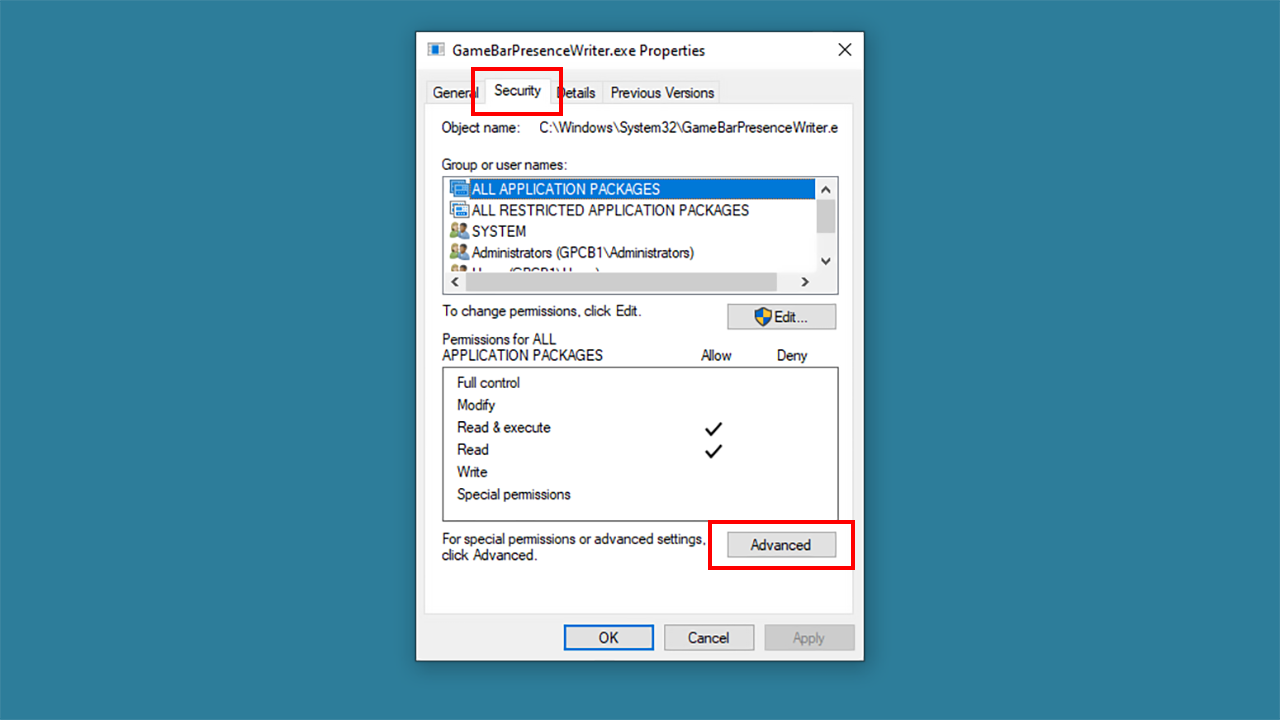
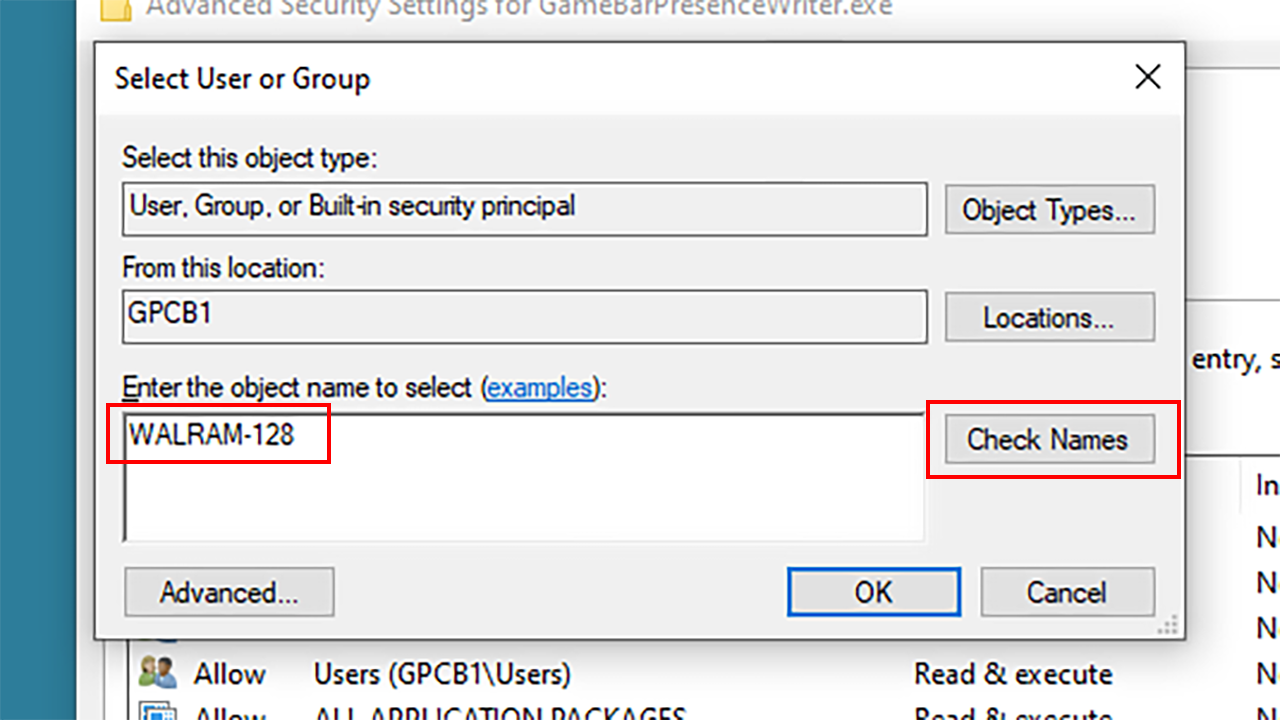
C:\Windows\System32\GameBarPresenceWriter.exearama motorundan. - Özellikler > Güvenlik sekmesi > Gelişmiş'i açın, sahibi (TrustedInstaller) yönetici kullanıcınız olarak değiştirin ve uygulayın.
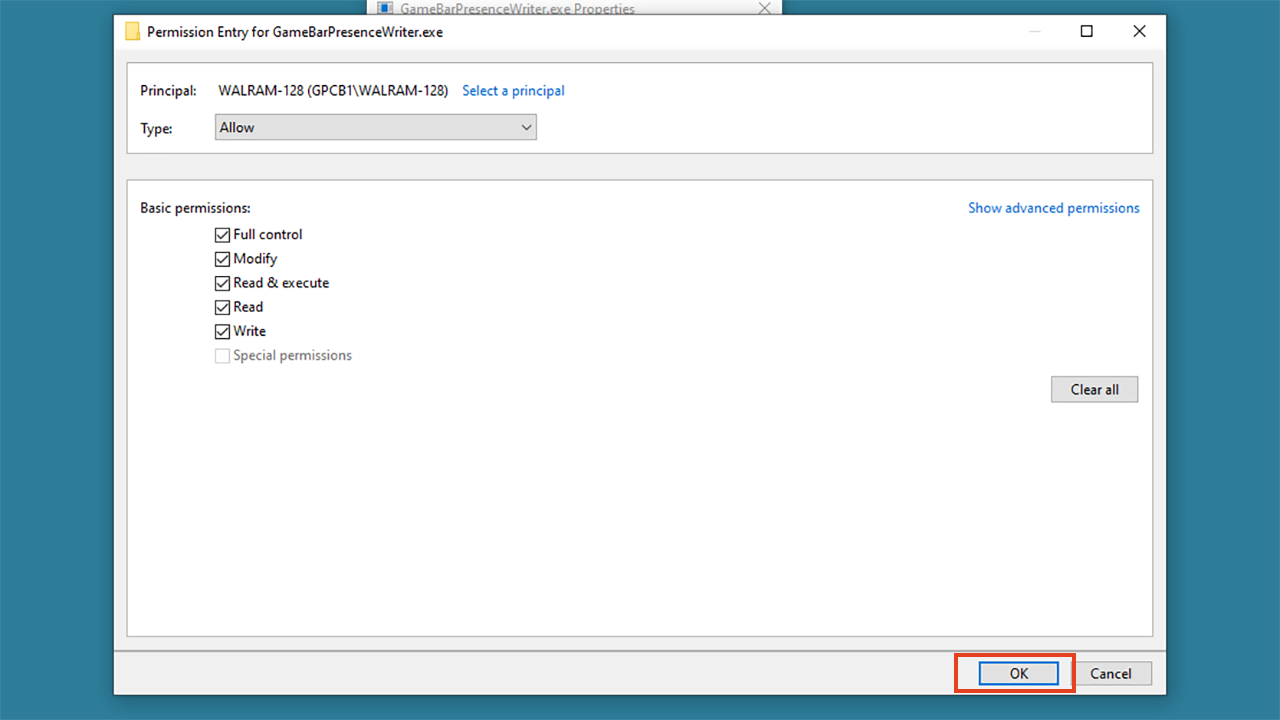
- İzinler altında kullanıcınızı ekleyin ve Tam Denetim'i seçin. Bildirimleri kabul edin.
- Kontrolü verdikten sonra, sorunlu yürütülebilir dosyayı silin. Not: Bazı eğitimlerde gamebar.exe dosyasının silinmesinden de bahsediliyor; bunun buna değip değmeyeceğini veya geri alınabilir yöntemleri tercih edip etmediğinizi düşünün.
4) Varlık telemetri sınıfının aktivasyonunu devre dışı bırakın
Bu yaklaşım, PresenceWriter ile ilgili activatable sınıfının değiştirilmesine ve yüklenmesinin engellenmesine dayanır. Yukarıdaki ayarlar işe yaramazsa bunu kullanın..
- Git
HKEY_LOCAL_MACHINE\SOFTWARE\Microsoft\WindowsRuntime\ActivatableClassId\Windows.Gaming.GameBar.PresenceServer.Internal.PresenceWriter. - İzinler > Gelişmiş'te, sahibi kendi kullanıcınızla değiştirin ve kendinize tam kontrol verin (3. adımda olduğu gibi).
- Değeri değiştirin Aktivasyon Türü bir 0. Bu, sınıfın otomatik olarak aktif hale gelmesini engeller..
5) GameDVR ve Yayın Kullanıcı Hizmetini Durdurun
Hizmetler konsolundan yakalamaları ve yeniden iletimleri yöneten kullanıcı kısmını durdurabilirsiniz. Hızlı ve geri dönüşümlü bir yöntemdir.
- Çalıştır'ı açın, yazın
services.mscve Tamam'ı tıklayın. - arama GameDVR ve Yayın Kullanıcı Hizmeti, sağ tıklayıp Durdur'u seçin.
6) Görev Yöneticisi'nden işlemi kapatın
Mevcut oturumu durdurmak istiyorsanız, işlemi sonlandırmanız yeterlidir. Kalıcı değil ama sorunu anında ortadan kaldırıyor..
- Görev çubuğuna sağ tıklayın ve Görev Yöneticisi'ni seçin.
- İşlemler sekmesinde, şunu bulun: Oyun Çubuğu Varlık Yazarı ve Görevi Sonlandır'a basın.
7) Xbox Oyun Çubuğu kaplamasından devre dışı bırakın
Oyun Çubuğu, varlığı ve yakalamayı besleyen seçenekleri kapatmanıza olanak tanır. Bu en dostça yoldur.
- Bir oyun açın; Oyun Çubuğu görüntülenmiyorsa Windows + G tuşlarına basın.
- Vitese gir ayarlar.
- En azından şunların işaretini kaldırın: 'Arka planda kaydet', 'Oyun Çubuğunu kumandayla aç', 'Doğrulanmış tam ekran oyunlarda Oyun Çubuğunu göster' ve 'Bunu oyun olarak hatırla'. Aktif seçenekler ne kadar az olursa, o kadar az müdahale edecektir.
8) Xbox uygulamasından Oyun Çubuğunu kapatın
Xbox uygulaması aynı zamanda yakalama ayarlarına da bağlantı sağlar. Oradan sistem ayarlarına gidip arka plan kaydını devre dışı bırakabilirsiniz..
- Xbox uygulamasını açın ve Ayarlar'a gidin.
- En Yakalar, Windows Ayarları bağlantısına gidin ve arka plan kaydını kapatın.
- Değişiklikleri pekiştirmek için bilgisayarınızı yeniden başlatın. Yeniden başlatmanın ardından varlık etkinliği sona ermelidir..
9) Windows Ayarlarından Oyun Çubuğunu Devre Dışı Bırakın
Windows 10'un Ayarlar bölümünde 'Oyunlar' bölümü yer alıyor. Oyun Çubuğunun genel seçeneğini kapatın ve hazır.
- Ayarlar > Oyunlar'ı açın.
- Oyun Çubuğu sekmesinde, 'Oyun kliplerini, ekran görüntülerini kaydet ve Oyun Çubuğu ile yayınla' seçeneğini kapatın. Bu sayede yükleme ve üst üste binme önlenir..
10) Yakalamaları Ayarlayın: Arka planda kayıt veya ses yok
Bir diğer önemli nokta ise Oyun ayarları içerisinde Ekran Görüntüleri kısmındadır. Arka plan kaydını ve kayıtlardan gelen sesi kapatın.
- Oyunlar > Yakalamalar'da 'Oynarken arka planda kaydet' ve 'Oyun kaydederken ses kaydet' seçeneklerini kapatın. Bu şekilde aktiviteyi ve tüketimi en aza indirirsiniz.
11) Oyun Modunu Devre Dışı Bırakın
Bazı bilgisayarlar, özellikle otomatik optimizasyonlarla çakışmalar varsa, Oyun Modu kapalıyken daha iyi tepki verir. Eğer titremeler veya odak kaymaları devam ederse deneyin..
- Oyunlar > Oyun Modu'nu kapatın.
Önemli notlar ve alternatifler
Birçok forumda Xbox Game Bar'ın kaldırılması öneriliyor. Bu mümkün ve genel bir kural olarak, Oyunlar, kaplama veya ekran görüntüleri olmadan çalışmaya devam edecekAncak bu özellikleri kaybedeceksiniz. Sert önlemler almadan önce, tam bir sistem yedeklemesi oluşturmanız, önce geri alınabilir ayarları denemeniz ve Windows'u güncel tutmanız önerilir.
11 yöntemin yanı sıra bazı kullanıcıların uyguladığı başka fikirler de var: Oyun Çubuğu Varlığının ağ kullanımını sınırla Güvenlik duvarı kurallarıyla, başlatılmasını engellemek için üçüncü taraf yardımcı programlarına başvurun veya hizmeti kaldırın ya da kullanmıyorsanız Xbox uygulamasının kendisini kaldırın. Bunun tercih edildiğini unutmayın sistem dosyalarını kilitleme ve devre dışı bırakma ile silme arasındaki fark gelecekteki güncellemelerde yan etkilerden kaçınmak için.
Daha detaylı kontrole ihtiyaç duyan ekipler için Microsoft tarafından özetlenen temel teknik noktaları incelemek iyi bir fikirdir: IPresenceWriter'ı uygulayan işlem dışı COM sunucusu, PresenceWriter yürütme sınıfı, oyun bildirim olaylarının numaralandırmaları (None, GotFocus, LostFocus, AppClose) ve tanımlayıcı türleri (Aumid, TitleId) ve dört parametreli UpdatePresence yöntemi: pencere, olay, tanımlayıcı ve tür.
Kendi uygulamanızı dağıtırsanız, çalıştırılabilir yolu doğru şekilde kaydettiğinizden emin olun. HKEY_LOCAL_MACHINE\SOFTWARE\Microsoft\WindowsRuntime\Server\Windows.Gaming.GameBar.Internal.PresenceWriterServer\ExePath REG_SZ olarak. Bu değer olmadan Windows özel varlık sunucunuzu bulamaz.Kilitli ortamlarda, activatable sınıfının ActivationType değeri, otomatik başlatılmasını engellemek için de kullanılmıştır.
Sürümlere gelince, Windows 10'un 1507'te piyasaya sürülmesiyle birlikte konsolide edilmiş bir varlık olan Windows 1607 2015/10'ye kadar uzanan yapılara referanslar var ve 10.0.16299.1004 (WinBuild.160101.0800) gibi sürüm girişleri Dosya veritabanlarında alıntılanmıştır. Her durumda, bu özellik Windows 10 ve sonraki sürümlerde mevcuttur ve kullanıcı izin verirse Xbox Live deneyimiyle entegre olur.
Referans tablosu kayıt özel sunucular için (belgelere göre):
| Değer adı | tür | içerik |
|---|---|---|
| ExePath | REG_SZ | Presence Writer sunucusunun yürütülebilir dosyasının tam yolu |
Son olarak, bir cihaz filosunu yönetiyorsanız, ihtiyaç duyulmayan yerlerde yakalama ve Oyun Çubuğu'nu devre dışı bırakan politikalar uygulamayı ve değişiklikleri belgelemeyi düşünün. Ölçüm ne kadar geri döndürülebilir olursa, sistemi sürdürmeniz ve güncellemeniz o kadar kolay olur..
Yukarıdakilerin hepsiyle birlikte artık GameBarPresenceWriter.exe'nin ne işe yaradığını, neden bazen tüketime ve rahatsızlığa neden olduğunu ve herhangi bir sorun yaşamadan durdurmak için hangi kaldıraçlara dokunabileceğinizi biliyorsunuz. Öncelikle Windows Ayarları'ndan başlayın, ardından Hizmetler ve Kayıt Defteri'ni yedekleyin, yıkıcı önlemleri son çare olarak saklayın.; bu şekilde takım istikrarından ödün vermeden kontrolü elinizde tutabilirsiniz.

Farklı dijital mecralarda on yıldan fazla deneyime sahip, teknoloji ve internet konularında uzmanlaşmış editör. E-ticaret, iletişim, online pazarlama ve reklam şirketlerinde editör ve içerik yaratıcısı olarak çalıştım. Ekonomi, finans ve diğer sektörlerin internet sitelerinde de yazılar yazdım. İşim aynı zamanda tutkumdur. Artık makalelerim aracılığıyla Tecnobits, Hayatlarımızı iyileştirmek için teknoloji dünyasının bize her gün sunduğu tüm haberleri ve yeni fırsatları keşfetmeye çalışıyorum.