- Word, kaydedilmemiş veya üzerine yazılmış belgeleri kurtarmak için çeşitli yerleşik özellikler (Otomatik Kurtarma, yedeklemeler, önceki sürümler) sunar.
- Windows'ta geçici dosyaları, kendi kendini kurtarma dosyalarını ve .wbk kopyalarını .asd, .tmp ve .wbk gibi uzantıları arayarak veya AppData klasörünü kontrol ederek bulabilirsiniz.
- Dosya silinmiş olsa bile, Geri Dönüşüm Kutusu'ndan, sistem yedeklemelerinden, OneDrive/SharePoint'ten veya veri kurtarma araçlarından kurtarılabilir.
- Otomatik kaydetme, otomatik kurtarma ve yedekleme stratejisinin doğru şekilde yapılandırılması, Word belgesinin kaybolma riskini en aza indirir.
Bir belgeyi kaybetmek Kelime Saatlerce üzerinde çalıştığınız o şey, sinirlerinizi geren şeylerden biri. Bilgisayar donabilir, program çökebilir, pencereyi kaydetmeden kapatabilirsiniz veya temizlik yaparken dosyayı yanlışlıkla silebilirsiniz. İyi haber şu ki, çoğu durumda, Bir Word belgesini kurtarmak mümkündür. (tabii ki nasıl yapılacağını biliyorsanız).
Microsoft Word yıllardır birçok özelliği entegre etmiştir. Veri kaybını en aza indiren güvenlik özellikleri (Otomatik Kurtarma, Otomatik Kaydetme, önceki sürümler, yedeklemeler…) ve Windows ve macOS da kendi araçlarını sunar. Ayrıca, sistem yedeklemeleri ve özel programlar kullanılarak yapılan kurtarma yöntemleri de mevcuttur. Bu kılavuz, Windows ve Mac'te kaybolmuş, kaydedilmemiş, silinmiş veya hasar görmüş bir Word belgesini kurtarmak için tüm gerçekçi seçenekleri adım adım gösterecektir.
Kaydedilmemiş bir Word belgesini kurtarma olasılığı nedir?
Öncelikle açıklığa kavuşturulması gereken şey şudur ki Kaydedilmemiş bir Word belgesi her zaman sonsuza dek kaybolmaz.Word, kurtarma bilgilerini otomatik olarak geçici dosyalara kaydeder ve belirtmeniz durumunda yedeklemeler de oluşturabilir. Bilgisayarınız beklenmedik bir şekilde kapansa bile, genellikle kurtarılabilir bazı veriler kalır.
La Otomatik Kurtarma fonksiyonu Bu, çökme meydana geldiğinde açık olan belgeler için en önemli can simididir. Varsayılan olarak, Word düzenli aralıklarla (genellikle her 10 dakikada bir) özel bir dosyaya çalışma kopyası kaydeder. Word, Windows veya macOS çökerse, bu kopya belgeyi en son kaydedilen noktaya kadar yeniden oluşturmanıza olanak tanır.
Öz İyileşmeye ek olarak, Word, .wbk uzantılı dosyalarla yedekleme oluşturabilir."Her zaman yedek oluştur" seçeneği etkinleştirilmişse, "Farklı Kaydet" seçeneğini kullanarak her kaydettiğinizde, dosyanın önceki sürümünün bir kopyası oluşturulacaktır. Bu yedekleme, yanlışlıkla bir belgeyi üzerine yazdığınızda veya önemli bir metin bloğunu silip farkında olmadan kaydettiğinizde çok kullanışlıdır.
Sanki bu da yetmezmiş gibi, OneDrive veya SharePoint'in bulunduğu ortamlarda bulut otomatik kaydetme özelliği devreye girer.. İçinde Microsoft 365OneDrive, SharePoint veya OneDrive for Business'ta depolanan belgelerle çalışırken, Word değişiklikleri sürekli olarak buluta kaydedebilir ve gerektiğinde geri dönülebilecek bir sürüm geçmişi tutabilir.

Word'de Otomatik Kurtarma ve Otomatik Kaydetme: Nasıl Çalışırlar ve Bunlardan En İyi Şekilde Nasıl Yararlanılır?
İkili Otomatik Kurtarma + Otomatik Kaydetme Bu, elektrik kesintilerine, arızalara ve hafıza kayıplarına karşı ilk savunma hattınızdır. Bunlardan en iyi şekilde yararlanmak ve gerekirse çalışma şekillerini özelleştirmek için nasıl çalıştıklarını anlamak önemlidir.
- Otomatik Kurtarma özelliği her zaman arka planda çalışarak belge değişikliklerini içeren geçici dosyalar oluşturur.Bu dosyalar genellikle .asd uzantısına sahiptir ve belirli sistem konumlarına kaydedilir. Bir çökme sonrasında Word'ü yeniden başlattığınızda, uygulama bu konumları tarar ve kurtarma dosyaları tespit ederse, bulunan sürümleri içeren "Belge Kurtarma" panelini görüntüler.
- Otomatik Kaydetme, Microsoft 365'in buluta sürekli olarak kaydetme özelliğidir.Belge OneDrive veya SharePoint'te bulunuyorsa ve Otomatik Kaydetme özelliği etkinleştirilmişse, değişiklikler birkaç saniyede bir yüklenir ve Word arayüzünden erişilebilen bir sürüm geçmişi oluşturulur.
Yerel diske kaydedilen belgelerde Word öncelikle Otomatik Kurtarma özelliğine güvenir.Dosya bulutta olmadığı sürece Otomatik Kaydetme özelliğinin etkinleştirildiğini görmezsiniz, ancak kurtarma verilerinin ne sıklıkla kaydedileceğini ve bu .asd dosyalarının nerede saklanacağını ayarlayabilirsiniz.
Kaydedilmemiş bir Word belgesini Word'den kurtarma (Windows)
Word beklenmedik bir şekilde kapandıysa veya kaydetmeden programdan çıktıysanız, yapmanız gereken ilk şey Word'ü yeniden açmaktır. Genellikle, program açılır açılmaz sol tarafta aşağıdaki ekran görünür: "Belge Kurtarma" paneli AutoRecovery'nin oluşturduğu kopyalarla birlikte.
O panelde şunları göreceksiniz: "BelgeAdı" veya "BelgeAdı" türünde adlara sahip belgelerİlgilendiğiniz sürüme çift tıklayın, inceleyin ve hemen "Dosya > Farklı Kaydet" seçeneğini kullanarak .docx dosyası olarak kaydedip birleştirin.
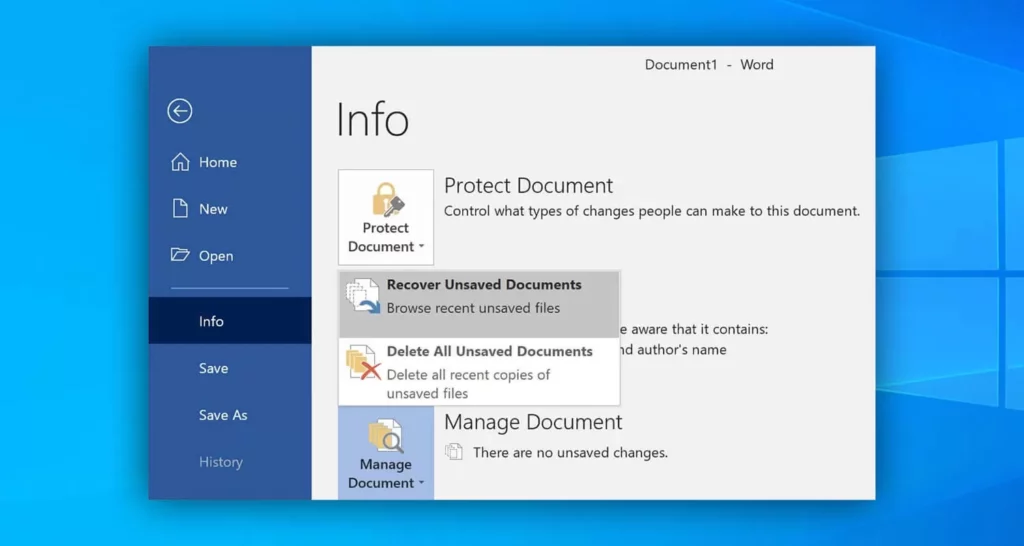
Kurtarma paneli görünmezse, yine de Word menüsünden Otomatik Kurtarma dosyalarını bulmayı deneyebilirsiniz.Modern sürümlerde (Microsoft 365, 2021, 2019, 2016), Word'ü açın ve "Dosya > Bilgi > Belgeleri Yönet > Kaydedilmemiş Belgeleri Kurtar" seçeneğine gidin. Bu işlem, Word'ün hiç kaydedilmemiş belgelerin .asd dosyalarını sakladığı klasörü açacaktır.
Aynı klasöre "Dosya > Aç > Son Belgeler" yolunu izleyerek ve alttaki "Kaydedilmemiş Belgeleri Kurtar" seçeneğine tıklayarak da erişebilirsiniz. Dosya listesini gördüğünüzde, tarih ve saate göre en son kaydedilen dosyayı seçin, açın ve normal bir belge olarak kaydedin.
En az bir kez kaydedilmiş ancak son değişiklikler kaydedilmeden kapatılmış belgeler için "Dosya > Bilgi" yolunu izleyin. Belge bilgileri bölümünde bir sürüm listesi göreceksiniz. Burada "kaydedilmeden kapatıldığında" etiketli kopyaları bulacaksınız. İstediğiniz sürüme tıklayın ve üstteki sarı çubukta, geçerli sürümün üzerine yazmak için "Geri Yükle"yi veya önce farklılıkları incelemek isterseniz "Karşılaştır"ı tıklayın.
Windows'ta Otomatik Kurtarma ve geçici dosyaları manuel olarak bulma
Word'ün kendi seçenekleri işe yaramadığında, yapmanız gerekenler şunlardır... Sistemde kurtarma dosyalarını arayın.Word ve Windows, program size belgeyi otomatik olarak sunmasa bile, çeşitli geçici klasörlerde izler bırakır.
Windows'ta Otomatik Kurtarma dosyaları Genellikle .asd uzantısına sahiptirler ve AppData ile ilgili yollarda saklanırlar.Microsoft 365 abonelikleri ve Office'in yeni sürümleri için tipik konumlar şunlardır:
- C:\Kullanıcılar\ \AppData\Roaming\Microsoft\Word
- C:\Kullanıcılar\ \AppData\Local\Microsoft\Office\UnsavedFiles
Bu güzergahlarda, yerini alıyor. Gerçek Windows kullanıcı adınızı kullanın. AppData klasörleri görünmüyorsa, Dosya Gezgini'nde gizli dosyaların görüntülenmesini etkinleştirin.
Tam konumdan emin değilseniz, Windows'un bunları sizin için bulmasına izin verebilirsiniz.Başlat menüsünü veya Dosya Gezgini'ni açın ve şunu yazın: .asd Arama kutusuna ".asd" yazın ve Enter tuşuna basın. Tarama işleminin bitmesini bekleyin; ardından tarihe göre sıralayın ve sonuçları inceleyin. Veri kaybınızla tutarlı bir tarih ve saate sahip bir .asd dosyası bulduğunuzda, Word'ü açın, "Dosya > Aç > Gözat" yolunu izleyin, dosya türünü "Tüm Dosyalar" olarak değiştirin ve kurtarmayı denemek için o .asd dosyasını seçin.
.tmp ve .wbk dosyaları
.asd dosyalarına paralel olarak, Word ve Windows, .tmp uzantılı ve biraz garip isimli başka geçici dosyalar da oluşturur.Bunların çoğu tilde (~) ile başlar ve ~wrdxxxx.tmp, ~wrfxxxx.tmp veya ~wraxxxx.tmp dizeleri Word çalışma dosyalarına ve AutoRecover ile ilgili verilere karşılık gelir.
Bu dosyaların izini sürmek için, Öncelikle, Dosya Gezgini'ni kullanarak .tmp uzantılı dosyaları arayın.Windows + E tuşlarına basın, arama kutusuna (sağ üstte) gidin ve şunu yazın: .tmp o ~*.tmp Windows'un dizin oluşturmasına izin verin. Ardından, belge üzerinde çalıştığınız zamana denk gelebilecek dosyaları tarihe göre kontrol edin ve dosya türü kutusunda "Tüm Dosyalar"ı seçerek Word'den açmayı deneyin.
Geçici dosyalara ek olarak, bir başka önemli güvenlik dosyası ailesi daha vardır: Word kopyaları .wbk uzantısıyla gönderilir.Bu seçenekler, "Dosya > Seçenekler > Gelişmiş > Kaydet" bölümünde "Her zaman yedek kopya oluştur" seçeneğini etkinleştirdiyseniz görünür. Etkinleştirildiğinde, Word orijinal belgenin yanında "DosyaAdıYedek.wbk" adlı bir dosya oluşturur ve bu dosya, kaydedilen sondan bir önceki sürümü içerir.
Onları bulmak için, Dosya gezgininde veya genellikle belgelerinizi kaydettiğiniz klasörde *.wbk uzantılı dosyaları arayabilirsiniz.Word'de bir .wbk dosyasını açtığınızda, belgenin içeriğini son kaydetmeden önceki haliyle görürsünüz; bu da istenmeyen bir üzerine yazma işlemini geri almak için idealdir.
Windows'ta silinen Word belgelerini kurtarma
Kaydedilmemiş bir kapatma işlemi söz konusu olmadığında, dosya silindiğinde seçenekler biraz değişir.Bununla birlikte, ne kadar erken harekete geçerseniz ve eleme işleminden bu yana ekipmanı ne kadar az kullanmışsanız, başarı şansınız o kadar yüksek olur.
Gidilecek ilk bariz yer burasıdır. Geri Dönüşüm Kutusunu Kontrol EdinMasaüstünüzden açın, tarihe veya isme göre sıralayın ve .doc, .docx veya .dot uzantılı dosyaları arayın. Bulursanız, dosyaya sağ tıklayın ve orijinal konumuna döndürmek için "Geri Yükle"yi seçin. Ardından, dosyayı Word'de herhangi bir ek işlem yapmadan açabilirsiniz.
Geri Dönüşüm Kutusu'nu zaten boşalttıysanız veya dosyayı Shift + Delete ile sildiyseniz, Disk düzeyinde hâlâ kurtarılabilir olabilir.Windows, dosya verilerinin üzerine fiziksel olarak yeni içerik yazana kadar, dosya herhangi bir klasörde görünmese bile diskte kalır.
Bu aşamada onu kurtarmanın en temiz yolu şudur: veri kurtarma araçlarıWindows 10 ve 11, Microsoft Store'da bulunan "Windows Dosya Kurtarma" aracını içerir. Bu komut satırı yardımcı programı, bir sürücüyü taramanıza ve silinen dosyaları kalıcı olarak kurtarmanıza olanak tanır.
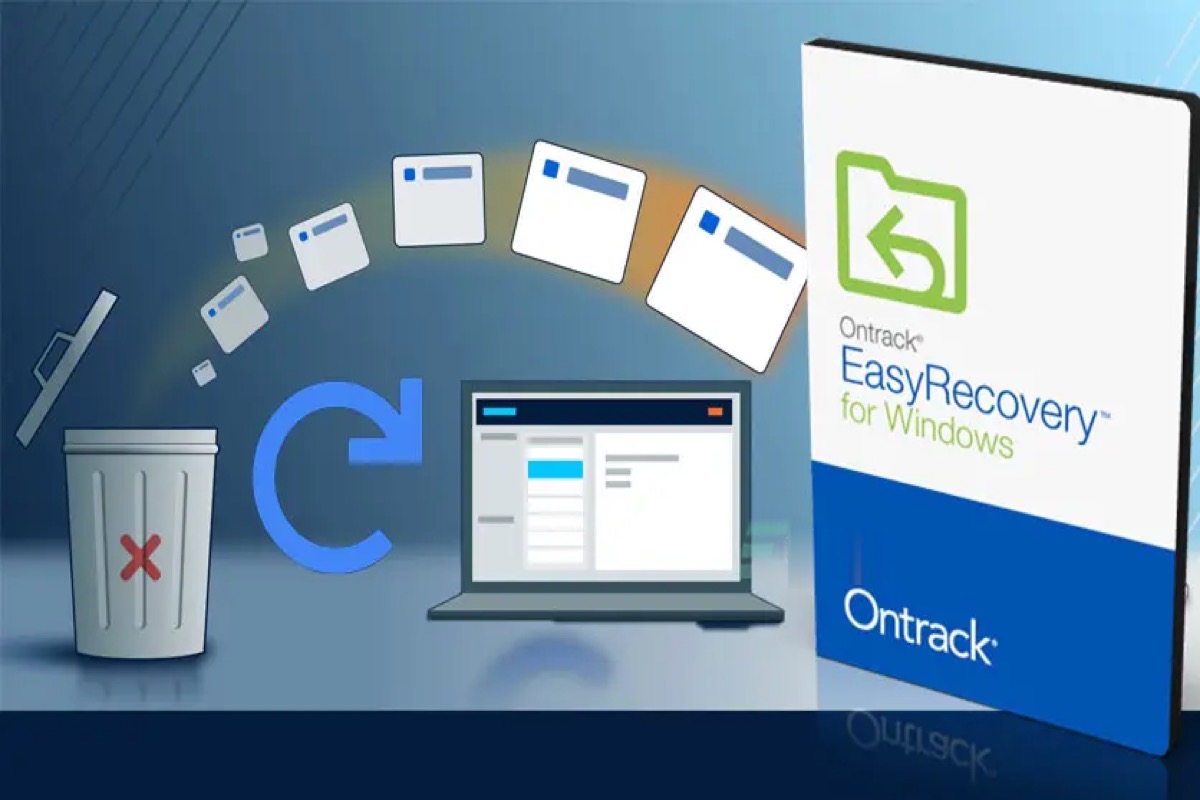
Microsoft aracına ek olarak, şunlar da mevcuttur: çok popüler üçüncü taraf çözümler gibi Ontrack Kolay Kurtarma o Recuva. AmbBenzer bir prensiple çalışıyorlar: diski analiz ederek henüz üzerine yazılmamış dosya parçalarını arıyorlar ve mümkün olduğunda yapıyı yeniden oluşturuyorlar.
Windows yedeklemelerinden Word belgelerini kurtarın
Dosyayı kaybettiğinizde elinizde herhangi bir dosya varsa yedekleme sistemi etkinleştirildiŞansınız önemli ölçüde artar. Windows, dosyalarınızı ve sisteminizi yedeklemek için sizi zor durumdan kurtarabilecek çeşitli özellikler sunar.
Windows 10 ve 11'de hala mevcut. Klasik araç "Yedekleme ve Geri Yükleme (Windows 7)"Yedeklemeyi harici bir sürücüye veya ağ konumuna yapacak şekilde yapılandırdıysanız, Word belgelerinizi oradan kurtarabilirsiniz.
Genel süreç şöyledir: Yedekleme diskini bağlayın ve Denetim Masası > Sistem ve Güvenlik > Yedekleme ve Geri Yükleme (Windows 7) yolunu izleyin.Buradan "Dosyalarımı geri yükle" veya "Dosyaları geri yüklemek için başka bir yedekleme seç" seçeneklerini kullanabilir ve sihirbazı takip ederek belirli belgeleri geri yükleyebilirsiniz. Not: Bazı geri yüklemeler mevcut dosyaları eski sürümlerle değiştirebilir, bu nedenle nelerin üzerine yazılacağını kontrol edin.
Bir diğer oldukça pratik seçenek ise şudur: "Arşiv Tarihi"Bu özellik Windows 10 ve 11'de de mevcuttur. Eğer etkinleştirilmişse, sistem kullanıcı klasörlerinizin (Belgeler, Masaüstü vb.) kopyalarını düzenli aralıklarla kaydediyordur.
Dosya Geçmişi'ni kullanarak belirli bir .docx dosyasını bulmak için Başlat menüsünde "Dosya Geçmişi"ni arayın."Dosya Geçmişi Ayarları"na gidin ve "Kişisel Dosyaları Geri Yükle"ye tıklayın. Açılan pencerede, alttaki okları kullanarak tarihler arasında gezinebilir, belgenizi içeren klasör sürümünü bulabilir, seçebilir ve yeşil geri yükleme simgesine tıklayabilirsiniz.
Sorun sadece tek bir dosyayla sınırlı değilse ve sistemdeki herhangi bir şey bozulmuşsa, şunları yapabilirsiniz: "Sistem Geri Yükleme"ye başvurBu özellik, periyodik sistem geri yükleme noktaları oluşturur ve önceki bir duruma geri dönmenizi sağlar; bu da dolaylı olarak dosyaları ve ayarları o zamanki hallerine geri yükleyebilir.
Aşırı durumlarda, Ayrıca "Sistem Görüntüsü Kurtarma" özelliği de bulunmaktadır.Bu işlem, disk görüntüsünün tamamını (sistemin, görüntü oluşturulduğu zamanki haliyle) geri yükler. Bu işlem, yalnızca büyük miktarda veri kaybettiyseniz veya sistem artık normal şekilde önyükleme yapmıyorsa faydalıdır, çünkü sürücünün neredeyse tüm içeriğinin üzerine yazacaktır.
Mac'te Word belgelerini kurtarma: AutoRecover, Finder ve Time Machine
Mac'te Word'ün de kendi Otomatik Kurtarma sistemi vardır ve macOS yedekleme ekosistemine güvenir.Önemli belgelerle çok çalışıyorsanız, bu bileşenlerin doğru şekilde yapılandırılmış olması iyi bir fikirdir.
Öncelikle, Word for Mac'teki Otomatik Kurtarma özelliği, varsayılan olarak belgelerinizin bir kopyasını her 10 dakikada bir kaydeder.Aralığı değiştirmek veya etkinleştirildiğini doğrulamak için Word'ü açın, üst çubuktaki "Word" menüsüne gidin, "Tercihler"e girin ve "Kaydet"e tıklayın. "Otomatik Kurtarma bilgilerini kaydet" seçeneğini işaretleyin ve dakika sayısını tercihinize göre ayarlayın (örneğin, 10 yerine 5).
Mac'te AutoRecovery dosyalarını manuel olarak bulmak için, Finder'ı ve "Klasöre Git" seçeneğini kullanın."Git" menüsünden "Klasöre Git..." seçeneğini seçin (veya Shift + Command + G tuşlarına basın) ve Word'e karşılık gelen yolu girin:
/Kullanıcılar/Kullanıcı_Adınız/Kitaplık/Konteynerler/com.Microsoft/Veri/Kitaplık/Tercihler/OtomatikKurtarma
Microsoft 365'in Mac için olan sürümlerinde, Dosya OneDrive veya SharePoint'te olduğunda da Sürüm Geçmişi'ni kullanabilirsiniz.Belgeyi açın, pencerenin üst kısmındaki adına tıklayın ve "Sürüm geçmişine göz at" seçeneğini seçin. Önceki sürümlerin yer aldığı bir kenar çubuğu görünecektir; "Geri Yükle" seçeneğine tıklayarak önceki sürümlere geri dönebilirsiniz.
Nihayet, Time Machine kullanıyorsanız, eski sürümleri veya silinmiş dosyaları kurtarmak oldukça kolaydır.Belgenin bulunması gereken klasörü açın, menü çubuğundan veya Launchpad'den Time Machine'i etkinleştirin ve ihtiyacınız olan sürümü veya dosyayı bulmak için zamanda geriye gidin, ardından "Geri Yükle"ye tıklayın.
Kaybolmuş olan kaydedilmiş Word belgelerini bulun.
Çoğu zaman belge silinmez veya bozulmaz: onu nereye kaydettiğinizi hatırlamazsınız veya farkında olmadan yerini değiştirmişsinizdir.Panik yapmadan önce, sistemin kendi arama motorunu kullanmakta fayda var.
Windows'ta en hızlı yol, dosya adının bir kısmını veya bir anahtar kelimeyi görev çubuğundaki arama çubuğuna yazmaktır.Sonuçları filtrelemek ve yerel ve OneDrive eşleşmelerini incelemek için "Belgeler" sekmesine geçin.
Windows'ta başka bir seçenek de Dosya Gezgini'dir."Bu Bilgisayar"ı veya "Belgeler" klasörünü açın ve arama kutusuna *.doc veya *.docx yazarak arama yapın. Listeyi daraltmak için bunu tarih filtreleriyle (bugün, bu hafta, geçen ay vb. değiştirilen belgeler) birleştirebilirsiniz.
Mac'te Spotlight sizin en büyük yardımcınızdır.Command + Space tuşlarına basın, belge başlığının bir kısmını veya metinde geçtiğini bildiğiniz bir kelimeyi yazın ve macOS'un bunu dizine eklemesine izin verin. Ayrıca Finder'ı açabilir ve arama sonuçlarından aramayı "Word Belgesi" ve bir tarih aralığıyla sınırlandırabilirsiniz.
Dosyanın OneDrive veya SharePoint'te olduğundan şüpheleniyorsanız, web arayüzlerini de kontrol edin.Bu hizmetlerin sürüm geçmişi ve OneDrive veya SharePoint kitaplıklarının geri dönüşüm kutusu, senkronize edilmiş klasörünüzde artık göremediğiniz dosyaları ortaya çıkarabilir.
Word'de kaydetme seçeneklerini ayarlayın ve optimize edin.
Geriye kalanları kurtarmayı başardıktan sonra yapılacak mantıklı şey şudur: Word ayarlarınızı güçlendirin ki benzer bir durum sizi tekrar hazırlıksız yakalamasın.Uygulama, belgelerinizin ve yedeklerinizin nasıl ve nerede saklanacağını özelleştirmek için geniş bir alan sunuyor.
Windows'ta "Dosya > Seçenekler > Kaydet" yolunu izleyin ve "Belgeleri kaydet" seçeneğini işaretleyin."Otomatik kurtarma bilgilerini her X dakikada bir kaydet" seçeneğinin etkinleştirildiğinden emin olun ve genellikle uzun veya kritik metinlerle çalışıyorsanız aralığı düşürün; 5 dakika genellikle güvenlik ve performans arasında iyi bir denge sağlar.
Aynı iletişim kutusunda "Kaydetmeden kapatırsam, en son kurtarılan sürümü otomatik olarak sakla" seçeneğini işaretleyebilirsiniz.Bu onay kutusu, bir belgeyi kaydetmeden yanlışlıkla kapatsanız bile Word'ün belgenin bir kopyasını saklamasına olanak tanır, böylece daha sonra "Kaydedilmemiş belgeleri kurtar" bölümünden belgeyi geri alabilirsiniz.
"Her zaman yedekleme oluştur" seçeneğini de etkinleştirmeniz şiddetle tavsiye edilir. Gelişmiş kaydetme seçenekleri bölümünde. Bu sayede, bir belgeyi "Farklı Kaydet" seçeneğiyle her kaydettiğinizde, Word aynı klasörde önceki sürümün .wbk kopyasını saklayacaktır.
AutoRecover yedeklerini belirli bir yolda merkezileştirmek istiyorsanız, "AutoRecover dosya konumu" alanını değiştirebilirsiniz.Kolayca bulabileceğiniz ve ideal olarak yedekleme stratejinize dahil olan bir klasör seçin (örneğin, Belgeler klasörünün içinde buluta senkronize edilen bir klasör).
Mac'te Otomatik Kurtarma ve Otomatik Kaydetme ayarları da "Word > Tercihler > Kaydet" bölümünden yapılır."Otomatik Kurtarma bilgilerini kaydet" seçeneğini işaretleyin ve OneDrive veya SharePoint kullanıyorsanız, "Varsayılan olarak otomatik kaydetmeyi etkinleştir" seçeneğini açın, böylece buluttaki belgeler her değişiklikte neredeyse anında kaydedilir.
Kısacası, Bir Word belgesini kaybetmek o an için bir trajedi gibi görünse de, Otomatik Kurtarma, Word yedeklemeleri, Windows ve macOS özellikleri, bulut depolama ve veri kurtarma araçları sayesinde birçok avantajınız var.Tüm bu seçenekleri asgari düzeyde tasarruf disiplini ve düzgün bir yedekleme politikasıyla birleştirirseniz, en inatçı "kayıp belge"nin bile sonunda ortaya çıkması normaldir.


Farklı dijital mecralarda on yıldan fazla deneyime sahip, teknoloji ve internet konularında uzmanlaşmış editör. E-ticaret, iletişim, online pazarlama ve reklam şirketlerinde editör ve içerik yaratıcısı olarak çalıştım. Ekonomi, finans ve diğer sektörlerin internet sitelerinde de yazılar yazdım. İşim aynı zamanda tutkumdur. Artık makalelerim aracılığıyla Tecnobits, Hayatlarımızı iyileştirmek için teknoloji dünyasının bize her gün sunduğu tüm haberleri ve yeni fırsatları keşfetmeye çalışıyorum.