Pek çok yedekleme uygulaması var, ancak Restic kadar etkili ve güvenilir olanı azdır. Açık kaynaklı, kullanımı kolay ve Şifrelenmiş yedeklemeler oluşturmak ve bunları geri yüklemek için çok hızlı.Bu araca henüz aşina değilseniz, Resti'yi nasıl kuracağınızı ve ilk şifreli yedeklemenizi nasıl oluşturacağınızı öğrenmek için okumaya devam edin.
Resty nedir ve neden kullanmalısınız?

Hepimiz bunu biliyoruz. Yedeklemeler yapmalıyız.Ama nedense hep erteliyoruz. Belki de bildiğimiz çözümler karmaşık, pahalı veya çok yavaş. İşte bu noktada Restic'i kurmak, veri güvenliğini ciddiye alan herkes için çok avantajlı hale geliyor.
Restic bir Hızlı, güvenli ve verimli yedekleme işlemleri gerçekleştirmek üzere tasarlanmış komut satırı programı.Grafik arayüzü yok, ama bu sizi korkutmamalı. Birkaç temel komutu kullanmayı öğrenirseniz, piyasadaki en güçlü yedekleme uygulamalarından birine sahip olacaksınız. Peki onu bu kadar özel kılan nedir?
Öncelikle, Restic, herhangi bir bağımlılığı olmayan tek bir ikili dosya olarak dağıtılır, bu nedenle Linux, macOS, Windows ve BSD'de aynı şekilde çalışır.İkinci olarak, güvenliği ikincil bir işlev olarak ele almaz: Şifrelemeyi varsayılan olarak uygularVerileriniz, bilgisayarınızdan ayrılmadan önce AES-256-CTR ve Poly1305-AEC kimlik doğrulaması kullanılarak yerel olarak şifrelenir. Ne depolama sağlayıcınız ne de parolanız olmadan hiç kimse verilerinize erişemez.
Bu da bizi Restic'i kurmanın bir diğer avantajına götürüyor. Bu araç şunlara sahip: çoklu hedef desteğiYedeklerinizi yerel olarak (harici sürücü veya ağ klasörü) veya doğrudan buluta kaydedebilirsiniz. Restic, Amazon S3, Backblaze B2, Google Cloud Storage, Microsoft Azure Blob, OpenStack Swift ve FTP/SFTP sunucularını yerel olarak destekler. Evet, ciddi yedeklemelerden bahsediyoruz.
Restic'i yükleyin: akıllı veri tekilleştirme

Restic'in öne çıktığı nokta burası ve yedeklemeleri bu kadar hızlı gerçekleştirmesinin nedenlerinden biri de bu. Araç Dosyaları içeriklerine göre sınıflandırarak, değişken boyutlu bloklara ayırır.Ve her benzersiz bloğu yalnızca bir kez kaydeder. Yani, diskinizde farklı konumlarda aynı 1 GB'lık dosyanın on kopyası varsa, Restic kopyaları tanımlar ve bunların birden fazla kez saklanmasını önler. Yedekleme yalnızca 1 GB yer kaplar.
Doğal olarak, Restic ile yaptığınız ilk şifreli yedekleme işleminin tamamlanması biraz zaman alacaktır. Ancak ondan sonra, Restic Yalnızca yeni veya değiştirilmiş blokları yükleyecektir.Bu sayede sonraki yedeklemeler önemli ölçüde daha hızlı olacak ve depolama alanından önemli ölçüde tasarruf sağlanacaktır. Ancak Restic'i kurmanın daha da fazla avantajı var.
Örneğin, yedeklemeleriniz sayesinde önceki sürümleri kolayca geri yükleyebilirsiniz. tarihçesi anlık görüntüler Ya da yedekleme anındaki dosyalarınızın tam durumunu koruyan anlık görüntüler alabilirsiniz. Yedeklemelerin bozulmadığını kontrol etmek için denetlemek de kolaydır ve hatta Restic yürütülebilir dosyasını bir USB belleğe taşıyın ve verilerinizi neredeyse her ortamda geri yükleyin. Baş ağrısı olmadan.
Restic'i nasıl kurarsınız ve ilk şifreli yedeklemenizi nasıl oluşturursunuz?
Şimdi Restic'i nasıl kuracağımızı ve ilk şifreli yedeklememizi nasıl oluşturacağımızı görelim. Kurulum süreci terminalden geçmek Bu, tüm dağıtımlar ve işletim sistemleri için geçerlidir, ancak çok basittir. Hepsini listeleyelim:
- Ubuntu / Debian ve türevleri: Uygulamak
sudo apt updateve daha sonrasudo apt install restic. - En Arch Linux / Manjaro:
sudo pacman -S restic - En Fedora / RHEL:
sudo dnf install restic - En macOS: Paket yöneticisi olarak Homebrew kullanıyorsanız, şu komutu çalıştırın:
brew install restic - En Windows: Kullandığınız paket yöneticisine bağlıdır. Eğer Winget kullanıyorsanız (varsayılan olarak yüklü gelir), PowerShell'den aşağıdaki komutu çalıştırın.
winget install --exact --id restic.restic --scope MachineBu sayede araç, sistemin PATH yolunda anında kullanılabilir hale gelir.
Restic'i ayrıca resmi GitHub sürüm sayfasından yürütülebilir dosyayı doğrudan indirerek de kurabilirsiniz (Resty GitHub SürümleriDosyaları çıkarın ve sisteminizin ortam değişkenlerine ekleyin. Kurulumdan sonra, aracın doğru çalıştığını doğrulayın. danışılan versiyon komutla restic versionSistem yüklü sürümü (bu yazının yazıldığı sırada 0.16.4) gösterirse, devam etmeye hazırsınız demektir.
İlk şifrelenmiş deponuzu başlatma
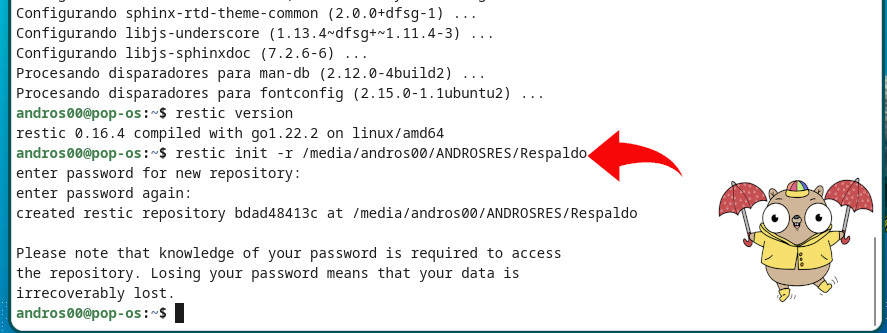
Sisteminizde Restic çalışmaya başladıktan sonra, ilk deponuzu oluşturmanın zamanı geldi, yani; Yedeklerinizin saklanacağı dizinBunlar yerel bir diskte, uzak bir sunucuda veya bir bulut hizmetinde olabilir. Pratik amaçlar için, harici bir sabit sürücüde yerel bir depo oluşturacağız: bu, Restic'i test etmenin en kolay yoludur.
Başlayalım: terminali açın ve komutu çalıştırın. restic init varış rotasını gösteren parametreyi kullanarak -rKomutun tam yapısı şu şekilde olacaktır: restic init -r /media/usuario/nombre de la unidad/nombre de la carpetaYukarıdaki ekran görüntüsü, herhangi bir şüpheyi giderebilecek bir örnek içermektedir.
Ardından Resty sizden giriş yapmanızı ve onaylamanızı isteyecektir. şifre Depo için. Bu parola, tüm verilerinizi koruyan şifreleme anahtarını türetmek için kullanılır. Bu nedenle, onu kaybederseniz, bilgileri kurtarmanın hiçbir yolu olmayacaktır. Resty geliştiricileri bile size yardımcı olamayacaktır. Bu yüzden, şifreyi kaydet Güvenli bir parola yöneticisinde ve üçüncü bir fiziksel konumda.
Restic'i yükleyin ve ilk şifreli yedeklemenizi oluşturun.
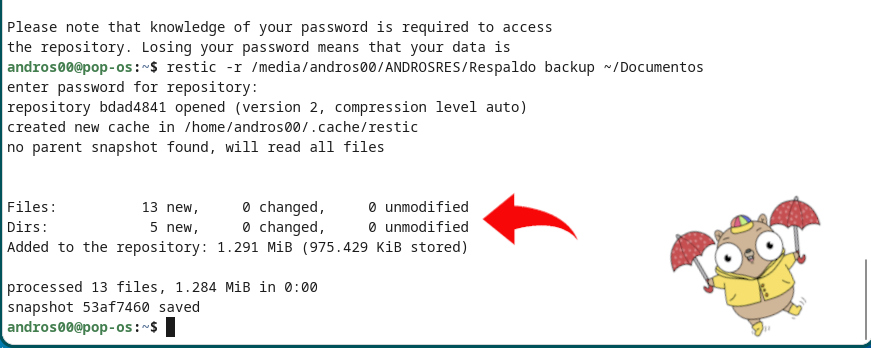
Şimdiye kadar Restic'i kurmak ve bir depo oluşturmak oldukça kolaydı. Aşağıda bunun nasıl yapıldığını göreceğiz. Dosyalarınızın bulunduğu ilk klasörün yedeğini alın.Diyelim ki ana sürücünüzdeki Belgeler klasörünün şifrelenmiş bir yedeğini almak istiyorsunuz.
Komutun verilmesi gerekiyor. Öncelikle yedekleme yapılacak depoyu, ardından da klasörü belirtin. komuttan önce backup. Bu yüzden: restic -r /media/usuario/nombre de la unidad/nombre de la carpeta backup ~/DocumentosSistem sizden depo şifresini girmenizi isteyecek, ardından Resti dosyaları işleyecek ve gerçek zamanlı bir ilerleme çubuğu gösterecektir.
Oluşturulan her yedekleme şu şekilde bilinir: anlık görüntü y Sekiz karakterden oluşan alfanümerik bir kimlik numarası atanır.Dosya gezgininizi açıp deponuzun konumuna gittiğinizde, şifrelenmiş verileri içeren çeşitli dosya ve klasörler göreceksiniz. Son olarak, Restic kullanarak bir yedeklemeyi nasıl geri yükleyeceğimizi görelim.
Restic ile yedekleme nasıl geri yüklenir?
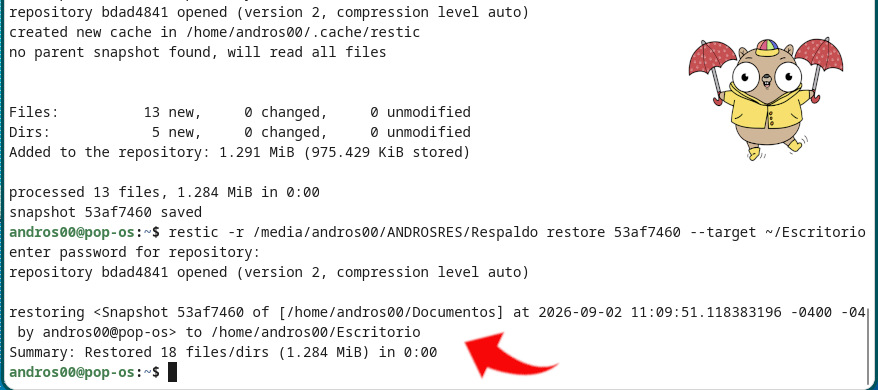
Restic'i kurmak, bir depo oluşturmak ve ilk şifrelenmiş yedeklemenizi oluşturmak da oldukça kolaydı. Peki, nasıl geri yüklersiniz? Bu da basit: Hedef dizini kimlik numarasıyla belirtiyoruz ve komutu kullanıyoruz. restoreÖnceki örneğe devam edecek olursak, komut şu şekilde olurdu: restic -r /media/usuario/nombre de la unidad/nombre de la carpeta restore ID --target ~/Escritorio.
Önceki komutta Resti'den şunu istedik: Belirli bir kimlik kullanarak yedeklemeyi geri yükle Masaüstü konumuna. İşte bu kadar! Artık Restic'i nasıl kuracağınızı, yerel bir depoyu nasıl belirteceğinizi, ilk şifrelenmiş yedeklemenizi nasıl yapacağınızı ve belirli bir konuma nasıl geri yükleyeceğinizi biliyorsunuz. Restic hakkında daha fazla bilgi edinmek ister misiniz? Yazılara göz atın. Resti ile artımlı yedeklemeler için eksiksiz kılavuz y Yedekleme dosyasından bir klasörü nasıl geri yükleyebilirsiniz?.
İndeks

Küçük yaşlardan beri bilim ve teknolojiye, özellikle de hayatımızı kolaylaştıran ve daha keyifli hale getiren gelişmelere büyük ilgi duyuyorum. En son haberleri ve trendleri takip etmeyi, kullandığım cihazlar ve aletler hakkındaki deneyimlerimi, görüşlerimi ve ipuçlarımı paylaşmayı seviyorum. Bu da beni yaklaşık beş yıl önce, öncelikle Android cihazlar ve Windows işletim sistemlerine odaklanan bir web yazarı olmaya yönlendirdi. Karmaşık kavramları okuyucularımın kolayca anlayabileceği şekilde basit terimlerle açıklamayı öğrendim.