
Yönlendirici ayarlarınıza erişmeniz size ev ağınız üzerinde tam kontrol. Özel ayarlar yapabilir, sorunları giderebilir, bağlı cihazları yönetebilir ve ağınızın güvenliğini sağlayın. Ayrıca Wi-Fi ağınızı yapılandırıp kişiselleştirebilir, ebeveyn denetimleri kurabilir ve İnternet bağlantınızın performansını artırabilirsiniz.
Yönlendiricinize erişmenin farklı yolları
- Web tarayıcısı üzerinden erişim: Tarayıcının adres çubuğunda yönlendiricinin IP adresini (genellikle 192.168.1.1 veya 192.168.0.1) kullanın.
- Mobil uygulama üzerinden erişim: Bazı üreticiler, mobil cihazınızdan yönlendiriciye erişmek ve yapılandırmak için ücretsiz mobil uygulamalar sunar.
- Kablolu bağlantıyla erişim: Yapılandırma paneline erişmek için bilgisayarınızı bir Ethernet ağ kablosu kullanarak yönlendiriciye bağlayın.
Varsayılan IP adresi üzerinden erişim
- Bir web tarayıcısı açın ve yönlendiricinin ağına bağlı olduğunuzdan emin olun.
- Yönlendiricinin varsayılan IP adresini (192.168.1.1 veya 192.168.0.1) adres çubuğuna yazın ve Enter tuşuna basın.
- Yönlendiricinin oturum açma sayfasına oturum açma bilgilerinizi (genellikle admin/admin veya admin/password) girin.
Üreticinin uygulamasını kullanarak yapılandırma
- Uygulamayı indirin ve kurun. yönlendiricinizin üreticisinden uygulama mağazası cihazınızın mobil.
- Cihazı yönlendirici ağına bağlayın uygulama üzerinden iletişim kurmak.
- Uygulamayı açın ve talimatları izleyin. ekranda oluşturmak bir hesap açın veya mevcut kimlik bilgilerinizle oturum açın.
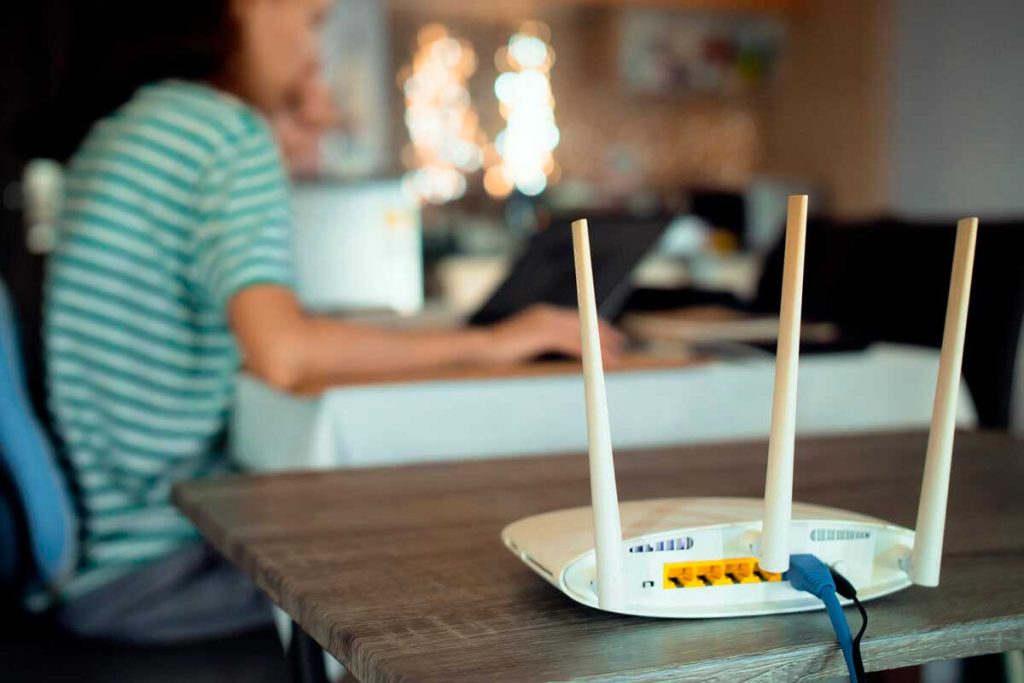
Yönlendiricinizi yapılandırmak için Ethernet kablosu nasıl kullanılır?
| Geçti | Tanım |
|---|---|
| 1 | Bilgisayarınızı bir Ethernet kablosu kullanarak yönlendiriciye bağlayın. |
| 2 | Bir web tarayıcısı açın ve yönlendiricinin varsayılan IP adresini yazın (genellikle 192.168.1.1). |
| 3 | Oturum açma kimlik bilgilerinizi yönlendiricinin yapılandırma sayfasına girin. |
Yönlendiricinizi kırılmaz şifrelerle koruyun
Ev ağınızı korumak için yönlendiricinize erişimi güvenli hale getirmek önemlidir. güvenli parola. Aşağıdaki ipuçlarını göz önünde bulundurun:
- Uzunluk: En az 8 karakterden oluşan bir parola kullanın.
- İçerik: Harfleri (büyük ve küçük harf), sayıları ve özel karakterleri birleştirin.
- Kişisel bilgilerinizi paylaşmaktan kaçının: Şifrenizde isim, doğum tarihi veya telefon numarası kullanmayın.
Yönlendiriciye erişmeye çalışırken sorun giderme
Yönlendiricinize erişimde sorun yaşıyorsanız aşağıdaki çözümleri deneyin:
- Fiziksel bağlantıyı kontrol edin: Tüm kabloların doğru bağlandığından ve hasar görmediğinden emin olun.
- Yönlendiriciyi yeniden başlatın: Yönlendiriciyi kapatın, birkaç saniye bekleyin ve ardından tekrar açın.
- Tarayıcınızın önbelleğini temizleyin: Erişim sorunlarını çözmek için tarayıcınızın önbelleğini ve çerezlerini silin.
Ağınızı dönüştürün: Yönlendirici yönetim arayüzünü özelleştirin
Yönlendiricinizin yönetim arayüzüne eriştiğinizde ağınızın çeşitli yönlerini yapılandırabilecek ve özelleştirebileceksiniz:
- Temel ayarları özelleştirin: Ağ adını (SSID) değiştirin, MAC adresi filtrelemeyi etkinleştirin veya devre dışı bırakın ve kablosuz ağınız için güçlü bir parola belirleyin.
- Gelişmiş seçenekleri inceleyin: Güvenlik ayarlarını, bağlantı noktası yönlendirmeyi ve diğer belirli özellikleri ayarlamak için yönlendiricinizin gelişmiş seçeneklerine erişin.
Maksimum performans için yönlendiricinin ürün yazılımı nasıl güncellenir
Yönlendiricinizin donanım yazılımını güncel tutmak, performansını ve güvenliğini artırmak için çok önemlidir. Bu adımları takip et:
- İstikrarlı bir bağlantı sağlayın: Güncelleme sırasında arızaları önlemek için cihazınızı bir Ethernet kablosu kullanarak yönlendiriciye bağlayın.
- Ayarlar sayfasına erişin: Yönlendiricinin IP adresini tarayıcınıza girin ve yapılandırma sayfasına erişin.
- Ürün yazılımı güncelleme seçeneğini arayın: “Ürün Yazılımı” veya “Yazılım Güncelleme” bölümünü bulun ve güncellemeyi tamamlamak için verilen talimatları izleyin.
Yönlendiricinizi her yerden yönetmek için uzaktan erişimi ayarlayın
Yönlendiricinize uzaktan erişmek çok kullanışlı olabilir. Bunu yapmak için şu adımları izleyin:
- Uzaktan yönetimi etkinleştirin: Yönlendirici ayarlarına gidin ve uzaktan yönetim özelliğini etkinleştirin.
- Harici bir IP adresi ayarlayın: Uzaktan yönetim ayarlarına harici IP adresini girin ve değişiklikleri kaydedin.
- Güvenli bir kullanıcı adı ve şifre belirleyin: Yönlendiricinize uzaktan erişimi korumak için güvenli kimlik bilgileri ayarlayın.
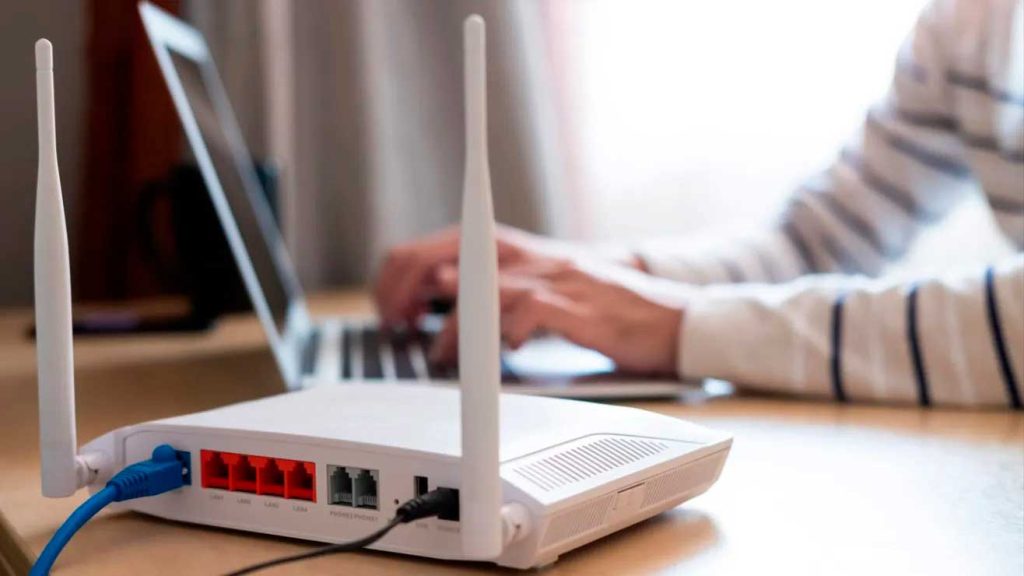
Ağınızın ve yönlendiricinizin güvenliğini korumaya yönelik öneriler
- Ürün yazılımını düzenli olarak güncelleyin: Güvenlik açıklarını düzeltmek ve güvenliği artırmak için yönlendiricinizi en son ürün yazılımı sürümleriyle güncel tutun.
- Varsayılan şifreyi değiştirin: Yönlendiricinin varsayılan parolasını harfler, sayılar ve özel karakterler içeren güçlü bir parolayla değiştirin.
- Ağ şifrelemesini etkinleştirin: Kullanmak şifreleme protokolleri Kablosuz ağınızı güvence altına almak ve iletilen verileri korumak için WPA2 veya WPA3 gibi.
Ev ağınızın hızı ve güvenliği
Yönlendiricinize erişin Ev ağınızda istikrarlı ve korumalı bir bağlantı sağlamak için basit ve güvenli bir şekilde kullanmak çok önemlidir. Bu makalede özetlenen adımları izleyerek şunları yapabileceksiniz: yönlendirici ayarlarınıza zorluk çekmeden erişin performansını ve güvenliğini optimize etmek için gerekli ayarlamaları yapın.
Yönlendirici ayarlarını değiştirirken dikkatli olmalı ve üreticinin tavsiyelerine uymalısınız. Ekstra bir koruma katmanı eklemek için güçlü parolalar kullanın, WPA2 şifrelemesini etkinleştirin ve ağ adı yayınını (SSID) devre dışı bırakın.
Başka sorularınız veya sorunlarınız varsa üreticinin kılavuzuna bakmaktan çekinmeyin, web sitesi İnternet servis sağlayıcınızın resmi veya teknik desteği. Ayarlara göz atın, ağınızı yükseltin ve sorunsuz, kesintisiz bir bağlantının keyfini çıkarın.

İndeks
- 1 Yönlendiricinize erişmenin farklı yolları
- 2 Varsayılan IP adresi üzerinden erişim
- 3 Üreticinin uygulamasını kullanarak yapılandırma
- 4 Yönlendiricinizi yapılandırmak için Ethernet kablosu nasıl kullanılır?
- 5 Yönlendiricinizi kırılmaz şifrelerle koruyun
- 6 Yönlendiriciye erişmeye çalışırken sorun giderme
- 7 Ağınızı dönüştürün: Yönlendirici yönetim arayüzünü özelleştirin
- 8 Maksimum performans için yönlendiricinin ürün yazılımı nasıl güncellenir
- 9 Yönlendiricinizi her yerden yönetmek için uzaktan erişimi ayarlayın
- 10 Ağınızın ve yönlendiricinizin güvenliğini korumaya yönelik öneriler
- 11 Ev ağınızın hızı ve güvenliği