
El Apple Kalem not almaktan dijital sanat eserleri yaratmaya kadar kusursuz bir deneyim sunan iPad'iniz için mükemmel bir müttefiktir. Daha sonra açıklıyoruz Apple Pencil'ınızı nasıl eşleştirebilirsiniz? Farklı nesilleri iPad'inizle buluşturuyor ve sık karşılaşılan bağlantı sorunlarına da çözümler sunuyoruz.
Birinci ve İkinci Nesil Apple Pencil Arasındaki Farklar
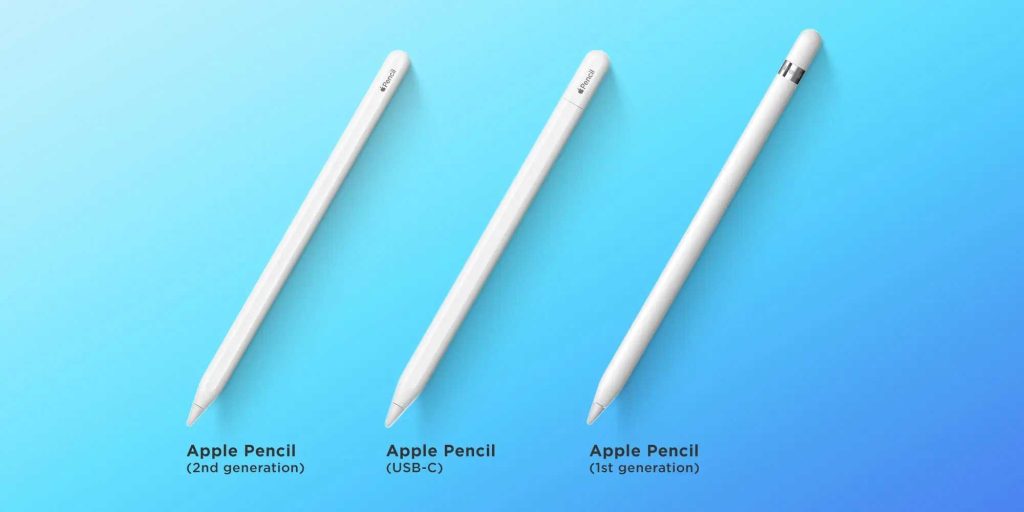
Bağlantıya geçmeden önce, iki cihaz arasındaki ayırt edici özelliklerin bilinmesi önemlidir. 1. Elma Kalemi y 2. nesil. İşte bazı önemli noktalar:
- Apple Pencil 2 kablosuz olarak şarj olur ve iPad'e manyetik olarak bağlanır.
- Apple Pencil 1'in şarj edilmesi için Lightning bağlantı noktası üzerinden bağlantı yapılması gerekir.
- İkinci nesil, uyumlu uygulamalardaki işlevleri hareketlerle değiştirmenize olanak tanır.
- Tasarım: Apple Pencil 2 mat ve kare bir yüzeye sahipken, ilk model yuvarlak ve parlaktır.
Apple Pencil Uyumlu Modeller
İkinci Nesil Apple Pencil uyumluluğu
- iPad Pro 12.9" (3. nesil ve sonrası)
- iPad Pro 11" (1. nesil ve sonrası)
- iPad Air (4. nesil ve sonrası)
- iPad mini (6. nesil)
Birinci Nesil Apple Pencil ile uyumlu cihazlar
- iPad mini (5. nesil)
- iPad (6., 7., 8., 9. ve 10. nesil)
- iPad Air (3. nesil)
- iPad Pro (12.9 inç, 1. ve 2. nesil)
- iPad Pro (10.5″ ve 9.7″)
Apple Pencil USB-C'nizi iPad'inizle nasıl eşleştirebilirsiniz?
Etkinleştirmek için Apple Pencil (USB-C), öncelikle iPad'inizi iPadOS 17.1 veya daha yeni bir sürüme güncellediğinizden emin olun. Daha sonra şu adımları izleyin:
- Konektörü ortaya çıkarmak için Apple Pencil kapağını çevirin USB-C.
- USB-C kablosunu Apple Pencil'a takın ve diğer ucunu iPad'e bağlayın.
- Apple Pencil anında kullanıma hazır olacak.
Apple Pencil 2'nizi iPad ile hızlı bir şekilde senkronize edin
senkronizasyonu Apple Pencil 2 Basit ve hızlıdır:
- Ayarlar'dan veya Kontrol Merkezi'nden iPad'inizde Bluetooth'u açın.
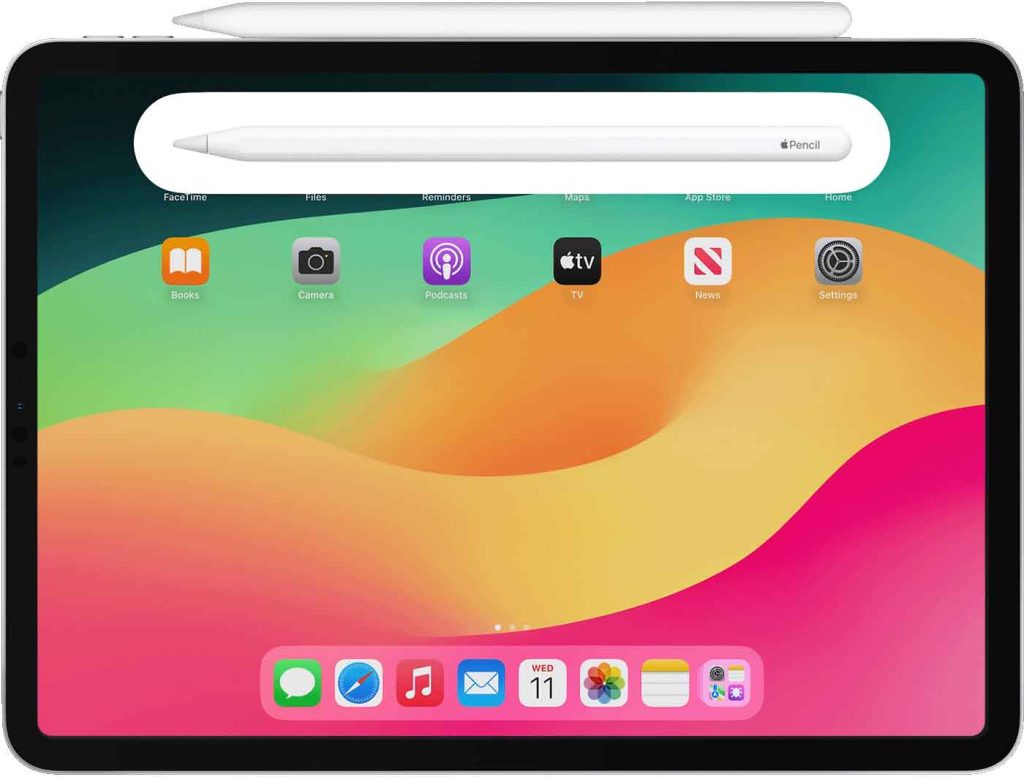
- Apple Pencil'ın düz tarafını iPad'in sağ kenarına (portre modunda) yerleştirin.
- Pil seviyesini gösteren ve bağlantıyı onaylayan bir eşleştirme başlığı görünecektir.
Apple Pencil 1'i iPad'inize nasıl bağlayabilirsiniz?
Bağlantı kurmak için Apple Pencil 1 Şu adımları izleyin:
- Kapağı Apple Pencil'ın üst ucundan çıkarın.
- Kalemi iPad'in Lightning bağlantı noktasına takın.
- İPad ekranında istem göründüğünde eşleştirmeyi kabul edin.
Apple Pencil bağlantı sorunlarına çözümler
Apple Pencil 2 bağlanmazsa ne yapmalısınız?
- Şuraya giderek Bluetooth'un etkinleştirildiğini doğrulayın: Ayarlar -> Bluetooth.
- iPad'inizi yeniden başlatın ve eşleştirmeyi tekrar deneyin.
- Sorun devam ederse Ayarlar -> Bluetooth'ta Apple Pencil adının yanındaki 'i' düğmesine dokunun ve 'Cihazı Unut'u seçin. Daha sonra tekrar eşleştirmeyi deneyin.
- Hâlâ bağlanmıyorsa, yeniden şarj olması için Apple Pencil'ı birkaç dakika iPad'e bağlı bırakın ve ardından yeniden eşleştirmeyi deneyin.
Apple Pencil bağlantı hatalarını çözme adımları 1
- iPad'in Lightning bağlantı noktasının temiz olduğundan emin olun ve Apple Pencil'ı doğru şekilde bağlayın.
- Şuraya giderek Bluetooth'un etkinleştirildiğini doğrulayın: Ayarlar -> Bluetooth.
- iPad'inizi yeniden başlatın ve eşleştirmeyi tekrar deneyin.
- Apple Pencil'ınız Ayarlar -> Bluetooth'taki cihaz listesinde görünüyor ancak bağlanmıyorsa 'i' düğmesine dokunun ve 'Cihazı Unut'u seçin. Daha sonra tekrar eşleştirmeyi deneyin.
- Apple Pencil hemen eşleşmezse iPad'e bağlayarak birkaç dakika şarj edin ve ardından eşleştirme işlemini tekrarlayın.
Sorunsuz Bir Kullanım Deneyimi için Yararlı İpuçları
Sorun yaşamaya devam ederseniz Apple Kalem, iPad'inizde iOS'un en son sürümünün yüklü olduğundan emin olun. Bazen yazılım güncellemeleri bağlantı sorunlarını çözebilir.
Bu adımlarla siz Apple Kalem Size optimum ve kesintisiz bir kullanıcı deneyimi sunmaya hazır, iPad'inizle mükemmel çalışmalıdır. Apple cihazlarınız arasında benzeri görülmemiş entegrasyonun keyfini çıkarın.

İndeks
- 1 Birinci ve İkinci Nesil Apple Pencil Arasındaki Farklar
- 2 Apple Pencil Uyumlu Modeller
- 3 Apple Pencil USB-C'nizi iPad'inizle nasıl eşleştirebilirsiniz?
- 4 Apple Pencil 2'nizi iPad ile hızlı bir şekilde senkronize edin
- 5 Apple Pencil 1'i iPad'inize nasıl bağlayabilirsiniz?
- 6 Apple Pencil bağlantı sorunlarına çözümler
- 7 Sorunsuz Bir Kullanım Deneyimi için Yararlı İpuçları