
Чи відображається, що Secure Boot увімкнено у вашому BIOS, але вимкнено у Windows? Ви не самотні: ця невідповідність трапляється частіше, ніж ви думаєте. Проблема полягає в тому, що доки це триватиме, ви не зможете запускати певні відеоігри чи інші програми, які потребують завантажувальної системи. античитерствоТому в цьому записі Ми розповімо вам, що викликає цю помилку та як її виправити назавжди..
Чому безпечне завантаження ввімкнено в BIOS, але вимкнено у Windows?
Безпечне завантаження не є новою функцією, але вона набула популярності, коли Microsoft зробила це обов'язковою вимогою для встановлення Windows 11Відтоді це викликало багато обговорень: як його активуватиЯк його вимкнути, як його обійти... або що робити, якщо ви бачите, що Secure Boot увімкнено в BIOS, але вимкнено у Windows.
Цей останній пункт є поширеною проблемою. Ви входите в BIOS/UEFI комп’ютера, змінюєте на Увімкнено опція Безпечне завантаження (Безпечне завантаження) та збережіть зміни. Але, коли ви відкриваєте інструмент «Інформація про систему» (msinfo32) у Windows, Ви виявили, що безпечне завантаження вимкненоЩо сталося?
Оновлення BIOS
Це, по суті, найновіша причина, чому ви можете знайти Secure Boot увімкненим у BIOS, але вимкненим у Windows. Нещодавно, Кілька виробників материнських плат випустили оновлення своїх пристроїв на рівні прошивки. Не випадково проблеми з безпечним завантаженням виникли після застосування цього оновлення.
Безпечне завантаження ввімкнено в BIOS, але вимкнено у Windows, оскільки ви перебуваєте в режимі CSM.
Це причина номер один. Пам’ятайте, що режим Legacy або CSM (модуль підтримки сумісності) забезпечує сумісність зі старими операційними системами. Але Secure Boot – це сучасна технологія, що доступна лише в UEFI. Ось чому, Якщо CSM увімкнено, Secure Boot автоматично вимикається.навіть якщо в BIOS він відображається як увімкнений.
Клавіші безпеки BIOS у режимі налаштування замість режиму користувача
Для роботи безпечного завантаження BIOS потрібно завантажити деякі заводські «ключі» або ключі (PK, КЕК, db та dbx). Але після оновлення (як це нещодавно сталося) стан ключів залишається в режимі конфігурації (Режим налаштування) замість режиму користувача (Режим користувача). І У режимі конфігурації ключі Secure Boot не завантажуються та не активні на материнській платі.Таким чином, Windows інтерпретує функцію як вимкнену.
Безпечне завантаження увімкнено в BIOS, але вимкнено в Windows: Рішення
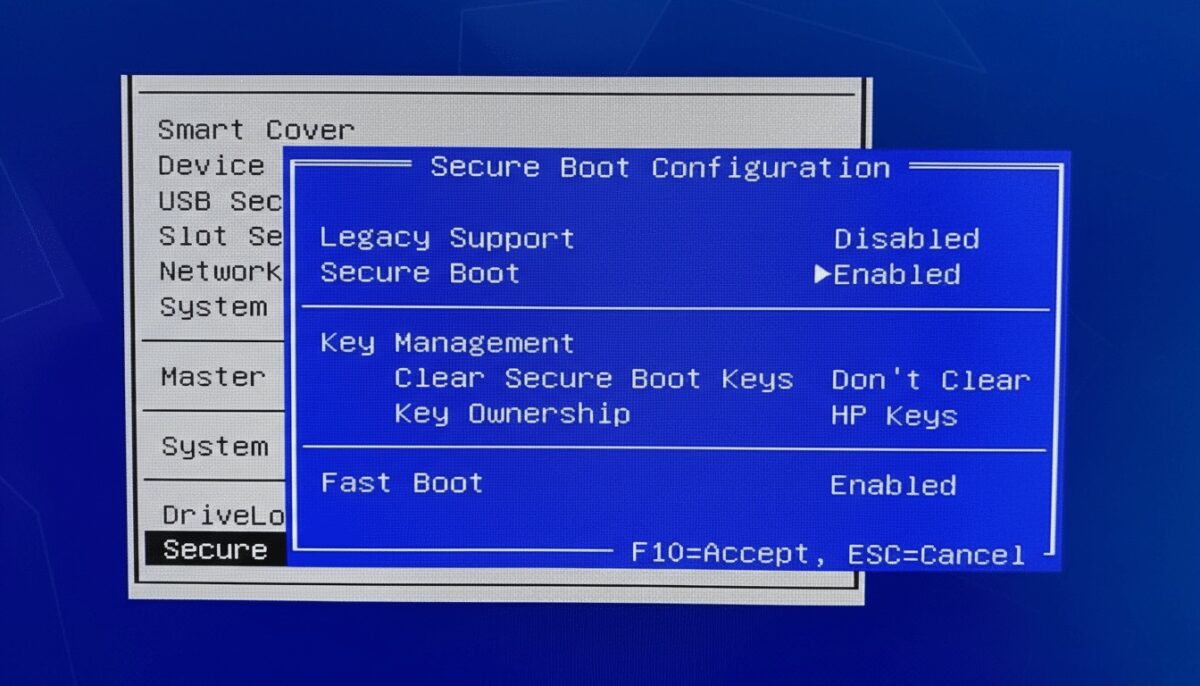
Далі ми перерахуємо всі можливі рішення Якщо безпечне завантаження ввімкнено в BIOS, але вимкнено у Windows, найкраще виконати ці кроки в порядку їх відображення.
Крок 1: Перевірте та змініть стиль розділу (за потреби)
Чи ввімкнено Secure Boot у BIOS, але вимкнено у Windows? Можливо, це тому, що Windows використовує непідтримуваний стиль розділів. за допомогою Secure Boot. У цьому випадку рекомендується спочатку виконати таку перевірку:
- У рядку пошуку Windows введіть Керування дисками і натисніть клавішу Enter.
- Знайдіть основний диск, на якому встановлена ваша операційна система (зазвичай це диск 0).
- Клацніть правою кнопкою миші на полі з написом «Диск 0» (крайній лівий кут, не на розділах) і виберіть Властивості.
- Перейдіть на вкладку «Томи» та знайдіть рядок «Стиль розділу».
- Я маю сказати Таблиця розділів GUID (GPT) щоб безпечне завантаження працювало (якщо так, перейдіть до кроку 2).
- Якщо він каже Головний завантажувальний запис (MBR)Перш ніж використовувати безпечне завантаження, потрібно конвертувати диск у формат GPT.
На щастя, сьогодні це можливо Конвертувати з MBR в GPT без стирання дискаУ будь-якому разі, перед цим варто зробити резервну копію. Якщо у вас вже є така, виконайте такі дії:
- Натисніть кнопку «Пуск», введіть «Налаштування» та перейдіть до розділу «Система» – «Відновлення».
- У розділі «Додаткові параметри запуску» натисніть «Перезавантажити зараз».
- Виберіть Виправлення неполадок — Додаткові параметри — Командний рядок.
- Введіть у консоль таку команду mbr2gpt /validate /allowFullOS.
- Якщо з’явиться повідомлення «Перевірку успішно завершено», виконайте команду перетворення mbr2gpt /convert /allowFullOS.
- Після завершення процесу вимкніть ПК та перейдіть до кроку 2.
Крок 2. Вимкніть режим CSM
Незалежно від того, чи ви щойно конвертували диск, чи він вже був у форматі GPT, тепер ми повинні увійти в BIOS Щоб затягнути гайки, виконайте такі дії:
- Перезавантажте комп’ютер і увійдіть у BIOS/UEFI. Зазвичай це робиться натисканням клавіші Delete, F10 або Esc під час запуску.
- Шукайте варіант CSM (Модуль підтримки сумісності), який зазвичай знаходиться на вкладці під назвою "Черевик" (Старт) або "Розширений" (Додатково).
- Тепер вимкніть опцію CSM. У деяких BIOS ви можете знайти режим завантаження, який дозволяє вибирати між UEFI або Legacy/CSM. Переконайтеся, що ви вибрали лише UEFI.
- Збережіть зміни та перезавантажте. Після повернення до Windows стан безпечного завантаження має відображатися як «Увімкнено».
Крок 3. Відновлення заводських ключів
Якщо попередній крок не спрацював, і ви все ще бачите, що безпечне завантаження ввімкнено в BIOS, але вимкнено в Windows, саме час відновити заводські ключіСпробуйте це:
- Знову увійдіть до BIOS та перейдіть до розділу «Безпечне завантаження» (зазвичай "Безпека" або в межах "Черевик").
- Знайдіть налаштування під назвою «Відновлення заводських ключів», «Встановлення ключів безпечного завантаження за замовчуванням» або подібне.
- Ви також можете побачити опцію зміни "Режим безпечного завантаження" "Звичайний" (Налаштовано) до "Стандарт" (Стандартне). Зміна цього значення часто призводить до перезавантаження ключів за замовчуванням.
- Збережіть зміни та перезапустіть. Цей процес Очистіть старі ключі та завантажте стандартні. з вашою материнською платою та Microsoft, що дозволяє Windows розпізнавати безпечне завантаження.
Безпечне завантаження ввімкнено в BIOS, але вимкнено у Windows: Вирішено!
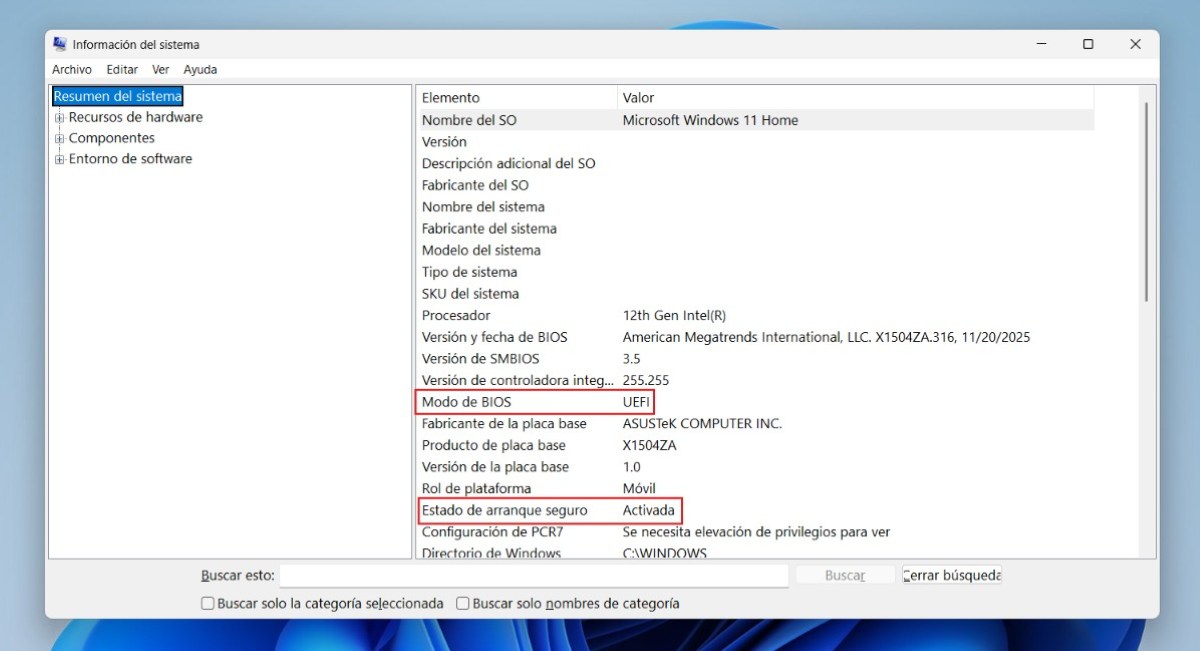
Після перезавантаження комп’ютера та завантаження Windows, час перевірити, чи вирішено проблему з увімкненням безпечного завантаження в BIOS, але вимкненням у Windows. Натисніть Windows + R, введіть msinfo32 та натисніть EnterУ описі системи знайдіть ці два рядки:
- Режим BIOSМає бути написано UEFI.
- Стан безпечного стартуТепер має бути написано «Активовано».
Зроблено! BIOS та Windows нарешті домовилися про безпечне завантаженняТепер ваша система буде краще захищена, і будь-яка гра чи програма, що вимагає безпечного завантаження, працюватиме без проблем.
Індекс

З юних років мене захоплювало все, що пов'язано з наукою та технологіями, особливо ті досягнення, які роблять наше життя простішим і приємнішим. Я люблю бути в курсі останніх новин і тенденцій, а також ділитися своїм досвідом, думками та порадами щодо пристроїв і гаджетів, якими я користуюся. Це спонукало мене трохи більше п'яти років тому стати веб-райтером, зосередившись переважно на пристроях Android та операційних системах Windows. Я навчився пояснювати складні поняття простими термінами, щоб мої читачі могли легко їх зрозуміти.