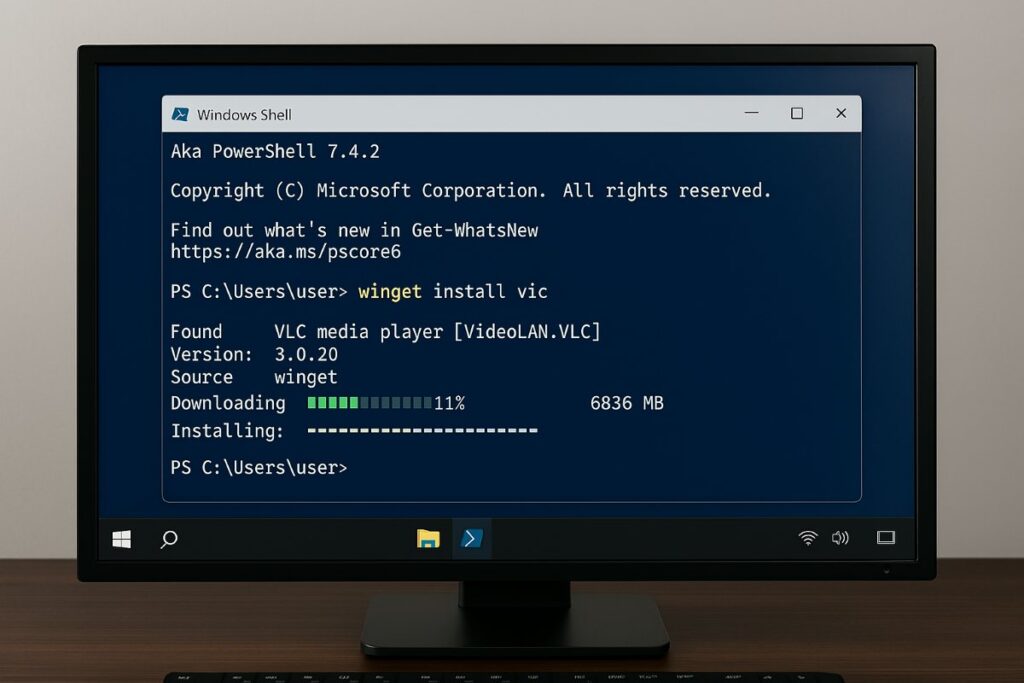
Бажаєте інструмент, який дозволяє автоматично шукати, встановлювати, оновлювати, видаляти та налаштовувати ваші програми та додатки? Він вже існує у Windows і називається Winget. У цій статті ми його розглянемо. Як використовувати Winget для автоматичного встановлення та оновлення програм у WindowsМи також проаналізуємо переваги використання цього інструменту. Почнемо.
Як використовувати Winget для автоматичного встановлення та оновлення програм у Windows
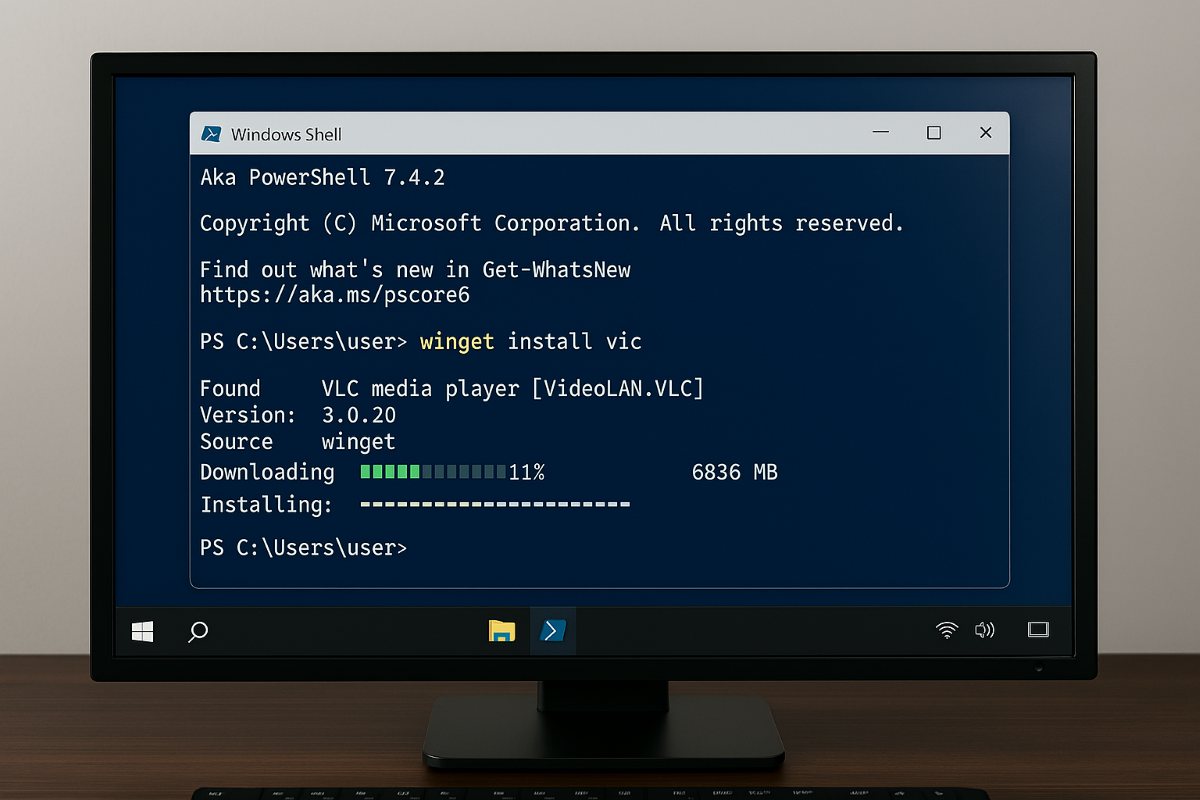
Перш ніж навчитися використовувати Winget для встановлення та оновлення програм, вам потрібно знати, що таке Winget. Це інструмент командного рядка, який дозволяє керувати програмними пакетами у Windows.Його було створено Microsoft та випущено у 2020 році для Windows 10, Windows 11 та Windows Server 2025. А тепер, для кого цей інструмент особливо корисний?
Правда полягає в тому, що Winget може використовуватися широким колом користувачів: від технічних спеціалістів та системних адміністраторів будь-якому користувачеві пересічний користувач, якому потрібно оптимізувати свій робочий процес. Якщо ви навчитеся користуватися Winget, ви зможете зробити наступне, просто ввівши команду в командному рядку або PowerShell:
- Встановлювати та оновлювати програми.
- Пошук доступних програм.
- Видаліть сумісні пакети.
- Створюйте автоматичні сценарії встановлення, або, іншими словами, встановлюйте кілька програм без необхідності робити це вручну одну за одною.
Швидше за все, у вас вже є Winget на ПК, якщо ви користуєтеся Windows. Однак, Найкраще перевірити, чи він у вас є перш ніж розпочати встановлення або оновлення програм. Щоб перевірити, чи встановлено цей інструмент, відкрийте командний рядок або PowerShell і введіть версія з криломЯкщо ви бачите номер версії, це означає, що Winget встановлено на вашому ПК.
Використання Winget для встановлення програм
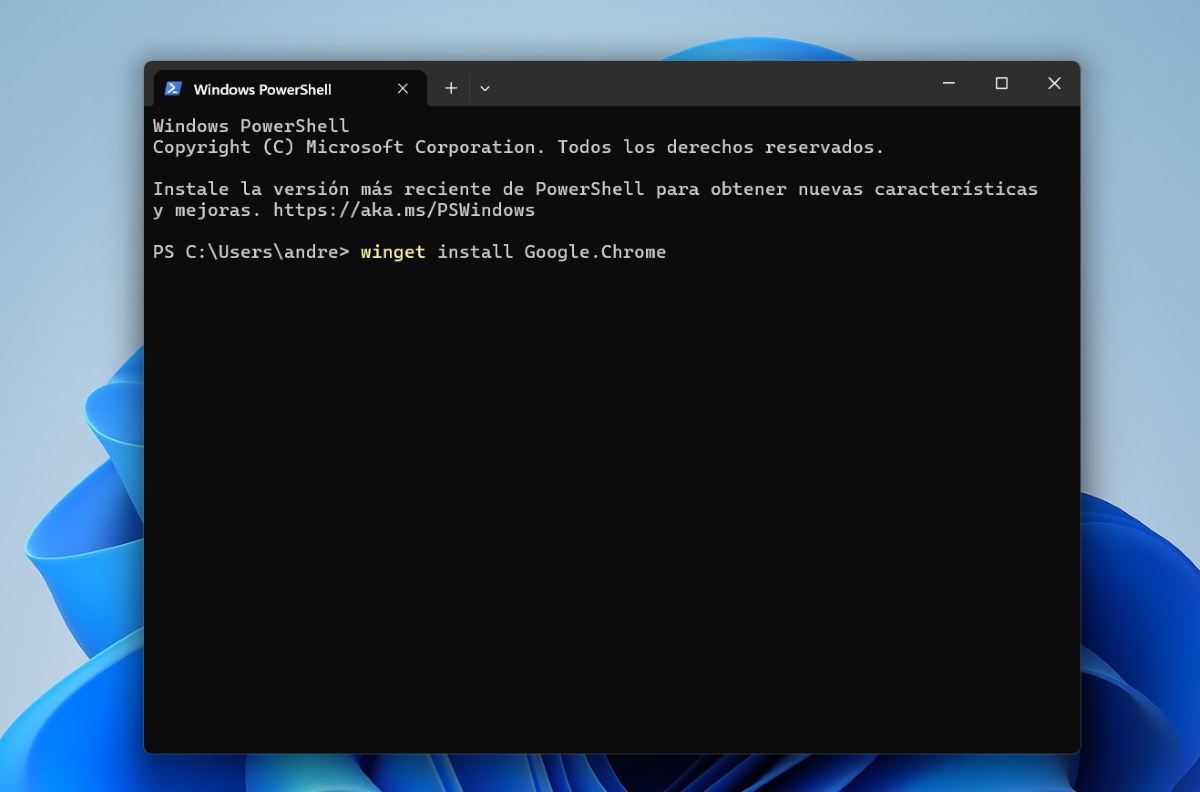
Після того, як ви підтвердите, що інструмент встановлено на вашому ПК, ми можемо використовувати Winget для встановлення та оновлення програм. Найкраще в такому способі встановлення те, що він заощаджує вам купу часу на пошук, вибір та виконання кожного кроку, необхідного для звичайної інсталяції. Нижче наведено кроки: Кроки для встановлення програм за допомогою Winget:
- Відкрийте Командний рядок або PowerShell як адміністратор. Для цього введіть cmd або PowerShell у меню Windows.
- Прямо там, де знаходиться курсор, введіть встановлення крила «назва пакета«без лапок».
- Наприклад, для встановлення Google Chrome, вам потрібно написати: winget install Google.Chrome.
- Нарешті, натисніть Enter, і все. Програма завантажиться та встановиться автоматично.
Встановлення програми за допомогою Winget дуже просте. Це означає, що ви можете пропустити весь процес завантаження та встановлення, кілька разів натиснувши кнопку «Далі». Тепер, щоб дізнатися назву програми перед її встановленням, Ви можете написати назву програми пошуку крил і з цим переконайтеся, що ви встановили правильну версію.
Щоб оновити програми

Інший спосіб використання Winget - це під час оновлення програм, встановлених на вашому ПКФактично, ви можете оновити всі програми одночасно, виконавши одну команду. Звичайно, ви також можете оновити окремі програми за допомогою іншої команди. Ось як оновити програми за допомогою Winget:
- Щоб оновити всі програми одночасно: модернізація крила – все.
- Щоб оновити певну програму: покращення крила (назва пакета).
Перевага використання цього інструменту для оновлення всіх ваших програм полягає в тому, що ви економите багато часуПісля цього з’явиться список усіх програм, встановлених на вашому ПК, і вони автоматично оновлюватимуться. Тож вам не доведеться шукати кожну програму окремо, перевіряти наявність оновлень і оновлювати їх по черзі.
Як використовувати Winget для видалення програм
Звичайно, окрім використання Winget для встановлення та оновлення програм, ви можете використовувати його для видалення програми без особливих зусиль. Для цього введіть таку команду: видалення крила (назва програми). Тепер переконайтеся, що ви видаляєте лише ту програму, яку хочете видалити. У списку можуть бути й інші програми, необхідні для належного функціонування системи.
Переваги використання Winget для встановлення та оновлення програм

Використання Winget для автоматичного встановлення та оновлення програм у Windows є перевагою завдяки тому, наскільки це легко та швидко зробити. Крім того, ви переконаєтеся, що встановлюєте саме те, що хочетеЖодні додаткові програми чи додатки не завантажуватимуться, як це відбувається під час завантаження через браузер.
З іншого боку, ви можете використовувати Winget не лише для встановлення та оновлення програм, але й для автоматично переносити програми з одного комп'ютера на іншийЯкщо ви переходите з одного комп’ютера на інший, виконайте такі дії, щоб перенести всі програми зі старого ПК на новий:
- Введіть PowerShell або командний рядок.
- Напишіть Команда експорту winget export -o de:\list.json (дайте своєму списку будь-яку назву та літеру диска, на якому ви хочете його зберегти).
- Потім збережіть згенерований список на USB-накопичувач.
- Наступний крок – підключити USB-накопичувач до нового ПК та ввести PowerShell.
- Там напишіть, Команда імпорту winget import -id:\list.json і все, всі ваші програми будуть імпортовані на новий комп'ютер.
- Тепер, якщо ви не хочете встановлювати жодної програми зі списку, просто відредагуйте її перед імпортом, і все готово.
Що слід пам’ятати, використовуючи Winget для встановлення та оновлення програм
Існують деякі поради щодо безпеки та попередження, які слід пам’ятати під час використання Winget для встановлення та оновлення програм, а особливо під час їх видалення. Наприклад. Якщо ви не впевнені, що робить програма, краще залишити її як є. перед його видаленням.
Тому, якщо ви новачок, найкраще використовувати Winget для Основні завдання, такі як пошук, встановлення та оновлення програмТаким чином, ви не зробите нічого, про що потім пошкодуєте. Також важливо знати та точно вводити команди, оскільки якщо ви помилитеся, ваш ПК не виконає потрібну вам дію.
На Winget ви знайдете тисячі програм для встановлення та оновлення. Серед них найпопулярніші, такі як Google Chrome, Microsoft Edge, код Visual Studio, Медіаплеєр VLC, Spotify тощоВсе, що вам потрібно зробити, це знайти його, щоб переконатися, що він доступний, і ви могли використовувати Winget для автоматичного встановлення та оновлення програм.
Індекс
