- Помилка 0x8024a105 блокує автоматичні оновлення Windows 10 через пошкоджені файли, відключені служби або неправильну конфігурацію.
- Існують прості та розширені кроки (SFC, DISM, видалення SoftwareDistribution, скидання служб), які можуть виправити помилку без необхідності перевстановлювати Windows.
- Важливо захищати вашу систему, використовувати справжнє програмне забезпечення та запобігати зловмисному програмному забезпеченню, щоб запобігти повторенню помилки.
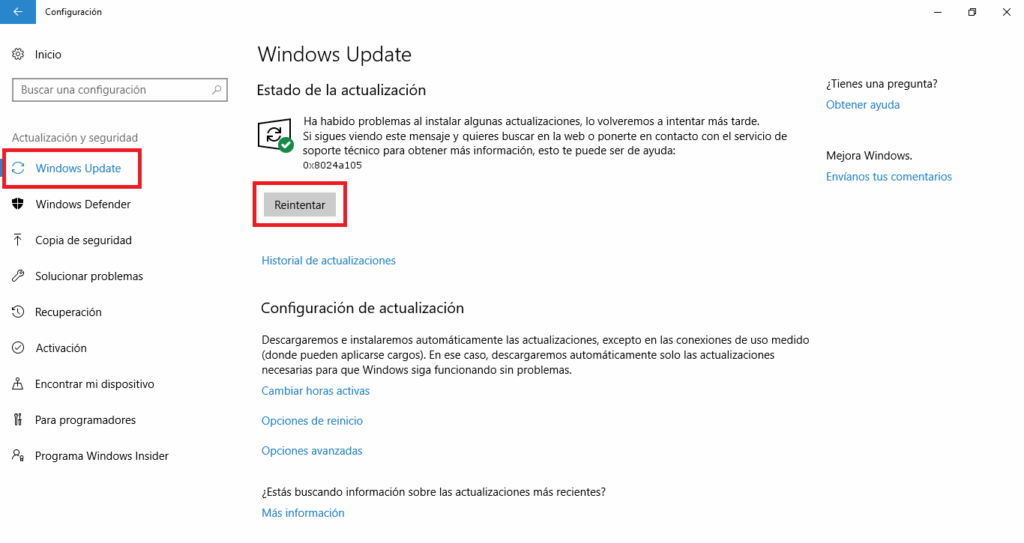
Можливо, ви натрапили на це колись. помилка 0x8024a105 в Windows Update, зокрема під час спроби оновити цей інструмент. Це неприємна помилка, хоча її відносно легко вирішити. У цій статті ми пояснюємо все, що вам потрібно знати про цю помилку: чому вона з’являється, як її уникнути і, головне, як її виправити.
Зазвичай Windows піклується про це автоматично завантажувати та встановлювати оновлення щоб захистити та оптимізувати ваше обладнання. Це завдання Служба Microsoft Windows. Але коли виникає ця помилка, оновлення блокуються. Звідси важливість виправлення цієї ситуації.
Що таке помилка 0x8024a105 в Windows Update?
Помилка 0x8024a105 в Windows Update зазвичай супроводжується таким пояснювальним текстом: Під час встановлення деяких оновлень виникли проблеми, але ми спробуємо пізніше. Якщо ви продовжуєте бачити це, спробуйте пошукати в Інтернеті або зверніться по допомогу. Цей код помилки може допомогти: (0x8024a105)».
Нас чекає невдача, яка впритул пов’язаний із клієнтом автоматичного оновлення Windows І в більшості випадків це сам інструмент, який дає збій під час спроби завантажити або встановити системні виправлення або вдосконалення.
Чому це відбувається? Причини можуть бути дуже різними, ось найпоширеніші:
- Неочікувані завершення роботи, які залишають системні файли в пошкодженому стані.
- Пошкоджені або відсутні файли в системі.
- Пошкоджені або неправильно налаштовані компоненти Windows Update.
- Нестабільне підключення до Інтернету або блокування програмного забезпечення безпеки.
- Наявність вірусів або шкідливих програм.
- Проблеми зі службами Windows Update.

Перш ніж спробувати вирішити помилку 0x8024a105 у Windows Update…
Перш ніж перейти до комплексних рішень для помилки 0x8024a105 у Windows Update, Існує ряд швидких перевірок і тестів, які можуть вирішити проблему.. Або хоча б виключити найпростіші причини:
- Перезавантажте комп'ютер: Іноді достатньо простого перезапуску, щоб Windows завершила встановлення файлів і усунула тимчасові конфлікти.
- Відключіть і знову підключіть мережу: якщо ви використовуєте Wi-Fi, вимкніть і знову ввімкніть маршрутизатор або підключіться за допомогою кабелю. Якщо це дротова мережа, від’єднайте та знову підключіть кабель.
- Запустіть засіб усунення несправностей Windows Update: у меню «Пуск» > «Параметри» > «Оновлення та безпека» > «Усунення несправностей» > «Центр оновлення Windows» запустіть інструмент і виконайте вказівки.
Якщо ці основні дії вам не підходять, пора переходити до складних методів.
Рішення для помилки 0x8024a105
Існує кілька способів обійти цю помилку, тому давайте розглянемо їх у порядку від найменшого до найскладнішого, завжди вибираючи той, який становить найменший ризик для ваших даних і системи.
Запустіть перевірку системних файлів (SFC)
Перевірка системних файлів (SFC) — це рідна утиліта Windows, яка виправляє пошкоджені або відсутні системні файли.. Він використовує командний рядок і дуже ефективний для помилок, викликаних пошкодженими файлами. Нижче наведено наступні кроки.
- Відкрийте меню «Пуск» і введіть CMD в пошуковій системі.
- Клацніть правою кнопкою миші «Командний рядок» і виберіть «Запуск від імені адміністратора».
- Коли відкриється вікно, введіть: SFC / SCANNOW і натисніть Enter.
- Дочекайтеся завершення процесу. Якщо будуть виявлені пошкоджені файли, система спробує їх відновити.
- Перезавантажте ПК і перевірте, чи помилка зникла.
Використовуйте інструмент DISM для відновлення образів Windows
DISM (Deployment Image Servicing and Management) — це наступний крок, якщо SFC не працює. Цей інструмент використовується для виправлення помилок в образі системи та може врятувати вас кілька разів. Ось що потрібно зробити:
- Відкрийте «Командний рядок» від імені адміністратора (як у попередньому кроці).
- Напишіть і виконайте: DISM /online /Cleanup-Image /CheckHealth
- Після: DISM /online /Cleanup-Image /ScanHealth
- І, нарешті: DISM /online /Cleanup-Image /RestoreHealth
- Коли закінчите, перезавантажте ПК.
Ця потрійна комбінація сканує, виявляє та виправляє помилки в образі Windows і може усунути помилку, якщо вона стосується сильно пошкоджених файлів.
Видаліть папку SoftwareDistribution
Іноді, Причиною проблеми є тимчасові файли оновлення. У папці «SoftwareDistribution» зберігаються старі або пошкоджені файли, які можуть завалити вашу систему. Щоб видалити свій вміст, найкраще це зробити з Безпечний режим, оскільки деякі файли будуть заблоковані в звичайному режимі:
- запис MSCONFIG у пошуковій системі та відкрийте «Налаштування системи».
- Перейдіть на вкладку «Завантаження», увімкніть «Безпечне завантаження» та перезавантажте комп’ютер.
- У безпечному режимі відкрийте файловий провідник і перейдіть до C: \ Windows \ SoftwareDistribution.
- Видаляє весь вміст у папці (лише файли та вкладені папки, а не батьківську папку).
- Поверніться до «Конфігурації системи», вимкніть «Безпечне завантаження» та перезавантажтеся у звичайному режимі.
Перезапустіть служби Windows Update і BITS
Іноді помилка виникає черезі служби, відповідальні за оновлення, перестають працювати належним чином. Основними з них є «Windows Update» і «Background Intelligent Transfer Service (BITS)». Перезапуск їх може розблокувати процес. Це можна зробити в такий спосіб:
- Відкрийте «Виконати», натиснувши Windows + R.
- запис services.msc і натисніть Enter.
- Виконайте пошук за «фоновою інтелектуальною службою передачі даних (BITS)» і «Windows Update». Клацніть правою кнопкою миші та виберіть «Зупинити» на обох.
- Перезавантажте ПК.
- Поверніться до того самого меню та виберіть «Пуск» для обох служб.
- Спробуйте оновити ще раз.
Видалення та відновлення компонентів Windows Update вручну (розширений метод)
Якщо вищеописані методи не спрацювали, ви можете вибрати Вручну перезапустіть компоненти оновлення за допомогою командного рядка. Цей метод вимагає певного досвіду, але дуже ефективний. Якщо ви наважилися це зробити, ось що потрібно зробити:
- Відкрийте «Командний рядок» від імені адміністратора.
- Зупиніть служби за допомогою цих команд (одну за одною та натискайте Enter після кожного рядка):
- чиста зупинка бітів
- net stop wuauserv
- net stop appidsvc
- net stop cryptSvc
- Видаліть тимчасові файли завантаження та керування.
- Видаліть "% ALLUSERSPROFILE% \ Application Data \ Microsoft \ Network \ Downloader \ qmgr * .dat"
- Перейменуйте ключові папки за допомогою:
- Рен C: Розповсюдження програмного забезпечення Windows \ t
- ren C: Windows: 32, catroot2 Catroot2.old
- Повторно зареєструйте критичні файли .dll за допомогою команд regsvr32.exe а потім імена кожного файлу (це виправляє пошкоджені посилання з оновлень).
- Перезапустити зупинені служби:
- мережеві стартові біти
- net start wuauserv
- net start appidsvc
- net start cryptSvc
- Закрийте консоль і перезавантажте ПК.
Виконайте перевірку на віруси та зловмисне програмне забезпечення
El шкідливих програм Це також може викликати збої оновлення і появу цієї помилки. Якщо ви не робили цього нещодавно, запустіть повну перевірку за допомогою оновленого антивіруса.
- Перейдіть до «Налаштування» > «Оновлення та безпека» > «Безпека Windows».
- Натисніть «Захист від вірусів і загроз» і запустіть повне сканування.
- Видаліть усі виявлені загрози та повторіть спробу оновлення після перезавантаження.
Встановіть оновлення вручну за допомогою засобу створення мультимедійних файлів
Якщо нічого не працює, ви можете вдатися до встановлення оновлень за допомогою Microsoft Media Creation Tool. Цей інструмент дозволяє оновити систему або перевстановити Windows, зберігаючи файли та програми. Ось як ви можете це зробити:
- Завантажте інструмент з офіційного сайту Microsoft.
- Запустіть інсталятор і виберіть «Оновити цей ПК зараз».
- Дотримуйтесь інструкцій і дочекайтеся завершення процесу.
- Система має перезавантажитися та виконати необхідні оновлення.
Перевстановити Windows (лише в крайньому випадку)
Якщо після спроби всіх наведених вище методів помилка не зникає, Перевстановлення Windows стає остаточним рішенням. Зверніть увагу, що ви повинні спочатку створіть резервну копію особистих файлів, оскільки існує ризик втрати даних.
Рекомендовано використовувати флеш-накопичувач USB із найновішою версією Windows 10 ISO та продовжити чисте встановлення. Таким чином ви залишаєте систему «як новенька» та усуваєте всі попередні конфлікти.
Помилка 0x8024a105 в Windows Update дратує, але її майже завжди можна виправити.. Головне не пропускати кроки і діяти спокійно, дотримуючись порядку перевірок. Завдяки цим інструкціям ви, ймовірно, відновите роботу своєї системи за кілька хвилин або годин, уникнувши непотрібних дзвінків у службу підтримки та головного болю.

Редактор, що спеціалізується на технологіях та питаннях Інтернету з більш ніж десятирічним досвідом роботи з різними цифровими медіа. Я працював редактором і творцем контенту для компаній електронної комерції, комунікацій, онлайн-маркетингу та реклами. Я також писав на веб-сайтах з економіки, фінансів та інших секторів. Моя робота також є моєю пристрастю. Тепер через мої статті в Tecnobits, я намагаюся вивчати всі новини та нові можливості, які щодня пропонує нам світ технологій для покращення нашого життя.