Ми покажемо вам, як встановити та використовувати контейнери WSL у Windows 11. За допомогою цього інструменту ви можете створювати та керувати контейнерами Linux безпосередньо у Windows 11, без потреби у сторонніх інструментах, таких як Docker Desktop. Ось як це зробити. що це таке, чому вам варто цим цікавитися та як почати користуватися.
Що таке WSL-контейнери?
Перш ніж ми розглянемо, як встановити та використовувати контейнери WSL у Windows 11, давайте трохи поговоримо про те, що являє собою цей інструмент. По суті, це нова можливість, вбудована в підсистему Windows для Linux (WSL). Вона дозволяє вам Створення, запуск та керування контейнерами Linux безпосередньо з Windows, використовуючи власний рушій, що постачається разом із самим WSL.
Уявіть, що вам потрібне спеціальне середовище для тестування програми або ви хочете ізолювати проект з власними залежностями. Досі для цього вам доводилося встановлювати Docker Desktop на Windows. Але з WSL Containers цей додатковий крок більше не потрібен: Це як мати Docker "за замовчуванням" у вашій Windows 11.
Звичайно, встановлення та використання WSL-контейнерів у Windows 11 має багато переваг. На відміну від традиційного підходу з Docker Desktop, тут Контейнерний рушій працює в дистрибутиві Linux, встановленому на WSL.який за замовчуванням використовується Ubuntu. Це значно зменшує навантаження та покращує загальну продуктивність.
Фактично, за допомогою WSL Containers Windows ви можете запускати код Linux у фоновому режимі без будь-якої візуальної індикації. Крім того, цей інструмент Це дозволяє використовувати Docker Engine без потреби в Docker DesktopВін також інтегрує інші інструменти для роботи з контейнерами, такі як Podman, Buildah та nerdctl.
Необхідні умови та встановлення
Щоб встановити та використовувати контейнери WSL у Windows 11, вам потрібно відповідати деяким мінімальним вимогам. По-перше, у вас має бути встановлено Windows 11, бажано найновішу версію. Крім того, Віртуалізацію (Hyper-V) необхідно ввімкнути в BIOS/UEFI вашої команди. Якщо у вас є якісь сумніви з цього приводу, дивіться запис Як увімкнути та вимкнути Hyper-V у Windows 11 та Windows 10.
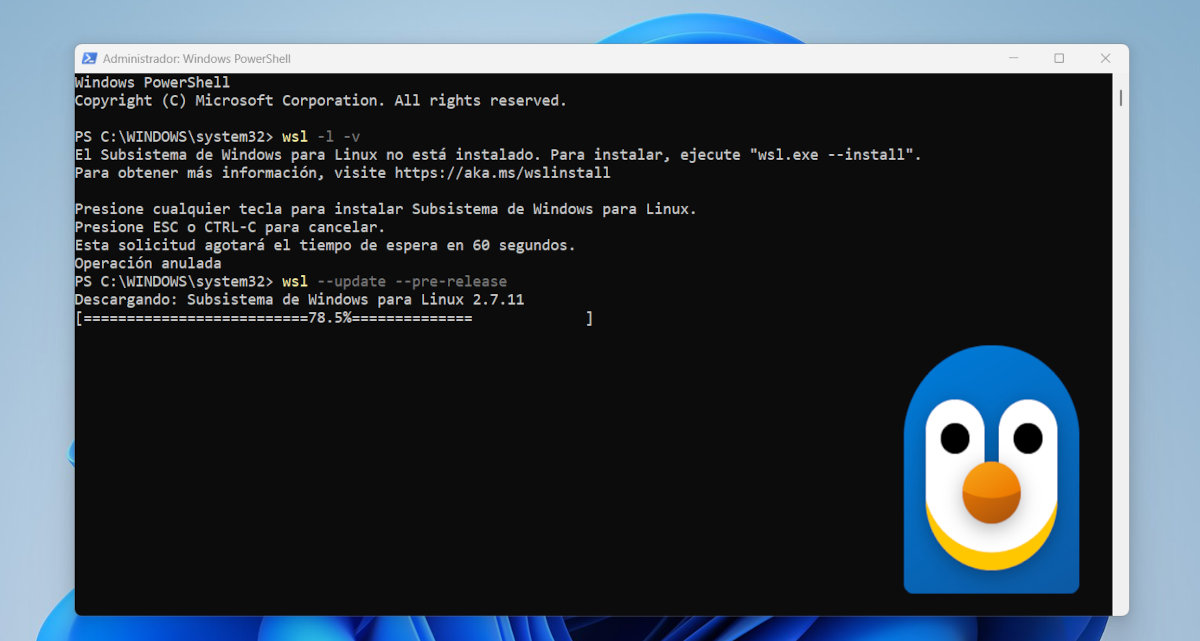
Якщо ви відповідаєте вищезазначеним вимогам, ви готові до встановлення та використання контейнерів WSL у Windows 11. Встановлення дуже простеВідкрийте PowerShell від імені адміністратора та виконайте таку команду, щоб отримати wslc.exe: wsl --update --pre-releaseЗачекайте завершення процесу та, щоб зміни набули чинності, зупиніть WSL і знову відкрийте його за допомогою wsl --shutdown.
Нарешті, ви можете перевірити встановлення, перезапустивши термінал і виконавши команду wslc --versionЗ цим, Ви перевіряєте, чи інструмент встановлено, і який його номер версії.На момент написання статті найновіша версія — 2.9.4.0.
Хочу провести швидкий тест функціональностіВиконайте класичну команду контейнера "Hello World". Ця команда завантажить тестовий образ і запустить його. wslc run --rm hello-worldЯкщо ви бачите вітальне повідомлення, значить, все готово! Контейнери готові до першого використання.
Як встановити та використовувати контейнери WSL у Windows 11: перші кроки

Після встановлення вам потрібно знати, основні команди Щоб взаємодіяти з WSL-контейнерами та почати їх використовувати. Перевага полягає в тому, що інструмент розроблений інтуїтивно зрозумілим, особливо якщо ви знайомі з Docker. Якщо ви робите перші кроки з WSL-контейнерами, спробуйте такі команди:
wslc --help: Відображає повний список доступних команд.wslc image listПерелічіть усі образи контейнерів, які є у вашій системі.wslc container list: Показує контейнери, які наразі запущені.
Чи хотіли б ви Запустіть свій перший контейнерДобре, тож давайте запустимо інтерактивний контейнер в Ubuntu. Для цього скористайтеся такою командою wslc run --rm -it ubuntu:latest bashВін завантажує образ Ubuntu, створює контейнер, запускає всередині нього термінал bash та автоматично видаляє його після виходу.
Після виконання команди ви потрапляєте в оболонку Ubuntu, Ви можете виконувати команди Linux (як ls, uname -aщоб перевірити, чи ви знаходитесь всередині контейнера. Щоб вийти, введіть exit. Як бачите, встановлення та використання WSL-контейнерів у Windows 11 досить просте та інтуїтивно зрозуміле.
Запуск веб-сервера у фоновому режимі
Давайте проведемо ще один тест щодо встановлення та використання WSL-контейнерів у Windows 11, цього разу запуск веб-сервера у фоновому режиміПоширеним варіантом використання є виконання HTTP-сервер Apache з образом httpd. Ми зіставимо його порт 80 з портом Windows 8080 за допомогою команди wslc run -d --rm -p 8080:80 --name apache-web httpd:latestОсь розбивка команди:
-dЗапустити контейнер у фоновому режимі (режим відокремлений).--rm: Автоматично видаляє контейнер після зупинки.-p 8080:80Опублікуйте порт 80 контейнера на порту 8080 вашого комп'ютера.--name apache-webДля зручності керування призначте контейнеру назву "apache-web".httpd:latestВказує офіційний образ Apache.
Після завершення процесу ви можете перевірте, чи все працює їду за адресою http://localhost:8080 У вашому браузері ви маєте побачити вітальну сторінку Apache. А коли ви хочете зупинити контейнер, скористайтеся командою wslc container stop apache-web.
Рекомендації щодо встановлення та використання контейнерів WSL у Windows 11

Як бачите, встановлення та використання WSL-контейнерів у Windows 11 – це простий процес з великим потенціалом. Хоча це пряма заміна утиліти Docker Desktop, варто пам’ятати про кілька речей. суттєві відмінності в їхній моделі ізоляції.
Хоча Docker Desktop запускає всі контейнери в одній спільній віртуальній машині (VM), WSL Containers Він надає кожному сеансу або програмі власну приватну віртуальну машину. на основі Hyper-V. Це має щонайменше три важливі наслідки:
- Безпека та ізоляціяНаявність власної віртуальної машини значно підвищує надійність ізоляції між різними програмами та процесами. Це робить її ідеальною для корпоративних середовищ, де безпека є критично важливою.
- Продуктивність та стабільністьКожен сеанс WSL-контейнерів «успадковує» той самий чистий стан, що означає, що час завантаження дуже стабільний, без необхідності «розігрівати» середовище від одного сеансу до іншого.
- Більше споживання ресурсівЄдиним недоліком такої сильної ізоляції є те, що споживання ресурсів (особливо оперативної пам'яті) може бути вищим, оскільки для кожного сеансу запускається повна віртуальна машина.
І з цим ви готові зроби свої перші кроки у контейнеризації у Windows. Встановлення та використання контейнерів WSL у Windows 11 надає вам доступ до дуже потужного інструменту. Почніть зараз: встановіть останню версію контейнерів WSL, поекспериментуйте з wslc і почати знайомитися з цим новим способом роботи.
Індекс

З юних років мене захоплювало все, що пов'язано з наукою та технологіями, особливо ті досягнення, які роблять наше життя простішим і приємнішим. Я люблю бути в курсі останніх новин і тенденцій, а також ділитися своїм досвідом, думками та порадами щодо пристроїв і гаджетів, якими я користуюся. Це спонукало мене трохи більше п'яти років тому стати веб-райтером, зосередившись переважно на пристроях Android та операційних системах Windows. Я навчився пояснювати складні поняття простими термінами, щоб мої читачі могли легко їх зрозуміти.