
У цій публікації ми розповімо вам, як встановити LiteLLM та об'єднати кілька API штучного інтелекту в один. Це особливо корисно, якщо ви працюєте з кількома мовними моделями (LLM) і вам потрібно впровадити більш централізовану та організовану систему управлінняLiteLLM — одна з найкращих альтернатив для використання єдиного API, сумісного з OpenAI, який забезпечує доступ до кількох постачальників.
Встановіть LiteLLM: єдиний API для доступу до кількох постачальників штучного інтелекту
У вас є один проєкт, що використовує OpenAI, інший з Claude, ще один з Gemini, і ще один, що працює локально з Ollama? Тоді ви знаєте, як це може бути складно. керувати кількома API, різними SDK та різними режимами підключення між постачальникамиРішення? Встановлення LiteLLM та об'єднання кількох API штучного інтелекту в один може покласти край хаосу та повернути вам контроль.
Як і OpenRouter, LiteLLM прагне вирішити ту саму фундаментальну проблему: пропонувати єдиний API, сумісний з OpenAI, для доступу до кількох постачальників моделей штучного інтелектуОбидва демонструють кінцева точка Сумісні з OpenAI, вони надають доступ до десятків моделей та постачальників, а також спрощують контроль витрат, серед інших функцій.
І чим вони відрізняються? Головним чином, у моделі розгортанняХоча OpenRouter є кінцева точка На відміну від віддаленого сервера, до якого ви підключаєтеся безпосередньо, LiteLLM працює на вашому власному комп'ютері або сервері (через Docker або Python). Це робить LiteLLM кращим вибором для тих, кому потрібно дотримуватися суворих вимог щодо зберігання даних або конфіденційності.
Цікаво те, що Багато команд поєднують обидва інструментиВони використовують LiteLLM як шлюз внутрішньо та налаштувати OpenRouter як ще одного провайдера у фоновому режимі. Це дає їм повний контроль над їхніми кінцева точка використовуючи переваги каталогу OpenRouter від серверна частина (Див. запис) Як створити та налаштувати обліковий запис OpenRouterЗ огляду на це, давайте тепер поговоримо про те, як встановити LiteLLM та об'єднати кілька API штучного інтелекту в один.
Як встановити LiteLLM та об'єднати кілька API штучного інтелекту в один
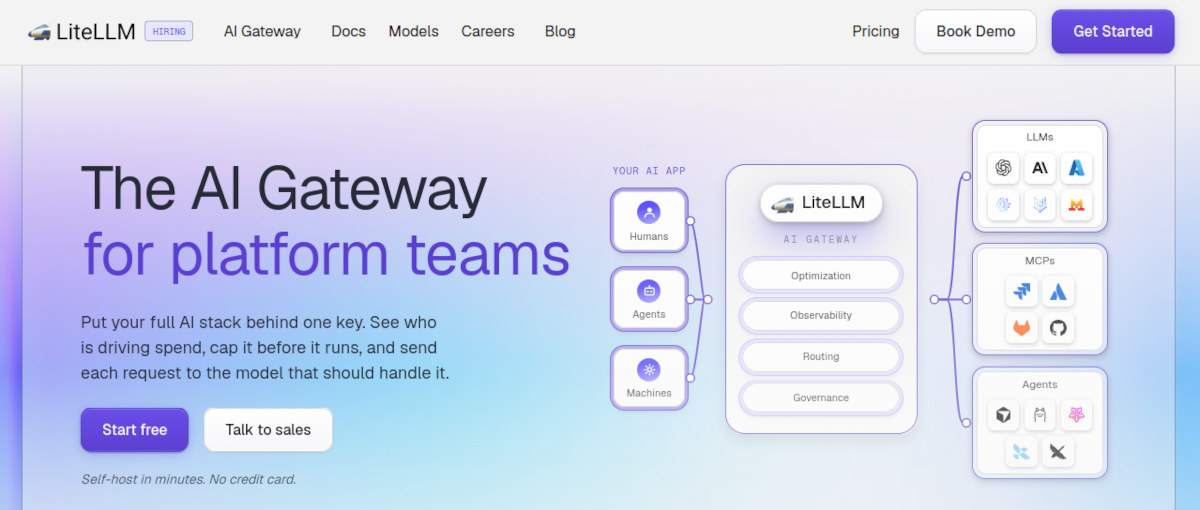
LiteLLM Він пропонує два способи його використанняВи можете встановити його як базовий Python SDK за допомогою pip install litellmабо розгорніть його як проксі-сервер (для команд та продакшену). Якщо ви хочете встановити LiteLLM та об'єднати кілька API штучного інтелекту в один, вам потрібен проксі-сервер, оскільки він надає доступ до кінцева точка Централізований HTTP, де ви налаштовуєте всі свої моделі. Тож ми зосередимося на останньому.
La ефективніший спосіб Щоб запустити LiteLLM як проксі-сервер, ви розгортаєте його в контейнері Docker. Це гарантує, що він працюватиме як окремий сервіс у фоновому режимі на вашому комп'ютері або сервері. Крім того, Docker дозволяє вам керувати складною маршрутизацією, обмеженнями витрат для кожного пристрою та ротацією ключів в одному YAML-файлі.
Перший крок до встановлення LiteLLM та об'єднання кількох API штучного інтелекту в один – це створити структуру проектуДля цього відкрийте термінал і створіть окрему папку для налаштування проксі-сервера, виконавши таку команду mkdir litellm-proxy && cd litellm-proxyПісля цього можна перейти до налаштування файлу моделі YAML, який є центральною точкою для об'єднання.
Конфігурація YAML-файлу моделі

Далі нам потрібно Налаштуйте YAML-файл, щоб визначити, які мовні моделі ви хочете надати та як до них підключитися.Звичайно, вам потрібні ключі API для кожного з них: ми збираємося об'єднати їх усі в одну конфігурацію. Вам також потрібна точна назва кожної моделі.
Окрім переліку моделей, YAML-файл також має визначати, які моделі слугуватимуть резервними копіями у разі збою основної моделі. Уважно ознайомтеся з наступною структурою, щоб побачити ці деталі. У наступному файлі ми об'єднаємо Комерційні постачальники (OpenAI, Anthropic, Gemini), сервіси, такі як OpenRouter, та локальні моделі, що працюють на Ollama. Структура файлу YAML виглядатиме так:
model_list: # Бізнес-модель 1: OpenAI - model_name: gpt-4o litellm_params: model: gpt-4o api_key: os.environ/OPENAI_API_KEY # Бізнес-модель 2: Anthropic Claude - model_name: claude-3-5-sonnet litellm_params: model: claude-3-5-sonnet-20240620 api_key: os.environ/ANTHROPIC_API_KEY # Зовнішній агрегатор: OpenRouter - model_name: openrouter-llama litellm_params: model: openrouter/meta-llama/llama-3.1-70b-instruct api_key: os.environ/OPENROUTER_API_KEY # Локальна модель: Ollama - model_name: llama3-local litellm_params: model: llama/llama3 api_base: http://host.docker.internal:11434 router_settings: num_retries: 3 timeout: 15 fallbacks: - gpt-4o: ["claude-3-5-sonnet", "openrouter-llama"]
Визначте змінні середовища та розгорніть контейнер LiteLLM

Далі вам потрібно створити файл .env у тому ж каталозі для зберігання ваших закритих ключів API, не розкриваючи їх у коді. Ви помітите, що ключі не анотовані в попередньому файлі confi.yaml, щоб уникнути їх розкриття. Тому необхідно зібрати їх усі в один файл. Файл .env як-от наступне:
OPENAI_API_KEY=sk-proj-ваш-ключ-тут ANTHROPIC_API_KEY=sk-ant-ваш-ключ-тут OPENROUTER_API_KEY=sk-or-ваш-ключ-тут LITELLM_MASTER_KEY=sk-мій-головний-проксі-ключ
Ось і все! Ось як встановити LiteLLM та об'єднати кілька API штучного інтелекту в один. Залишилося зробити... Запустіть офіційний контейнер LiteLLM, обов'язково зв'яжіть його з вищезазначеними змінними конфігурації та середовища.Ви можете зробити це, виконавши таку команду:
docker run -d \ --name litellm-proxy \ -p 4000:4000 \ --env-file .env \ -v $(pwd)/config.yaml:/app/config.yaml \ ghcr.io/berriai/litellm:main-latest \ --config /app/config.yaml --port 4000
Перевірка та тестування шлюз уніфікований
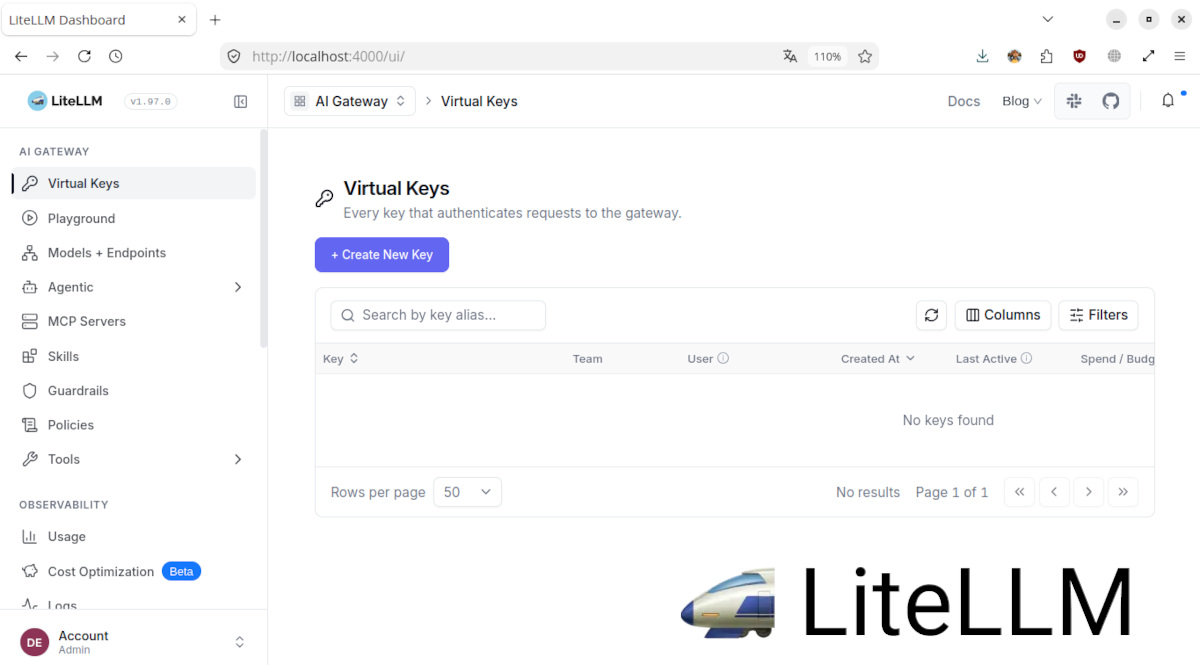
Нарешті, ми перевіримо, чи успішно було встановлено LiteLLM та об'єднано кілька API штучного інтелекту в один. Якщо все пройшло добре і контейнер вже працює, LiteLLM буде слухати http://localhost:4000Відтепер будь-який комерційний застосунок або скрипт, сумісний з OpenAI API, зможе використовувати ваш проксі від LiteLLM.
Хочете спробувати? Спробуйте надіслати HTTP-запит використовуючи головний ключ, визначений у вашому файлі .env. Це виглядатиме приблизно так:
curl --location 'http://localhost:4000/v1/chat/completions' \ --header 'Авторизація: Носій sk-my-master-key-proxy' \ --header 'Тип вмісту: application/json' \ --data '{ "model": "gpt-4o", "messages": [ {"role": "user", "content": "Генерує список із 3 найкращих практик для мікросервісів."} ] }'
LiteLLM: єдиний API для керування всіма ними

Як бачите, встановлення LiteLLM та об’єднання кількох API штучного інтелекту в один – це простий та справді корисний процес. LiteLLM, встановлений як проксі-сервер разом із Docker, пропонує вам єдина точка доступу, контрольована користувачем, для всіх ваших API штучного інтелектуНа відміну від OpenRouter (який є керованим SaaS-сервісом), LiteLLM надає вам повний контроль над вашими даними та витратами. Однак, натомість, вам доведеться підтримувати власну інфраструктуру.
Встановлення за допомогою Docker є рекомендованим шляхом для команд. Ви можете мати централізований шлюз за лічені хвилини Де об'єднуються OpenAI, Anthropic, Gemini, локальні моделі та навіть OpenRouter, і все це доступно в одній кінцевій точці, сумісній з OpenAI. Спробуйте: централізуйте свої ключі та моделі за допомогою LiteLLM. Ваш код і ваш здоровий глузд будуть вам вдячні.
Індекс

З юних років мене захоплювало все, що пов'язано з наукою та технологіями, особливо ті досягнення, які роблять наше життя простішим і приємнішим. Я люблю бути в курсі останніх новин і тенденцій, а також ділитися своїм досвідом, думками та порадами щодо пристроїв і гаджетів, якими я користуюся. Це спонукало мене трохи більше п'яти років тому стати веб-райтером, зосередившись переважно на пристроях Android та операційних системах Windows. Я навчився пояснювати складні поняття простими термінами, щоб мої читачі могли легко їх зрозуміти.