- Існує безліч альтернатив OBS для запису ігрового процесу на Windows 11, як безкоштовних, так і платних, які дозволяють налаштувати якість та звук.
- Максимальна якість досягається шляхом ретельного налаштування роздільної здатності, FPS, кодека та бітрейту, а також використання сучасного обладнання з найбільш відповідними програмами для вашого профілю.
- Такі інструменти, як EaseUS RecExperts, Bandicam, GeForce Experience та ShareX, вирізняються простотою використання, налаштуванням та професійними результатами.
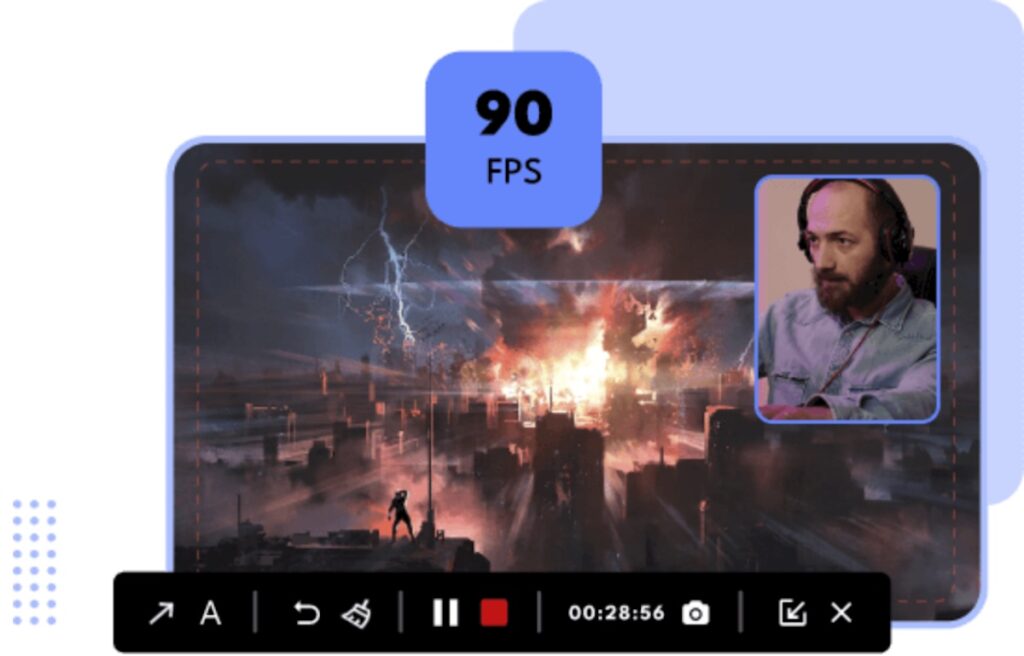
Ви коли-небудь замислювалися, як записати ігровий процес з максимальною якістю на Windows 11 без використання OBS? Що ж, ця стаття саме те, що вам потрібно. Хоча OBS є найпопулярнішим інструментом для стримерів та творців контенту, він іноді може бути складним або ресурсомістким для тих, хто шукає простіші, швидші або більш специфічні альтернативи для запису ігрового процесу у найвищій якості.
Сьогодні каталог програм для запису екрану та спеціалізованого програмного забезпечення для Windows 11 величезний., і кожен з них розроблений для різних типів користувачів, потреб і, звичайно ж, візуальних та аудіо якостей. У цій статті ви знайдете вичерпний огляд усіх найпотужніших альтернатив, ключові поради щодо максимізації якості ваших записів та відкриєте для себе найкращі поточні варіанти (безкоштовні та платні), а також хитрощі для досягнення вражаючих результатів у вашому ігровому процесі. Все пояснюється природно та дружнім тоном, тож ви нічого не пропустите, незалежно від того, чи це ваш перший досвід запису екрану, чи вже маєте певний досвід. Давайте візьмемося за справу!
Все, що потрібно знати перед записом ігрового процесу у Windows 11
Запис ігрового процесу у найвищій якості на Windows 11 залежить не лише від програмного забезпечення, але й від вашого обладнання та налаштувань.. Перш ніж розпочати встановлення програм, важливо переглянути деякі ключові аспекти:
- Графічна картка Потужний: переконайтеся, що ваш графічний процесор підтримує апаратне прискорення запису, щоб уникнути падіння FPS.
- Дисковий простірВисокоякісний запис може займати кілька гігабайт на годину. Майте достатньо місця на диску, де ви будете зберігати відео.
- Оперативна пам'ять і процесорХоча багато рекордерів використовують графічний процесор, завжди буде певний вплив на пам'ять і процесор, особливо під час запису з високою роздільною здатністю або кількох одночасних аудіоканалів.
- налаштування звукуПеревірте, чи правильно налаштовано ваш мікрофон і системний звук, щоб уникнути проблем із записом.
Якщо у вас пристрій середнього або високого класу, більшість сучасних програм дозволять вам записувати у роздільній здатності 1080p і навіть 4K, з високим FPS (60 або більше) та без водяних знаків., хоча головне — це вибрати правильний інструмент.
Вбудовані опції у Windows 11: ігрова панель Xbox та інструмент «Ножниці»
Windows 11 містить власні інструменти для запису екрана без необхідності встановлення чогось додаткового., ідеально підходить для тих, хто шукає простоту та швидкість:
Ігрова панель Xbox
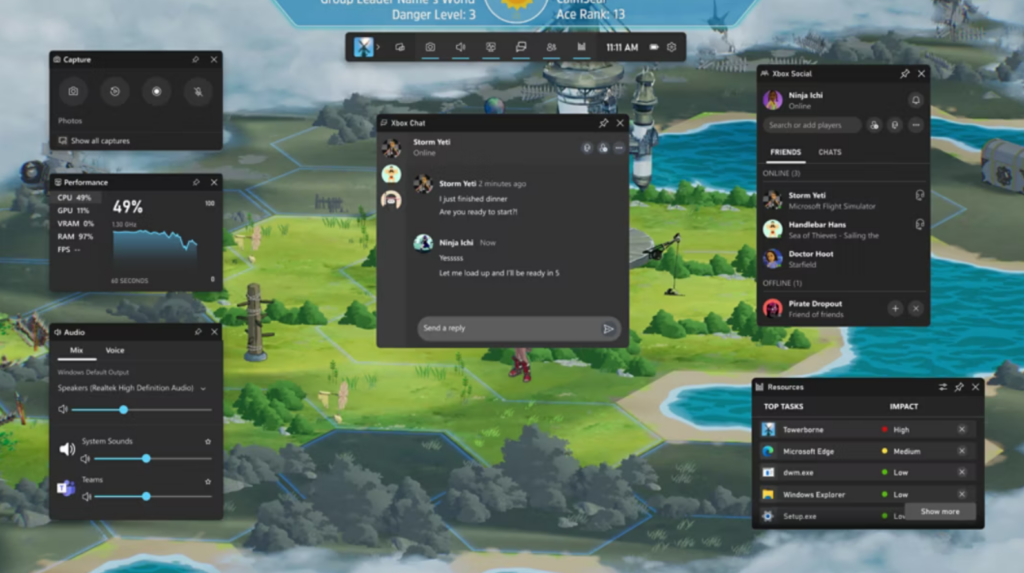
Найпопулярніший варіант для запису ігрового процесу без OBS та без ускладнень. Він вбудований у Windows 11 і є безкоштовним рішенням, спочатку розробленим для геймерів, хоча його також можна використовувати для запису будь-якої програми.
- прес Windows + G відкрити бар.
- На панелі захоплення натисніть кнопку запису або скористайтеся Windows + Alt + R. щоб безпосередньо розпочати/зупинити запис.
- Дозволяє записувати відео та аудіо із системи, а також, за бажанням, з мікрофона.
- Обмеження: Він записує лише одну програму за раз, не дозволяє захоплювати робочий стіл або Провідник файлів і пропонує базові параметри налаштування.
Цього достатньо для багатьох казуальних геймерів та творців коротких відео, але якщо ви шукаєте професійної якості або потребуєте розширених налаштувань, вам доведеться звернутися до сторонніх рішень.
Інструмент для відсікання
Відомий як Вирізка та ескіз, ця утиліта Windows 11 дозволяє, окрім статичних знімків, записувати екран:
- Відкрийте рядок пошуку та введіть «інструмент для ножиць», щоб запустити його.
- Виберіть значок відеокамери для запису та визначте область екрана, яку потрібно захопити.
- Це дозволяє частково або повністю записувати те, що відбувається на екрані, а результат зберігати у форматі MP4.
- Ідеально підходить для навчальних посібників, швидких пояснень або запису контенту, окрім вимогливих ігор.
Цей метод простий і швидкий, хоча й обмежений, якщо ви хочете максимально налаштувати якість, FPS або кодеки.. Якщо ви хочете дізнатися більше, ми залишаємо вам цю статтю про як користуватися ігровою панеллю Xbox.
Спеціалізовані програмні альтернативи: Засоби запису екрана для високоякісного ігрового процесу
Якщо ви хочете записувати ігровий процес у найвищій можливій якості, контролювати бітрейт, FPS, відеокодек, джерела звуку або додавати накладання, вам потрібно вийти за рамки вбудованих інструментів Windows.. Існує безліч спеціалізованих програм, як безкоштовних, так і платних варіантів. Ось огляд найсучасніших альтернатив, відсортованих за типом користувача та потребами.
EaseUS RecExperts
EaseUS RecExperts став одним із найкращих варіантів для запису екрана Windows 11 з професійною якістю та максимальною легкістю.. Його сильні сторони:
- Дозволяє записувати весь екран, певну область або лише вікно, Простим і швидким способом.
- Підтримує роздільну здатність до 4K UHD, ідеально підходить для зйомки максимальної різкості.
- Записуйте кришталево чисте відео та аудіо з можливістю вибору пристрою введення та виведення.
- Без водяних знаків чи часових обмежень в преміум-версії.
- Містить повний редактор для редагування або обрізання записів, додавання тексту, ефектів тощо.
- Пропонує онлайн-рекордер для швидкого запису безпосередньо з вашого браузера.
- Він дозволяє записувати захищені відео (YouTube, Netflix, Vimeo, Disney+) без чорних екранів, що є великою перевагою порівняно з іншими програмами.
- Дуже простий дизайн інтерфейсуДвома кліками ви записуєте з максимальною якістю.
EaseUS RecExperts Він ідеально підходить для користувачів, які шукають професійних результатів простим способом, з підтримкою ігрового процесу, навчальних посібників, потокового передавання тощо.. Він доступний у безкоштовній версії (з обмеженнями) та платній версії. Вбудований редактор, запис без затримок та збоїв, а також легкість експорту відео в різні формати роблять його дуже рекомендованим варіантом.
Bandicam
Bandicam Це ще одна класика серед високоякісних пристроїв для запису екрану в іграх.. Серед його найпомітніших особливостей:
- Підтримує запис 2D та 3D ігор, програм та робочого столу з роздільною здатністю до 4K та частотою оновлення до 480 FPS.
- Низький вплив на продуктивність, ідеально підходить для ПК, які хочуть повною мірою використовувати можливості графічного процесора під час запису.
- Він включає режим запису за розкладом, підтримку запису з веб-камер та опції мікшування голосу, застосування ефектів миші, анотацій або навіть ефекту хромакейінгу.
- Дозволяє вибрати кодек (H.264, HEVC тощо), коефіцієнт стиснення та якість аудіо/відео.
- Експортуйте у кілька популярних форматів та діліться безпосередньо на YouTube, Vimeo тощо.
Безкоштовна версія містить водяний знак та обмеження за часом, але платна версія знімає ці обмеження..
Запис екрану iTop
Запис екрану iTop Це універсальний та простий у використанні варіант для захоплення ігрового процесу без ускладнень.:
- Записуйте на весь екран або окремі області у якості HD та 4K.
- Дозволяє одночасно включати веб-камеру та звук із системи/мікрофона.
- Дуже інтуїтивно зрозумілий інтерфейс та експорт у такі формати, як MP4, AVI та GIF.
- PRO-версія видаляє водяні знаки та розширює можливості редагування, експорту та налаштування.
iTop Screen Recorder ідеально підходить як для геймерів, так і для творців навчальних посібників.. Його безкоштовна версія має деякі обмеження, але її достатньо для більшості домашніх користувачів.
Запис екрану Movavi
Запис екрану Movavi Це пропонує надійне рішення для тих, хто хоче записувати екран та аудіо без ускладнень та з дуже гарною якістю.. Його сильні сторони:
- Дозволяє записувати екран, внутрішній та зовнішній звук, запис з веб-камери та планувати його.
- Простий інтерфейс та вбудоване базове редагування.
- Експорт у різних форматах та роздільних здатностях.
- Ідеально підходить для відеоуроків, ігрового процесу, онлайн-занять тощо.
Безкоштовна версія функціональна, хоча й має водяний знак та деякі обмеження, які зникають у платній версії.
Морозиво Screen Recorder
Морозиво Screen Recorder Це ще одна цікава альтернатива для запису ваших ігор, відеоуроків чи будь-якої активності на робочому столі:
- Це дозволяє записувати частину екрана, додавати нотатки, приховувати курсор, пришвидшувати або уповільнювати відео та обрізати записи.
- Добре підходить для геймерів, доповідачів та вчителів.
- Базове редагування, запис з веб-камери та різні опції експорту.
- PRO-версія знімає обмеження на запис і додає розширені опції.
Запис екрану FonePaw
FonePaw – це просте та ефективне рішення для тих, хто хоче записувати екран та аудіо без зайвих клопотів.. Він виділяється:
- Повний або частковий запис робочого столу, включаючи звук веб-камери та системи/мікрофона.
- Для безкоштовної версії реєстрація не потрібна і дуже легко налаштувати.
- Ідеально підходить для ігрового процесу, презентацій та запису зустрічей.
ShareX
ShareX — це безкоштовний записувач екрану з відкритим кодом, ідеальний для користувачів, які хочуть розширених налаштувань для своїх записів.:
- Керує бітрейтом, вихідним форматом, FPS та гарячими клавішами.
- Він не накладає водяних знаків чи часових обмежень.
- Це дозволяє завантажувати записи безпосередньо в хмару або на такі платформи, як YouTube, що спрощує роботу творців контенту.
ShareX трохи складніший за інші варіанти, але якщо ви любите погратися з розширеними налаштуваннями, він не має собі рівних у гнучкості..
Screen-O-Matic
Ця програма поєднує записувач екрану та відеоредактор в одному інструменті. Основні моменти:
- Дозволяє одночасно записувати екран, веб-камеру та внутрішній/зовнішній звук.
- Простий редактор для обрізки, додавання ефектів та налаштування відео.
- Обмежений безкоштовний варіант та платна версія з розширеними функціями.
Debut Video Capture Software
Debut розроблений для тих, хто хоче записувати з кількох джерел, а не лише з екрана:
- Дозволяє записувати екран, веб-камеру, зовнішнє відео (HDMI/USB) і навіть створювати професійні відео з екрана.
- Експорт у AVI, MP4, MOV та інші формати.
- Включає хромакей, запис безпосередньо на DVD та завантаження на численні онлайн-сервіси.
Камтасія
Camtasia — найсучасніший (і найдорожчий) інструмент у цьому списку, орієнтований на професійний сектор.:
- Записуйте екран, веб-камеру, аудіо та редагуйте відео за допомогою ефектів, переходів та анімованої графіки.
- Ідеально підходить для бізнесу, професійних творців та досвідчених викладачів.
- Його найбільшим недоліком є ціна, але якість та легкість експорту є одними з найкращих на ринку.
Інші популярні та безкоштовні альтернативи
- МоноснапДозволяє безкоштовно записувати до 5 хвилин з налаштовуваною якістю та підтримкою аудіо/мікрофона. Легко, але обмежено.
- Онлайн-реєстратор ApowersoftОнлайн-диктофон, не потребує встановлення, підтримує анотації та запис з веб-камери/аудіо. Безкоштовно, але з обмеженнями часу та якості в базовій версії.
- Дія!: альтернатива із записом у реальному часі, режимом зеленого екрану та керуванням через мобільний додаток (безкоштовна пробна версія та оплата пізніше).
Технологія, специфічна для відеокарти: NVIDIA GeForce Experience
Якщо у вас відеокарта NVIDIA, GeForce Experience містить спеціальні функції для запису ігрового процесу з мінімальною втратою продуктивності. завдяки технології NVENC:
- Дозволяє записувати в Якість Full HD або 4K майже не впливаючи на FPS гри.
- Він використовує спеціальні кодери всередині графічного процесора (NVENC та NVDEC), які безпосередньо отримують доступ до відеопам'яті та згенерованого зображення, з дуже ефективним стисненням.
- Пряма інтеграція зі стрімінговими платформами, такими як Twitch та YouTube.
- Чудові варіанти для накладень, оверлеїв та автоматичного захоплення найяскравіших моментів вашої гри.
GeForce Experience безкоштовний, але працює лише з відеокартами NVIDIA. Це ідеальний варіант, якщо ви шукаєте максимальну якість та мінімальний вплив на продуктивність..
Безкоштовні програми з відкритим кодом для досвідчених користувачів
Для більш досвідчених, які не хочуть використовувати OBS або платити за ліцензіїІснує кілька безкоштовних програмних варіантів, здатних забезпечити дуже високу якість запису:
- Студія OBSВідомий та використовується стримерами, з повним контролем джерел, кодеків, накладок та сцен. Звичайно, це має свою криву навчання.
- ShareX: дозволяє запис у форматі HD, використання гарячих клавіш, розширені налаштування бітрейту та формату. Зробіть ваші послуги з автоматизації всілякими.
- VLC Media Player: більш відомий як плеєр, він дозволяє записувати робочий стіл (за замовчуванням без звуку), що корисно для швидких зйомок.
Багато з цих програм є кросплатформними та дозволяють редагувати отримані відео, тому вони варті витраченого часу, якщо ви хочете мати повний контроль над своїм записом.
Міркування щодо якості: роздільна здатність, FPS, бітрейт та звук у ваших записах
Недостатньо встановити потужне програмне забезпечення: щоб записати ігровий процес у максимальній якості, потрібно правильно налаштувати всі відповідні параметри.. Ось кілька важливих порад:
- Роздільна здатністьЗавжди записуйте з рідною роздільною здатністю вашого монітора (1080p або 4K) для отримання чіткого зображення.
- FPSІгри виглядають найкраще на частоті 60 FPS або вище. Переконайтеся, що ваш рекордер підтримує цю частоту кадрів і що ваше обладнання може її впоратися.
- швидкість передачі: чим більший розмір файлу, тим краща якість (хоча розмір файлу буде більшим). Для 1080p60fps бітрейт 10-15 Мбіт/с є достатнім; для 4K збільште швидкість до 40 Мбіт/с або більше.
- Відео кодекH.264 є стандартним, але якщо ваше програмне забезпечення це дозволяє, спробуйте H.265/HEVC для менших файлів та подібної якості.
- аудіоЗа можливості записуйте системний звук та звук мікрофона на окремі доріжки. Використовуйте стандартну частоту дискретизації (48 кГц) та хороше джерело вхідного сигналу.
- ЗберіганняВикористовуйте SSD-накопичувачі, якщо можливо, щоб уникнути вузьких місць під час збереження великих файлів.
Налаштування цих параметрів дозволить вам знімати ігри плавно та з найвищою можливою візуальною та аудіо точністю..
Як вибрати найкращу програму відповідно до ваших потреб та профілю користувача
Немає єдиного ідеального інструменту для всіх. Рішення залежить від таких факторів:
- Ви професійний геймер чи розробник контенту? Віддайте пріоритет Bandicam, EaseUS RecExperts, GeForce Experience або Camtasia.
- Шукаєте щось безкоштовне та безпроблемне? Xbox Game Bar, ShareX або Snipping Tool стануть вашими найкращими союзниками.
- Ви надаєте перевагу максимальній персоналізації? ShareX, Bandicam або Movavi пропонують багато налаштувань, щоб максимально використати ваше обладнання.
- Вам потрібне інтегроване редагування? Спробуйте Screen-O-Matic, Camtasia або Movavi.
- Ви просто хочете щось онлайн? EaseUS Online Recorder, Apowersoft або iTop Screen Recorder мають веб-версії, які дозволяють записувати безпосередньо з вашого браузера.
Оцініть зручність використання, кінцеву якість та чи потрібна вам технічна підтримка чи інтеграція з хмарними сервісами.. А якщо ви професіонал, інвестуйте в платний інструмент: він окупиться в довгостроковій перспективі.
Поширені помилки та як їх виправити під час запису ігрового процесу у Windows 11
Навіть з найкращими інструментами можуть виникнути певні проблеми.. Ознайомтеся з цими порадами, щоб уникнути розчарувань і забезпечити бездоганний вигляд ваших записів:
- Відео темне або завислеПеревірте дозволи програмного забезпечення на екрані/вікні, яке ви хочете зробити, і переконайтеся, що ви не записуєте «захищені екрани» (Netflix та подібні програми можуть цьому запобігти).
- Звук не записуєтьсяВиберіть правильний пристрій введення/виведення у програмі та на панелі звуку Windows.
- Запис створює багато затримокЗменште роздільну здатність/FPS або спробуйте апаратне прискорення запису (NVENC, QuickSync, AMF залежно від вашого графічного процесора).
- Завеликі файлиЗменште бітрейт або записуйте у форматі H.265/HEVC, якщо можливо.
Якщо ви використовуєте кілька моніторів, зовнішні відеокарти або програмне забезпечення для накладання, вам може знадобитися налаштувати дозволи та режими захоплення, щоб уникнути чорних екранів або помилок.. Завжди звертайтеся до довідкових посібників для кожної програми.
Поради щодо покращення якості ваших записів та поширення інформації про ваш ігровий процес.
Не все залежить від технічної підготовки: хороший запис також вимагає підготовки та креативності.. Ось кілька практичних порад:
- Сплануйте свою груПеревірте налаштування гри, переконайтеся, що графіка встановлена на максимум, і закрийте інші програми, щоб звільнити ресурси.
- Спробуйте тестовий запис кілька хвилин перед записом фінального сеансу, щоб ви могли перевірити якість, FPS, звук та диск.
- Подбайте про освітлення та розташування мікрофона якщо ви записуєте за допомогою веб-камери та голосу.
- Відредагуйте, перш ніж ділитисяОбрізати паузи, додати анотації або ефекти, якщо це дозволяє програмне забезпечення.
- Ретельно оберіть вихідний формат залежно від платформи, на яку ви його завантажуєте (MP4/H.264 зазвичай сумісний з YouTube, Twitch та майже будь-яким сайтом).
Постпродакшн так само важливий, як і початковий запис, тому не поспішайте зі створенням фінального відео. Сподіваємося, що тепер ви знаєте, як записувати ігровий процес з максимальною якістю на Windows 11 без використання OBS.

Захоплювався технікою з дитинства. Я люблю бути в курсі подій у секторі та, перш за все, повідомляти про це. Ось чому я вже багато років присвячую комунікації на веб-сайтах технологій і відеоігор. Ви можете знайти, як я пишу про Android, Windows, MacOS, iOS, Nintendo або будь-яку іншу пов’язану тему, яка спадає вам на думку.