- Вебверсія Word пропонує спеціальний PDF-файл для завантаження з коментарями.
- У Windows слід поставити галочки навпроти опцій публікації.
- Вимкнення функції «Контроль змін» не видаляє наявні версії.
- Перегляньте остаточний PDF-файл і збережіть оригінальний документ, який можна редагувати.
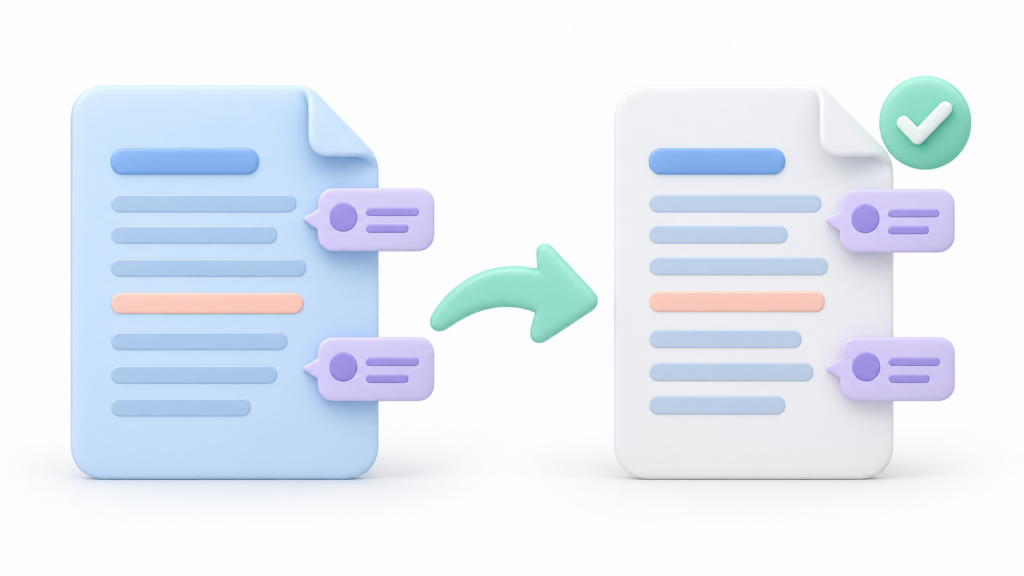
Для Експорт документа Word у PDF з коментарямиПотрібно вибрати опцію, яка включає анотації. Збереження копії PDF-файлу без перевірки налаштувань може призвести до створення лише тексту документа, навіть якщо коментарі залишаться в оригінальному файлі.
Процедура відрізняється у Вебверсія Word та класичній програмі Word. Також важливо розрізняти коментарі та вставки й видалення, записані за допомогою функції «Відстеження змін»: можливо, вам знадобиться зберегти одне, інше або обидва.
Як експортувати PDF-файл із коментарями з веб-версії Word
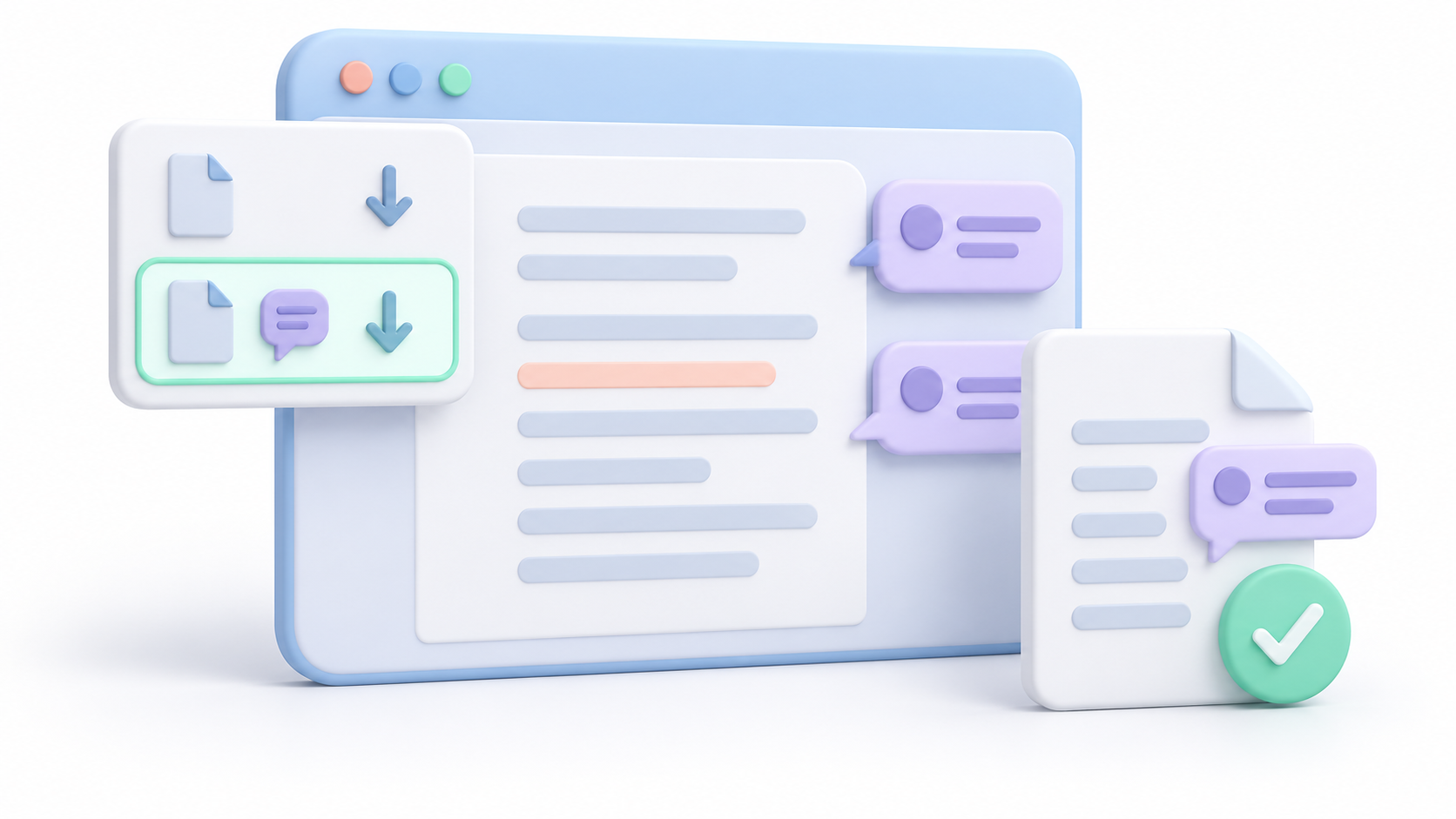
У веб-версії Word є спеціальний параметр для додавання коментарів до завантаження:
- Відкрийте документ і перевірте, чи містить він потрібні вам анотації.
- Виберіть Файл > Експорт.
- Виберіть Завантажити у форматі PDF з коментарями.
- Підтвердити за допомогою Виписка.
- Відкрийте згенерований файл та перегляньте результат.
Не вибирати Завантажити як PDF Якщо вам потрібні нотатки: Microsoft розрізняє завантаження без коментарів та варіант із ними.
Перш ніж надсилати файл, перевірте одну анотацію на початку та одну в кінці. Якщо якась із них особливо довга, також перевірте, чи її можна прочитати повністю.
Як додати водяні знаки під час збереження у форматі PDF у Windows
У класичній версії Word для Windows скористайтеся параметрами публікації PDF-файлів:
- Збережіть зміни в оригінальному документі.
- ВІДЧИНЕНО Файл > Зберегти як o Зберегти копію, згідно з версією.
- Виберіть PDF-файл як тип файлу.
- ВІДЧИНЕНО Більше опцій > Опції, якщо застосовно.
- En Опублікувати щовибрати Документ з позначками.
- Підтвердіть та збережіть копію.
Цей вибір дозволяє включати позначки редагування у вивід. Якщо ви оберете лише ДокументВи не запитуєте ту саму версію з брендингом.
Перегляньте згенерований PDF-файл, перш ніж ділитися ним: перевірте коментарі та будь-які зміни, які потрібно відобразити. Не думайте, що відкриття панелі «Коментарі» те саме, що налаштування експорту.
Коментарі та контроль змін: що слід зберегти

Коментарі – це анотації; відстеження змін фіксує зміни до тексту. Зауваження щодо абзацу не те саме, що вилучення чи вставка слова під час перегляду.
На вкладці Огляд, використовує Усі бренди Щоб переглянути відгуки, перевірте фільтри відображення. Уникайте вибору лише одного рецензента, якщо вам потрібно показати внески всіх.
Деактивувати Контроль змін Це лише зупиняє запис нових змін. Існуючі зміни не видаляються. Приховування змін також не є тим самим, що їх прийняття чи відхилення.
Якщо вам потрібна версія з коментарями, але без змін, що очікують на розгляд, внесіть зміни до копії документа. Не приймайте всі виправлення з одного оригіналу лише для підготовки PDF-файлу.
Збережіть файл Word, щоб продовжити рецензування. PDF-файл слугує довідковою копією, але не замінює спільний робочий процес редагування документа.
Як роздрукувати коментарі у PDF-файлі
Якщо ви використовуєте PDF-принтер у Windows, також перевірте налаштування друку Word:
- ВІДЧИНЕНО Огляд > Показати оцінки і перевірте, чи включені коментарі.
- Перевірте фільтр для людей або рецензентів.
- Введіть Файл > Друк.
- En Конфігураціяактивний Друк документа з виправленнями o Друковані позначки, згідно з версією.
- Перевірте попередній перегляд і виберіть доступний PDF-принтер.
Якщо воно не з'являється Друк Microsoft у PDFВи можете скористатися вбудованою функцією експорту Word. Вам не потрібно ремонтувати віртуальний принтер, щоб отримати копію PDF-файлу.
Експорт і друк – це різні процедури. Перевірте результат обраного методу, особливо якщо документ має зберегти структуру доступності або інші властивості.
Що перевірити, якщо в результаті відсутні коментарі

Перш ніж повторювати перетворення, визначте, яких анотацій бракує, і перевірте такі пункти:
- Неопублікований коментар: підтверджує, що це більше не чернетка у Word.
- Коментар вирішено: Перегляньте список на панелі «Коментарі», який також дозволяє переглядати вирішені теми.
- Фільтр рецензентів: Переконайтеся, що ви показуєте внесок не лише однієї людини.
- Варіант виходу: Переконайтеся, що ви вибрали завантаження з коментарями, документ з позначками або роздруківку редакцій.
- Неправильний файл: Відкрийте щойно згенеровану копію, а не попередній експорт.
Якщо до повідомлення потрібно включити певний ланцюжок повідомлень, переконайтеся, що він відображається. Контекстний перегляд сучасних коментарів приховує вирішені ланцюжки повідомлень, щоб зосередитися на активних, тоді як перегляд у вигляді списку дозволяє їх переглядати.
Якщо проблема не зникає, зверніть увагу на версію Word і спробуйте скористатися певним варіантом Word для Інтернету з авторизованою копією документа.
Перед надсиланням перевірте читабельність та доступність.
Переконайтеся, що анотації не обрізані та що їхній зв'язок з текстом чіткий. Також перевірте імена рецензентів та будь-яку внутрішню інформацію, яка не повинна залишатися поза командою.
Якщо PDF-файл має бути доступним, запустіть Перевірка доступності з Word перед експортом та зберігає теги структури, доступні в параметрах PDF. Відображення коментарів саме по собі не гарантує належної читабельності для допоміжних технологій.
Щоб зменшити розмір, попрацюйте над копією та перегляньте зображення або параметри якості. Потім ще раз перевірте читабельність нотаток.
Збережіть PDF-файл з назвою, яка відрізнятиме його від документа без коментарів, і залиште оригінальний документ Word. Таким чином, ви зможете надіслати виправлену копію, не втрачаючи файл, з яким працюватимете.

Я ентузіаст технологій, який перетворив свої "гікові" інтереси на професію. Я провів понад 10 років свого життя, користуючись передовими технологіями та возячись із усіма видами програм із чистої цікавості. Зараз я спеціалізуюся на комп’ютерних технологіях та відеоіграх. Це тому, що більше 5 років я писав для різних веб-сайтів про технології та відеоігри, створюючи статті, які прагнуть надати вам необхідну інформацію мовою, зрозумілою для всіх.
Якщо у вас є запитання, я знаю все, що стосується операційної системи Windows, а також Android для мобільних телефонів. І я зобов’язаний перед вами, я завжди готовий витратити кілька хвилин і допомогти вам вирішити будь-які запитання, які можуть виникнути в цьому світі Інтернету.