- Windows 11 дозволяє вибирати між класичним і розширеним пошуком залежно від ваших потреб.
- Класичний пошук швидший і використовує менше ресурсів, але обмежений певними папками.
- Розширений пошук сканує всю систему, але може вплинути на продуктивність комп’ютера.
- Ви можете виключити папки або вимкнути індексування, щоб оптимізувати продуктивність.
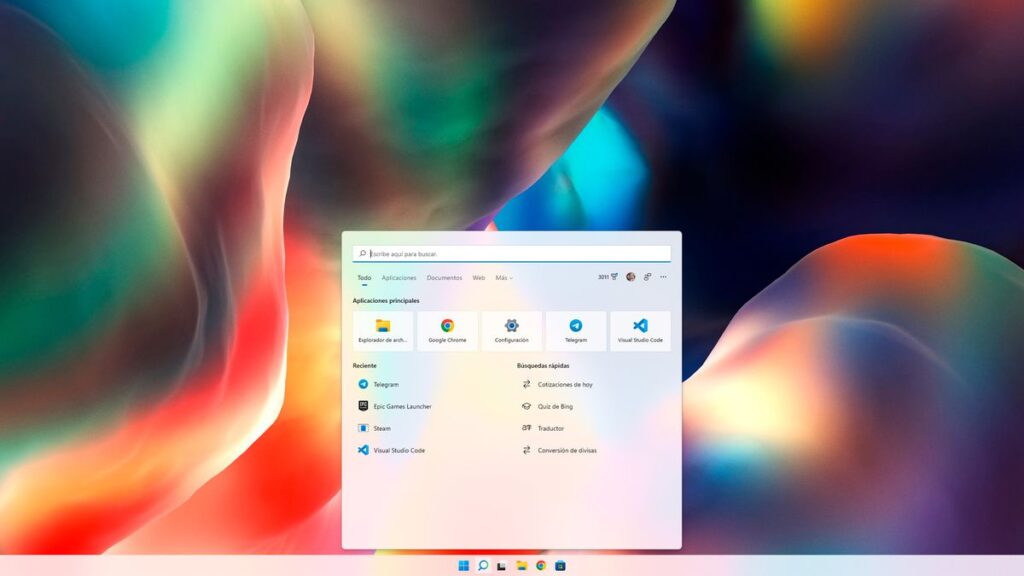
Один із найважливіших аспектів, викликаних запуском Windows 11 була його вдосконалена система пошуку. А завдяки великій кількості файлів і даних, які зберігаються на наших пристроях, дуже важливо швидко знаходити те, що нам потрібно. Операційна система пропонує нам два варіанти: класичний і розширений пошук. Який з них краще вибрати?
Правда в тому, що в обох є свої переваги та недоліки. Отже, щоб правильно ними користуватися, їх потрібно знати досконально. У цій статті ми збираємося їх вивчити методи пошуку, проаналізуйте їхній вплив на продуктивність нашої команди, а також перегляньте деякі практичні поради щодо підвищення точності пошуку.
Як працює пошук у Windows 11?
Пошукова система Windows 11 заснована на a індекс файлу що дозволяє швидко знаходити документи, зображення, електронні листи та інший тип вмісту. Цей індекс — це список розташувань і файлів, які операційна система попередньо сканує, щоб прискорити пошук даних під час пошуку.
Загалом у Windows 11 є два варіанти: класичний пошук і розширений пошук.
- класичний: Він обмежений певними попередньо визначеними папками, такими як «Документи», «Зображення», «Музика» та «Робочий стіл». Це швидше, але менш повно.
- Покращено: Сканує всю операційну систему, дозволяючи знаходити файли в будь-якому місці. Однак це може вплинути на продуктивність.

Як переключатися між класичним і розширеним пошуком?
Якщо ви хочете налаштувати тип пошук у Windows 11, виконайте наступні кроки:
- Натисніть клавішу Windows і відкритий конфігурація.
- Перейдіть до розділу Конфіденційність та безпека.
- Виберіть Пошук Windows.
- У варіанті Знайти мої файливибирати між Класична o Покращено.
Якщо ви виберете Класичний пошук, ви можете налаштувати, які папки індексувати вручну. Натомість, якщо ви виберете Розширений пошук, Windows автоматично відстежуватиме весь вміст на вашому комп’ютері.
Переваги та недоліки кожного виду пошуку
Класичний пошук і розширений пошук: cКожен режим має переваги та обмеження. Нижче наведено коротке порівняння:
Класичний пошук
- Переваги: Він споживає менше ресурсів, працює швидше та не впливає на продуктивність акумулятора.
- Недоліки: Він шукає лише в каталогах за замовчуванням, тому менш точний, якщо файли знаходяться в інших місцях.
Розширений пошук
- Переваги: Сканує всю систему, дозволяючи знаходити файли в будь-якому місці.
- Недоліки: Це може уповільнити ваш комп’ютер, виконуючи постійне індексування.

Як виключити папки для оптимізації пошуку?
Якщо ви використовуєте розширений пошук, але хочете зменшити його вплив на продуктивність, ви можете виключити певні папки:
- Доступ до конфігурація > Конфіденційність та безпека > Пошук Windows.
- En Виключити папки з розширеного пошукуНатисніть на Додайте виключену папку.
- Виберіть папку, яку потрібно виключити.
Як відключити індексацію в Windows 11?
Якщо ви помітили, що ваш ПК сповільнюється, причиною може бути індексування. Щоб повністю вимкнути:
- Відкрийте Провідник файлів і перейти до Ця команда.
- Клацніть правою кнопкою миші на головному диску (C:) і виберіть Властивості.
- Зніміть прапорець Дозволити індексувати вміст файлів на цьому диску на додаток до властивостей файлу.
- Застосуйте зміни та дочекайтеся завершення деіндексації.
Інші поради щодо оптимізації пошуку в Windows 11
- Вимкніть анімацію та прозорість покращити загальну продуктивність системи.
- Видалити непотрібні програми які запускаються під час запуску, щоб звільнити пам'ять.
- Оновлюйте своє обладнання щоб переконатися, що у вас є останні вдосконалення пошукової системи.
Коротше кажучи, Вибір між класичним і розширеним пошуком у Windows 11 Це залежатиме від ваших конкретних потреб. Якщо ви віддаєте пріоритет швидкості та меншому споживанню ресурсів, класичний пошук ідеальний. Однак якщо вам потрібно знайти файли в будь-якому розташуванні без обмежень, розширений пошук може бути найкращим варіантом, навіть якщо він вимагає більшого використання процесора.

Редактор, що спеціалізується на технологіях та питаннях Інтернету з більш ніж десятирічним досвідом роботи з різними цифровими медіа. Я працював редактором і творцем контенту для компаній електронної комерції, комунікацій, онлайн-маркетингу та реклами. Я також писав на веб-сайтах з економіки, фінансів та інших секторів. Моя робота також є моєю пристрастю. Тепер через мої статті в Tecnobits, я намагаюся вивчати всі новини та нові можливості, які щодня пропонує нам світ технологій для покращення нашого життя.