- Код виходу 1 у Minecraft Java зазвичай виникає через конфлікти з Java, модами, драйверами або пошкодженими файлами гри.
- Перед перевстановленням рекомендується спробувати перезавантажити систему, оновити драйвери, відновити гру та вимкнути конфліктуючі програми.
- Перевстановлення Java та, як крайній захід, виконання чистої установки Minecraft зазвичай усуває помилку, зберігаючи при цьому резервні копії світів.
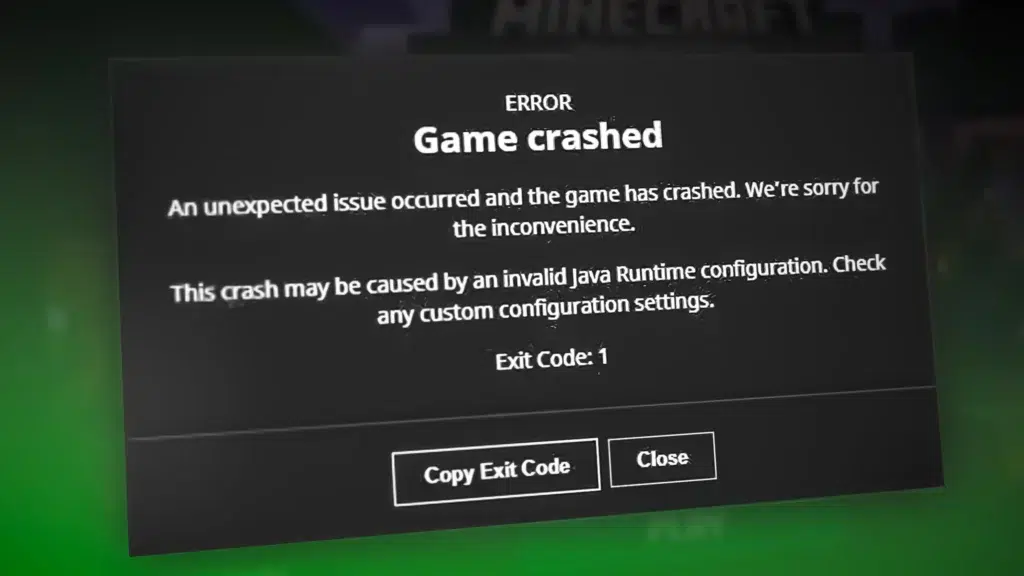
Що сталося? Minecraft Java вирішив не запускатися та відображає відомий код виходу 1Перш за все, майте на увазі: це один з найпоширеніших глюків у грі, і він зазвичай з'являється в найневідповідніший момент. У цьому посібнику ви крок за кроком побачите, що означає ця помилка, чому вона з'являється та що ви можете зробити, щоб позбутися її, не втрачаючи своїх світів.
Протягом усієї цієї статті ми розглянемо Всі типові причини помилки з кодом 1 в Minecraft JavaПроблеми з Java, неправильно встановлені моди, застарілі драйвери графіки, пошкоджені ігрові файли, перешкоди від інших програм або навіть самі помилки Windows. Ви також знайдете рішення, упорядковані від найпростіших до найскладніших, щоб ви могли спробувати їх, не перевантажуючись і не втрачаючи можливості одразу все перевстановлювати.
Що таке код виходу 1 у Minecraft Java і чому він з'являється?
Коли пітчер Майнкрафт Це показує вам Код виходу 1 означає, що гра закрилася через внутрішню помилку. перш ніж він зможе належним чином запуститися. Зазвичай він не надає багато додаткової інформації, тому на перший погляд це досить неприємно, бо ви просто бачите його зблизька, і все.
У більшості випадків ця невдача є пов'язані з версією Java, встановленими модами або власною конфігурацією лаунчераЦе також може бути пов'язано з драйверами графіки, неправильно розподіленою пам'яттю або пошкодженими файлами в папці .minecraft. Тому єдиного рішення немає: потрібно виключати причини одну за одною.
Це помилка, яка особливо помітна в Minecraft Java Edition на ПК з WindowsОднак корінь проблеми майже завжди один і той самий: щось у середовищі, де працює гра (Java, драйвери, система, файли), не зовсім так, і це призводить до несподіваного завершення процесу Minecraft.
Крім того, це часто з'являється після внесення змін: встановити новий мод, оновити версію гри, налаштувати параметри в лаунчері, змінити драйвери відеокарти або встановити певну програму що заважає. Ось чому важливо пам’ятати, що ви змінили безпосередньо перед тим, як виникла проблема.
Базові перевірки у Windows перед виконанням будь-яких незвичайних дій
Перш ніж почати видаляти папки або деінсталювати речі, варто зробити ось що Деякі основні перевірки, які виправляють багато помилок у Windows, включаючи відомий Exit Code 1. Вони швидкі та не торкаються нічого делікатного.
Перше, що вам слід спробувати, це Повне скидання налаштувань ПКТак, це звучить як кліше, але вимкнення та ввімкнення комп’ютера очищує оперативну пам’ять, закриває завислі процеси та перезавантажує ключові компоненти системи. Якщо проблема виникла через завислий процес або несправну службу, вона часто зникає за допомогою чогось такого простого.
Якщо після перезавантаження ви все ще бачите код помилки 1, наступним кроком буде Переконайтеся, що драйвери вашої відеокарти оновленіЗастарілий або пошкоджений драйвер може спричиняти помилки під час запуску відеоігор, особливо тих, що сильно залежать від Java та графічного процесора, таких як Minecraft.
Після оновлення драйверів рекомендується Перезавантажте комп'ютер знову, щоб все завантажилося коректно.Таким чином, коли ви знову відкриєте Minecraft, система матиме свіжовстановлені драйвери графічного процесора та без будь-яких залишків попередніх версій, які могли б спричинити проблеми.
Також варто перевірити, що Windows повністю оновленоУ налаштуваннях системи, перейшовши до Центру оновлень Windows, ви можете перевірити наявність доступних оновлень. Іноді оновлення системи виправляє проблеми сумісності або внутрішні помилки, які впливають на такі програми, як панель запуску Minecraft або віртуальну машину Java.
Нарешті, під час цих загальних перевірок не забудьте перевірити, чи Оновлення Minecraft доступне в магазині Microsoft або в самому лаунчері.Наявність останньої версії допомагає уникнути помилок, які Mojang вже виправив у нещодавніх патчах, і якщо помилка виникла одразу після певного оновлення, ви завжди можете спробувати запустити старішу версію з розділу «Встановлення» панелі запуску, щоб виключити, що проблема пов’язана з цією конкретною збіркою.
Відновлення Minecraft без повного видалення
Якщо початкові перевірки не спрацювали, саме час зосередитися безпосередньо на файлах MinecraftЧасто код виходу 1 з'являється через те, що якийсь інсталяційний файл пошкоджений або неповний, і це можна виправити, не видаляючи всю гру.
Це можливо з самого лаунчера Minecraft перевірити та відремонтувати установкуУ розділі «Інсталяції» ви можете знайти версію, з якою зазвичай граєте, відкрити параметри папки та знайти опцію відновлення, якщо ваш лаунчер містить її. Ця процедура змушує лаунчер перевіряти важливі файли та замінювати будь-які відсутні або пошкоджені.
Якщо ви отримали Minecraft з Магазин MicrosoftУ Windows також є вбудована система відновлення. У розділі «Налаштування» > «Встановлені програми» знайдіть Minecraft і перейдіть до розширених параметрів. Там ви побачите кнопку для Ремонт намагається виправити програму без видалення данихІ ви можете зробити те саме з програмою Ігрові сервіси (тією, що має значок Xbox), яка також впливає на належну роботу гри.
Цей тип ремонту зазвичай враховує ваші світи, ваші конфігурації та ваші ресурси, тому він досить безпечний спосіб спробувати усунути помилку 1 без втрати прогресу. Навіть у такому разі, як запобіжний захід, ніколи не завадить заздалегідь створити резервну копію папки, де ви зберігаєте свої світи.
Проблеми з модами та як їх видалити, не втрачаючи нічого
Одна з найчастіших причин виникнення коду виходу 1 пов'язана з Моди, встановлені в Minecraft Java EditionМод, несумісний з поточною версією гри, погано налаштований або просто погано запрограмований, може призвести до негайного закриття клієнта після запуску, відображаючи страшний код помилки.
Якщо ви помітили, що помилка з'явилася одразу після додавання або оновлення мода, підозра очевидна: Вам потрібно вимкнути всі моди та повністю протестувати гру.Найпростіший спосіб зробити це – отримати доступ до папки даних Minecraft та працювати безпосередньо з папкою модів.
Щоб дістатися до цього маршруту, можна скористатися комбінацією клавіш Windows + R, ввести %даних_додатку% і натисніть Enter. Файловий провідник відкриється в папці Roaming, де ви побачите каталог .minecraft, де зберігаються всі налаштування гриВсередині знаходиться папка mods, де зберігаються модифікації, які ви завантажуєте разом зі своїм клієнтом.
Замість того, щоб просто видалити його, це гарна ідея Виріжте папку з модами та вставте її кудись ще як резервну копіюАбо просто перейменуйте його, щоб Minecraft його не виявив. Таким чином, ви можете запустити гру без завантажених модів і подивитися, чи зникне помилка 1. Якщо вона знову працює, ви знаєте, що проблема була в одному з модів.
Звідти найбезпечніша процедура — це піти встановлення модів один за одним І тестуйте гру щоразу, коли додаєте новий мод. Таким чином, коли помилка Exit Code 1 з'явиться знову, ви зможете точно визначити, який мод її викликає. Хоча це може бути нудно, це найкращий спосіб забезпечити стабільний список модів без збоїв гри під час запуску.
Java: Перевстановіть віртуальну машину та використовуйте правильну версію
Minecraft Java Edition, як випливає з назви, залежить від віртуальна машина Java для запускуЯкщо ваша інсталяція Java пошкоджена, застаріла або конфліктує з версією, яку використовує панель запуску, ви, найімовірніше, побачите на екрані код виходу 1.
Корисним першим кроком є повністю видаліть будь-яку версію Java, встановлену на вашій системіУ налаштуваннях програми Windows знайдіть Java та видаліть її, переконавшись, що не залишилося залишків старих інсталяцій. Це допоможе запобігти конфліктам між різними збірками або архітектурами.
Далі перейдіть на офіційну сторінку завантаження Oracle або вашого бажаного дистрибутиву Java та Завантажте останню версію, сумісну з вашою операційною системою.Встановіть його за допомогою стандартного майстра, а після завершення перезавантажте комп'ютер, щоб переконатися, що все правильно зареєстровано.
Після того, як ви правильно встановили Java, цікаво розповісти Програма запуску Minecraft, яка використовує версію Java вашої системи замість тієї, з якою вона постачається.особливо якщо ви хочете переконатися, що він запускає саме ту збірку, яку ви щойно встановили.
Щоб це зробити, відкрийте панель запуску та перейдіть на вкладку «Інсталяції». Виберіть конфігурацію, яку ви зазвичай використовуєте, натисніть «Редагувати» та розгорніть розділ «Додаткові параметри». Звідти ви зможете Вкажіть шлях до виконуваного файлу Java (java.exe) який ви щойно встановили, або просто введіть java.exe, якщо він правильно вказаний у системному PATH.
Не забудьте зберегти зміни перед закриттям цього вікна, інакше ви не зможете їх зберегти. Minecraft продовжуватиме використовувати попередню конфігурацію Java.Після цього спробуйте запустити гру ще раз. Якщо проблема була пов'язана з пошкодженою або несумісною віртуальною машиною, код виходу 1, найімовірніше, зникне.
Вимкніть програми, що заважають роботі Minecraft
Ще однією досить поширеною причиною появи коду помилки 1 у Minecraft є сторонні програми, що заважають нормальній роботі гриДуже агресивні антивірусні програми, сторонні брандмауери, накладання запису, інструменти оптимізації або програмне забезпечення, яке вставляє шари поверх відеоігор, можуть спричиняти неочікувані збої.
Варто озирнутися назад і подумати, чи Помилка почалася після встановлення нової програми.Це може бути антивірус, який ви щойно змінилиЦе може бути програма для потокового передавання, накладання для моніторингу FPS або навіть програма для «очищення» системи. Якщо проблема виникає одночасно, варто спробувати тимчасово вимкнути або видалити це програмне забезпечення та перевірити, чи гра знову запуститься нормально.
У випадку антивірусного програмного забезпечення менш радикальною альтернативою є Додайте папку .minecraft та лаунчер Minecraft до списку винятківЦе заважає їм аналізувати кожен доступ до ігрових файлів у режимі реального часу. Деякі механізми безпеки є надмірно суворими та помилково блокують легітимні процеси, що може призвести до помилок, таких як Exit Code 1.
Також бажано закрити фонові програми, які не потрібні під час гриЧим менше процесів конкурують за ресурси або вставляють накладання у вікно, тим менша ймовірність виникнення рідкісних конфліктів з Java або графічним процесором.
Оновіть Windows та підтримуйте свою систему в актуальному стані
Хоча часто нехтують тим, що оновлення операційної системи є ключовим фактором Уникайте помилок сумісності та внутрішніх багівMinecraft Java, графічні драйвери та сама Java залежать від компонентів Windows, які періодично оновлюються.
У меню «Налаштування» перейдіть до розділу Центр оновлення Windows для перевірки наявності оновленьВстановлюйте як основні оновлення, так і ті, що вважаються необов'язковими, особливо якщо вони містять виправлення стабільності, покращення .NET або графічних компонентів.
Після завершення оновлення важливо Перезавантажте ПК, щоб усі зміни набули чинності належним чином.Далі спробуйте знову запустити Minecraft. Хоча це не завжди є основною причиною, цей тип помилки часто зникає після того, як система отримує певний патч.
Якщо ви все ще не можете розпочати гру, ви також можете скористатися цією можливістю, щоб перевірити що ігрові служби Microsoft правильно встановлені та оновленіособливо якщо ви використовуєте версію, отриману через Microsoft Store. Ці служби діють як місток між системою, обліковим записом користувача та самою грою.
Перевстановіть Minecraft з нуля та збережіть свої світи
Якщо ви вже перепробували всі попередні альтернативи, а код виходу 1 не зникає, саме час розглянути... чиста перевстановлення Minecraft JavaЦе крайній засіб, але в багатьох випадках це остаточний спосіб позбутися пошкоджених файлів або конфігурацій, які неможливо знайти вручну.
Перш ніж щось видаляти, найважливіший крок – це зробіть резервні копії своїх світівУсі збереження зберігаються в папці .minecraft, зазвичай у підкаталозі saves. Використовуючи комбінацію клавіш Windows + R та ввівши %appdata%, відкрийте .minecraft і скопіюйте папку збережень в інше безпечне місце, наприклад, на інший жорсткий диск, флешку або папку на робочому столі.
Якщо ви хочете перестрахуватися, ви також можете зробіть резервну копію всієї папки .minecraftТаким чином, за потреби, ви зможете відновити ресурси, текстурпаки або певні конфігурації пізніше. Після отримання резервної копії ви можете видалити оригінальну папку .minecraft, не боячись втратити свої творіння.
Після очищення папки перейдіть до налаштувань Windows, увійдіть до списку програм і Видаліть Minecraft та його лаунчерДалі, Завантажте офіційний інсталятор з веб-сайту Minecraft або зі звичайного джерела (наприклад, Microsoft Store) та виконайте повністю нову інсталяцію гри.
Коли процес завершиться, перезавантажте комп’ютер і відкрийте панель запуску. Ви побачите, що вона запускається так, ніби вперше. Перевірте, чи гра запускається без помилок 1 І, якщо все пройде добре, тепер ви можете скопіювати свої світи з резервної копії до нової папки .minecraft/saves. Це відновить ваш прогрес без перенесення потенційно пошкоджених файлів.
Як скористатися перевагами спільноти та форумів Minecraft
Хоча код виходу 1 зазвичай викликаний причинами, які ми розглядали, іноді Джерело помилки настільки специфічне, що рішення знайшли лише інші гравці, які опинилися у вашій подібній ситуації.Ось тут і з'являється спільнота Minecraft.
Офіційні форуми, спільноти Reddit, сервери Discord та спеціалізовані вебсайти об'єднують тисячі реальних випадків користувачів, які зіткнулися з однаковим кодом помилкиШукаючи повідомлення, що містять «Код виходу 1» разом із версією гри, типом мода, який ви використовуєте, або вашою операційною системою, ви часто знайдете потрібну вам тему.
У цих просторах люди часто діляться повні журнали консолі Java, скріншоти програми запуску або списки модівІ разом вони звужують коло пошуку причини. Навіть якщо ви не дуже добре знайомі з розширеними журналами, ви можете скопіювати точне повідомлення про помилку та подивитися, чи хтось ще стикався з такою ж проблемою.
Також, якщо вам вдасться вирішити проблему, це гарна ідея. Опишіть, що ви зробили, щоб виправити код помилки 1 Ви можете поділитися цією інформацією на тих самих форумах або в розділі коментарів на вебсайті, де ви її отримали. Ви точно позбавите іншого гравця багатьох клопотів та головного болю.
Помилка Exit Code 1 у Minecraft Java є дуже поширеною, але майже завжди є рішення, якщо ви звернетеся до неї. виключення причин упорядкованим чином: перезавантаження, драйвери, відновлення ігор, модифікації, Java, конфліктні програми, операційна система та, як останній крок, чиста перевстановленняТрохи терпіння та постійне створення резервних копій ваших світів дозволить вам знову увійти в гру та продовжити розробку без цієї надокучливої помилки, яка знову зіпсує ваш сеанс.

Редактор, що спеціалізується на технологіях та питаннях Інтернету з більш ніж десятирічним досвідом роботи з різними цифровими медіа. Я працював редактором і творцем контенту для компаній електронної комерції, комунікацій, онлайн-маркетингу та реклами. Я також писав на веб-сайтах з економіки, фінансів та інших секторів. Моя робота також є моєю пристрастю. Тепер через мої статті в Tecnobits, я намагаюся вивчати всі новини та нові можливості, які щодня пропонує нам світ технологій для покращення нашого життя.