
Чи маєте ви проблеми з плавним переміщенням миші між моніторами у Windows? Наявність кількох моніторів спрощує життя та економить час. Наприклад, ви можете відкривати електронну пошту на одному екрані та використовувати текстовий редактор на іншому. Або ви можете дотримуватися інструкцій на одному та продовжувати грати в гру на іншому. Однак, якщо курсор працює не ідеально, це стає незначною, але значною проблемою. Це може повністю зіпсувати користувацький досвідЧому це відбувається? Як ми можемо це виправити? Давайте дізнаємося нижче.
Миша неправильно переміщується з одного монітора на інший у Windows: як це виправити
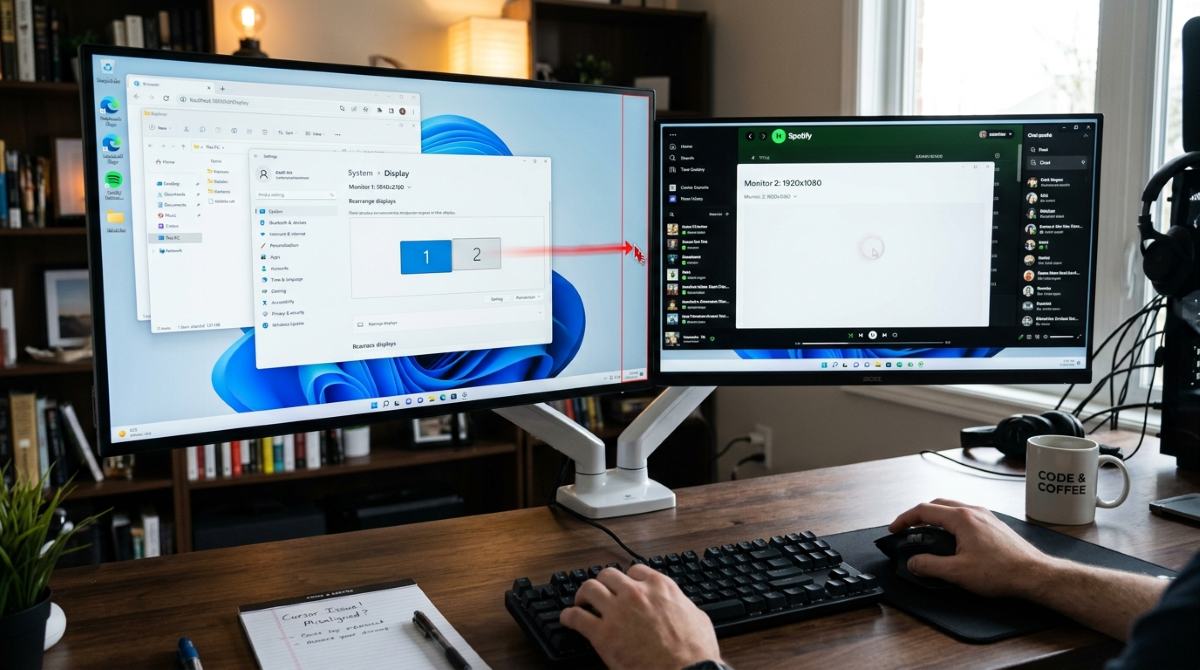
Якщо миша не переміщується плавно з одного монітора на інший у Windows, Він застрягає на краю екранаЯкщо ваш комп’ютер дивно перемикається або взагалі відмовляється перемикатися на другий монітор, ми розуміємо ваше розчарування. Але не хвилюйтеся, ви не перша і не остання людина, з якою це сталося.
Це Це один з найпоширеніших недоліків Серед користувачів Windows ця проблема зазвичай пов’язана з неправильно вирівняними налаштуваннями екрана, проблемами масштабування (DPI) або застарілими драйверами. Давайте розглянемо найефективніші рішення, які ви можете спробувати, якщо ваша миша не переміщується плавно з одного монітора на інший у Windows.
Вирівняйте віртуальне положення екранів
Часто миша не переміщується плавно з одного монітора на інший у Windows, тому що Екрани практично неправильно розташовані Або ж вони мають різну висоту. Windows дозволяє перетягувати дисплеї в налаштуваннях, але якщо різниця у висоті становить лише кілька пікселів, може виникнути проміжок, через який курсор загубиться. Це часто трапляється, якщо, наприклад, поруч із монітором 4K розташований монітор 1080p.
Якщо в налаштуваннях Windows розмістити малий монітор поруч із великим, не вирівнявши їхні верхній та нижній краї, курсор натрапить на уявний кутЩоб налаштувати його, виконайте такі дії:
- Клацніть правою кнопкою миші порожнє місце на робочому столі та виберіть Налаштування екрана.
- Там ви побачите прямокутники, які представляють ваші монітори. Натисніть на Ідентифікувати знати, де 1, а де 2.
- Перетягніть значки з моніторів щоб правильно вирівняти їх відповідно до їхнього розташування на фізичному робочому столі. Наприклад, якщо вторинний монітор знаходиться ліворуч, переконайтеся, що його значок знаходиться ліворуч від основного.
- Переконайтеся, що краї, де ви хочете, щоб перетинала миша, ідеально склеєні та вирівняні, без проміжків між ними.
- Натисніть на Застосувати.
Налаштуйте масштабування та роздільну здатність (DPI), якщо миша не переміщується плавно між моніторами у Windows.
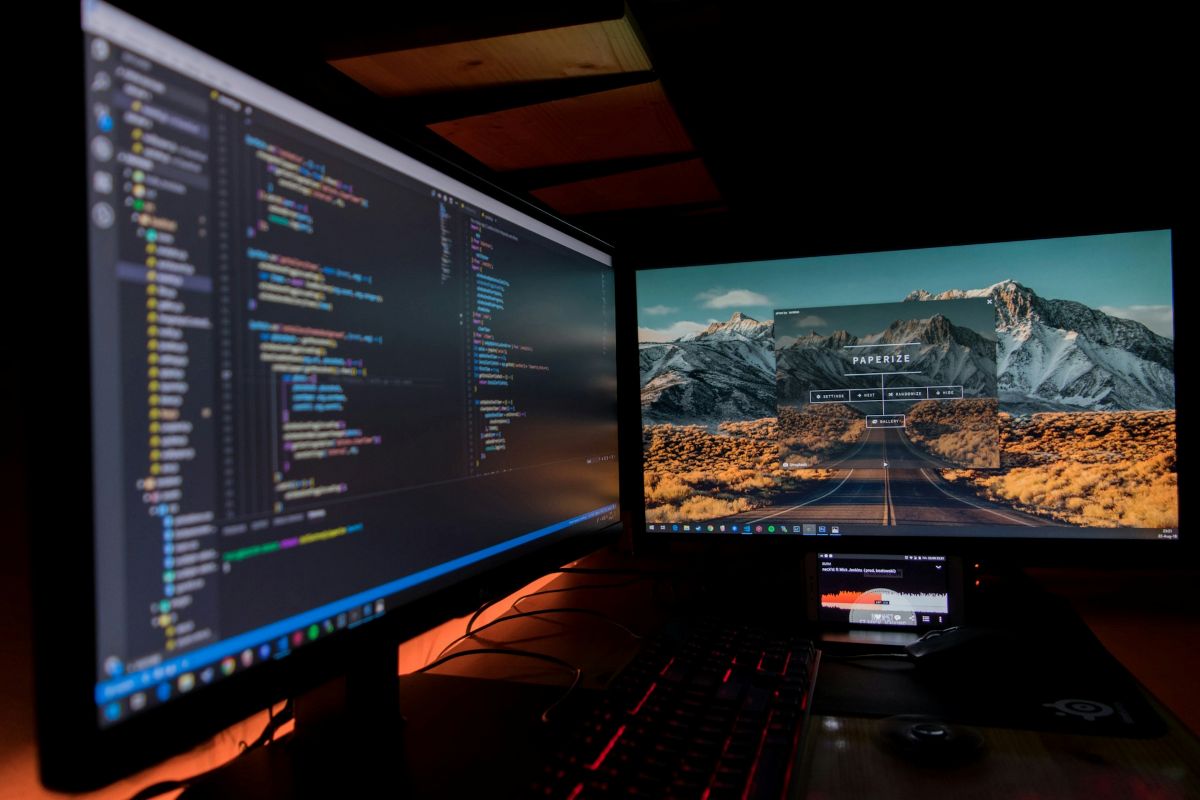
Якщо у вас два або більше монітори різної роздільної здатностіМасштабування та роздільна здатність є одними з найпоширеніших проблем. Windows обробляє масштабування незалежно для кожного екрана. Отже Якщо у вас один монітор на 100%, а інший на 150%Система повинна перетворювати координати миші з одного простору в інший, що іноді спричиняє проблеми з переміщенням курсора.
Рішення в цьому випадку передбачає пожертвувати деяким розміром інтерфейсу. Щоб стандартизувати масштабування, виконайте такі дії в тих самих налаштуваннях дисплея:
- Виберіть кожен монітор і перевірте розділ «Масштаб».
- Намагайтеся переконатися, що вони обидва мають однаковий відсоток (наприклад, обидва на 100% або обидва на 125%).
- Якщо це неможливо, принаймні переконайтеся, що вирівнювання блоків ідеальне, щоб мінімізувати стрибки курсора.
"Спрощення руху курсора"
Windows 11 містить функцію, розроблену спеціально для випадків, коли миша не переміщується плавно з одного монітора на інший у Windows. Однак іноді це може мати зворотний ефект, якщо її неправильно налаштувати. Вона називається "Спрощення переміщення курсора між екранами." Він використовується для розширення області переходу по краях, щоб вам не довелося бути таким точним під час переходу з одного монітора на інший.
Виберіть, щоб увімкнути або вимкнути Якщо ви підозрюєте, що це спричиняє проблему, виконайте такі дії:
- Перейти до Налаштування – Система – Дисплей – Кілька моніторівs.
- Шукає Спростити переміщення курсора між екранами.
- Якщо прапорець не позначено, спробуйте його поставити. Якщо прапорець позначено, але проблема не зникає, зніміть його, щоб побачити, чи покращиться поведінка курсора.
- Це змушує Windows оновлювати логіку межі та миттєво виправляє блок.
Драйвери та експрес-перезавантаження
У рідкісних випадках миша може не переміщатися плавно з одного монітора на інший, не через проблеми з конфігурацією, а радше через проблеми зі зв'язком. Драйвер відеокарти відповідає за малювання курсора та керування його координатами на кількох моніторах. Якщо цей драйвер пошкоджений або застарілийМожуть траплятися такі збої, як уже згаданий.
Швидкий трюк, який може вирішити проблему, це Перезапустіть драйвер графікиДля цього натисніть комбінацію Win + Ctrl + Shift + BВи почуєте звук, і екран короткочасно мерехтить. Це перезапустить графічну підсистему без закриття програм. Якщо проблема не зникає, відвідайте веб-сайт виробника вашої відеокарти та завантажте найновіші драйвери.
Інші альтернативи, якщо ваша миша неправильно перемикається між моніторами у Windows
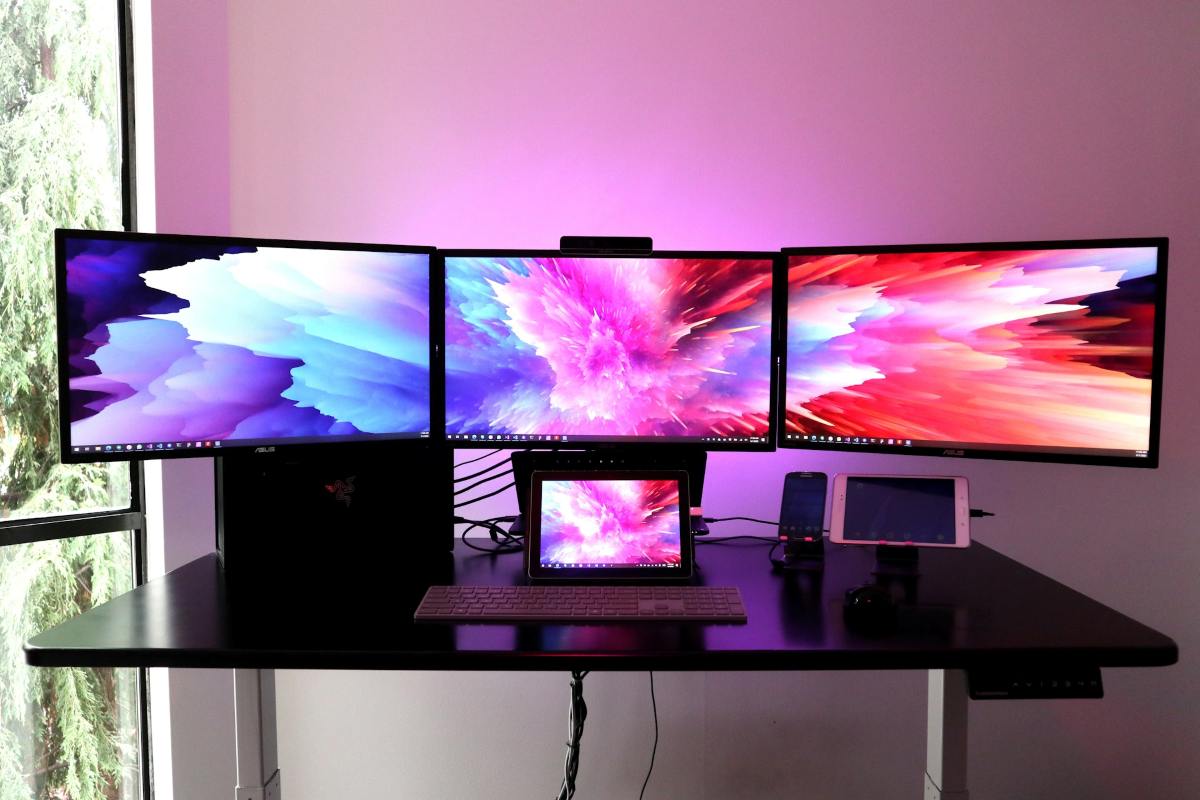
Якщо після вирівнювання моніторів, уніфікації масштабування та оновлення драйверів миша все ще не переміщується плавно з одного монітора на інший у Windows, існують... сторонні інструменти, що пропонують точніший контрольЗазвичай це трапляється в конфігураціях з трьома моніторами або з моніторами в портретній орієнтації.
Маленька велика миша Це інструмент з відкритим кодом, який допоможе вам, коли миша не переміщується плавно з одного монітора на інший у Windows, особливо якщо у вас монітори з різною роздільною здатністю. І це... Доступно на GitHub Це безкоштовно. Програма перехоплює рух курсора та налаштовує сприйняту швидкість пропорційно до фізичного розміру пікселів на кожному екрані. Це усуває відчуття, що курсор рухається дуже швидко на одному моніторі та повзає на іншому.
На завершення, якщо ваша миша не переміщується плавно з одного монітора на інший у Windows, Ви можете швидко виправити це в налаштуваннях дисплеяЗвернення уваги на вирівнювання моніторів та рівномірність масштабування, а також додавання оновленого драйвера графіки має відновити плавну роботу з кількома моніторами.

Індекс
- 1 Миша неправильно переміщується з одного монітора на інший у Windows: як це виправити
- 1.1 Вирівняйте віртуальне положення екранів
- 1.2 Налаштуйте масштабування та роздільну здатність (DPI), якщо миша не переміщується плавно між моніторами у Windows.
- 1.3 "Спрощення руху курсора"
- 1.4 Драйвери та експрес-перезавантаження
- 1.5 Інші альтернативи, якщо ваша миша неправильно перемикається між моніторами у Windows