
Не знаєте, як зменшити споживання ресурсів WhatsApp Desktop на вашому ПК? Після кількох оновлень ця програма більше не є повністю рідною, а тепер покладається на WebView2, що збільшило споживання ресурсів. У цьому посібнику ми надамо вам найкращі поради. Хитрощі та легкі альтернативи для оптимізації програми та відновити швидкість вашого комп’ютера. Ви також дізнаєтеся, як відстежувати фактичне використання даних WhatsApp Desktop у Windows. Почнемо.
Ось як зробити так, щоб WhatsApp Desktop використовував менше ресурсів на вашому ПК
Якщо ви відчуваєте, що WhatsApp уповільнює роботу вашого ПК, ви не самотні. Правда в тому, що це Нова версія офіційного застосунку споживає надмірну кількість оперативної пам'яті та процесора. Завдяки новій архітектурі: WebView2. Що це означає? WhatsApp тепер функціонує внутрішньо як вкладка у вимогливому веббраузері. Тому, окрім споживання більшої кількості ресурсів, він накопичує гігабайти тимчасових файлів у вашому сховищі.
Нижче ми наведемо вам деякі Ідеї для оптимізації продуктивності вашого ПК і запобігти уповільненню роботи вашої системи через WhatsApp. Ми почнемо з найефективніших рішень, а потім розглянемо інші (менш ефективні) методи, щоб WhatsApp Desktop споживав менше ресурсів на вашому ПК.
Найкраще рішення для зменшення споживання ресурсів WhatsApp Desktop на вашому ПК: перейдіть на WhatsApp Web
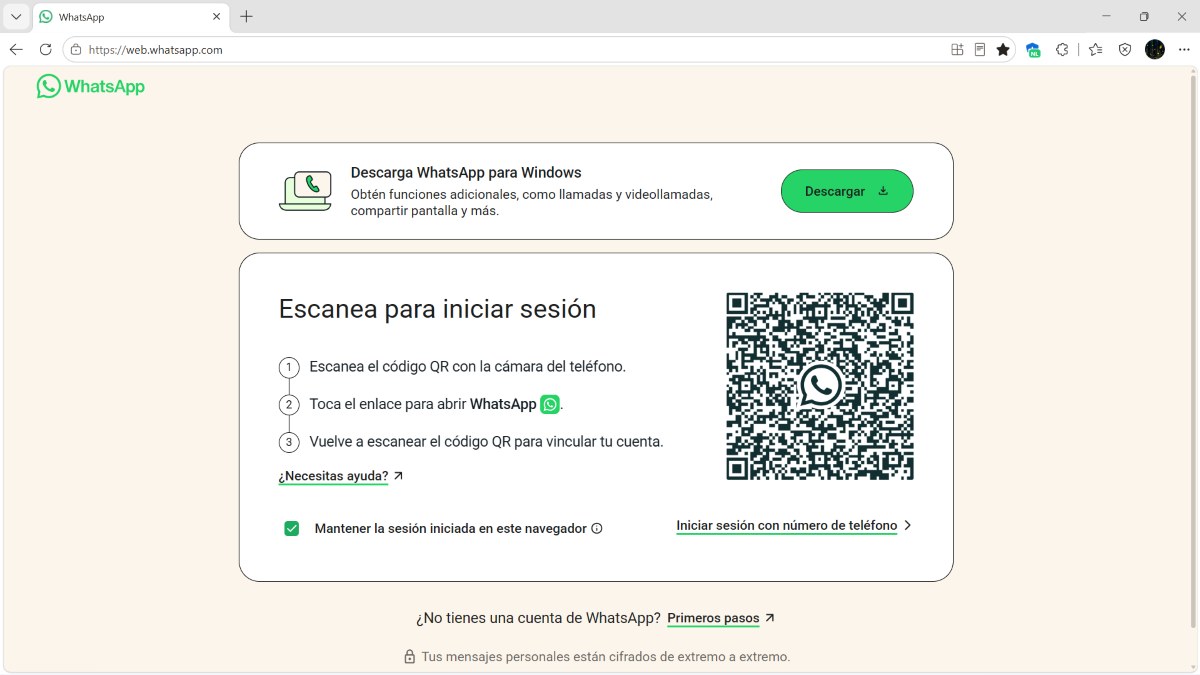
Якщо ви дійсно хочете, щоб WhatsApp Desktop споживав менше ресурсів на вашому ПК, Остаточне рішення — видалити його та використовуйте оптимізовану веб-версію через легкий браузер, такий як Google Chrome або Microsoft Edge. Чесно кажучи, це найрозумніший спосіб заощадити оперативну пам’ять і процесор. Отже, що можна зробити, щоб уникнути необхідності постійно відкривати браузер?
Це ті Кроки для використання веб-версії та створення ярлика ізольований, який споживає мінімальну частку ресурсів вашого ПК:
- Відкрийте браузер і увійдіть web.whatsapp.com
- Увійдіть та прив’яжіть свій обліковий запис, як ви завжди робите за допомогою QR-коду.
- Якщо ви використовуєте Microsoft Edge: Натисніть на меню з трьома крапками, перейдіть до розділу Програми – Встановити цей сайт як програму.
- А в Google Chrome: Натисніть на три крапки. Зберегти та поділитися. Встановіть сторінку як програму (або «Створіть ярлик», вибравши «Відкрити як вікно»).
В результаті, у вас буде Значок WhatsApp на робочому столі а панель завдань відкривається в окремому вікні без адресного рядка браузера. Перевага цього полягає в тому, що Візуально він ідентичний десктопному додатку, з тією різницею, що споживає до 70% менше оперативної пам'яті та набагато стабільніша.
Вимкнути автоматичне завантаження медіафайлів
Однак, якщо ви абсолютно не можете видалити WhatsApp для робочого столу, це вкрай важливо уповільнити трафік даних та фонові процеси згенеровані програмою. Один зі способів зменшити споживання ресурсів WhatsApp Desktop на вашому ПК – це зупинити автоматичне завантаження всього, що ви отримуєте. Для цього виконайте такі дії:
- Відкрийте WhatsApp на своєму ПК та перейдіть до Конфігурація (Шестінчасте колесо знаходиться внизу ліворуч).
- Тепер перейдіть до розділу про Зберігання (Налаштування чатів/завантажень).
- Зніміть прапорці для Фото, Відео, Аудіо та Документи для автоматичного завантаження.
- Таким чином, програма споживатиме ресурси та сховище лише тоді, коли ви вирішите вручну натиснути на певний файл, щоб переглянути його.
Очистіть кеш та накопичені дані на диску
Ще один захід, який ви можете вжити, якщо хочете, щоб WhatsApp Desktop споживав менше ресурсів на вашому ПК, – це очистити кеш і накопичені дані на диску. Чи знаєте ви, що з часом програма Windows зберігає приховані копії кожної отриманої фотографії та відео? Це може призвести до... перевантажити файловий провідник та уповільнити індексацію системи (Деякі люди накопичили понад 40 ГБ, навіть не усвідомлюючи цього).
Для видалити все це накопичене сміття у Windows 11 Не втрачаючи зв'язок з розмовами, виконайте такі дії:
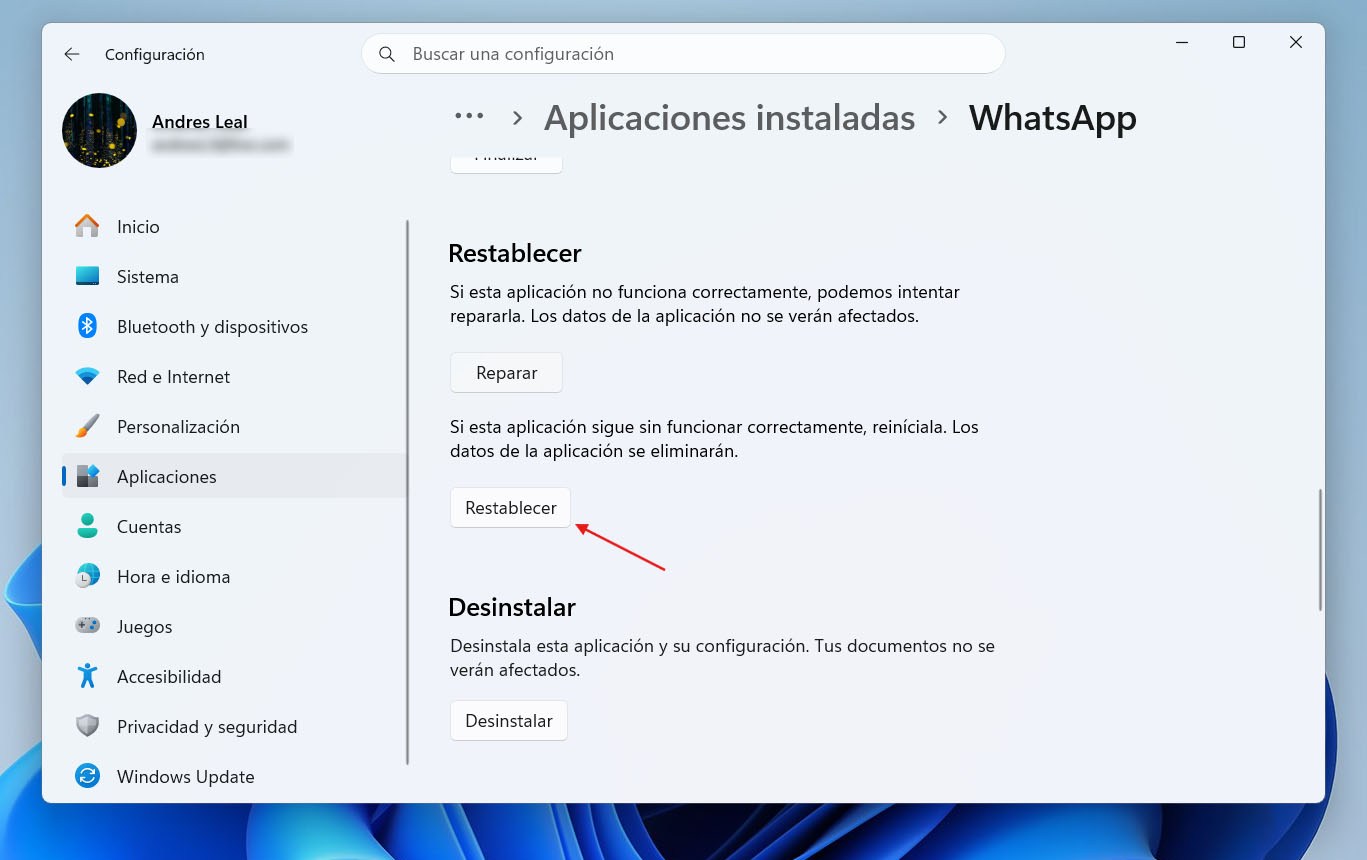
- Введіть Конфігурація Вікна – Застосування – Встановлені програми.
- Знайти WhatsApp і натисніть на три крапки праворуч від нього.
- Виберіть Розширені параметри.
- Прокрутіть униз і натисніть кнопку Відновити. Це очистить кеш системи. Вам просто потрібно буде знову відсканувати QR-код, щоб увійти у WhatsApp.
Вимкніть дозволи у фоновому режимі, щоб WhatsApp Desktop споживав менше ресурсів на вашому ПК
Одна з особливостей десктопного додатка WhatsApp полягає в тому, що він продовжує виконувати процеси синхронізації навіть після того, як ви закриєте його, натиснувши X. Ви можете зменшити це непотрібне споживання за допомогою налаштувань операційної системи і зменшити споживання ресурсів WhatsApp Desktop на ПК:
- Прямо там, у Конфігурація З Windows перейдіть до Застосування – Встановлені програми – WhatsApp – Розширені параметри.
- Шукайте розділ Дозволи фонових програм.
- У випадаючому меню «Дозволити цій програмі працювати у фоновому режимі» змініть опцію Ніколи.
Як відстежувати фактичне використання WhatsApp Desktop у Windows
Вищезазначені альтернативи допоможуть вам, якщо ви хочете, щоб WhatsApp Desktop використовував менше ресурсів вашого ПК. Але перш ніж вибрати один чи інший варіант, краще щоб точно знати, який вплив має WhatsApp у продуктивності вашого ПК. Ось кроки для відстеження фактичного використання ресурсів у Windows 11:
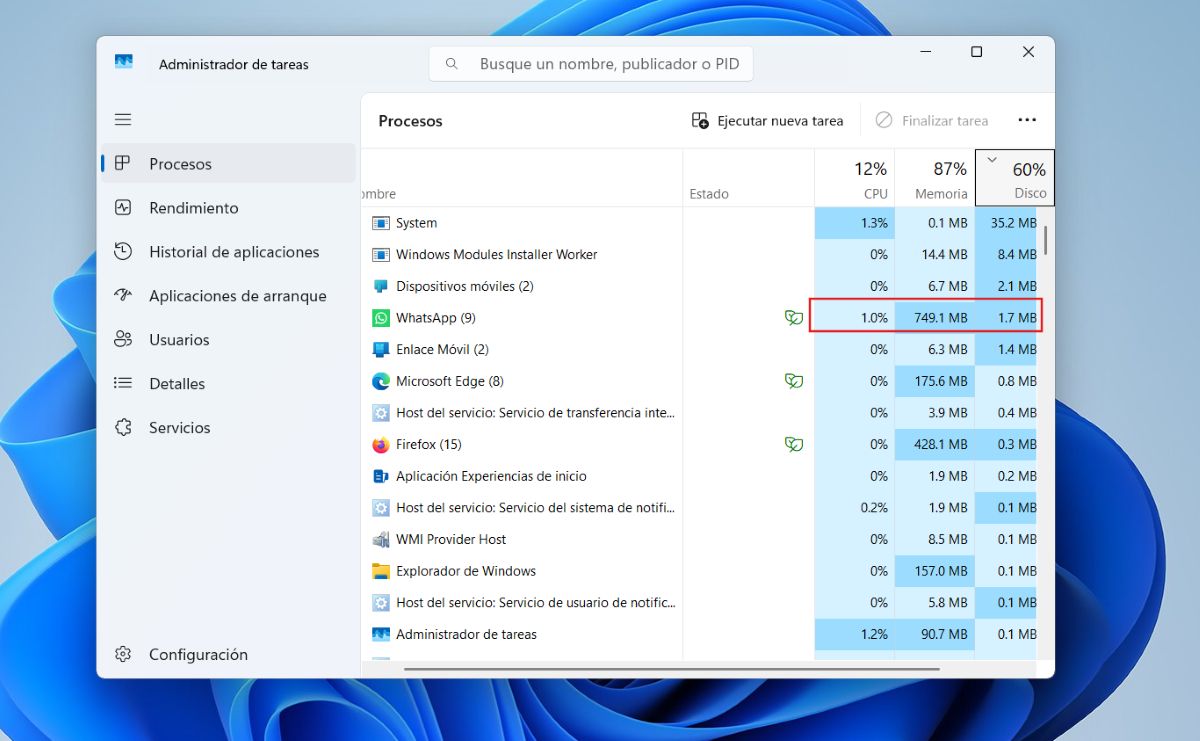
- Відкрийте Диспетчер завдань (Клацніть правою кнопкою миші на панелі завдань – Диспетчер завдань).
- Усередині вкладки Процеси, шукає WhatsApp у списку, у розділі «Програми».
- Ліворуч від слова WhatsApp ви побачите маленьку стрілку. Натисніть на неї, щоб розширити опції повний.
- Перегляньте основні колонки, щоб оцінити вплив на ваш ПК:
-
- Оперативна пам'ять: Це слабке місце WhatsApp Desktop. Деякі користувачі повідомляють, що йому потрібно навіть більше, ніж 400-800 МБ оперативної пам'яті.
- Процесор: Коли ви не користуєтеся WhatsApp, це значення має бути 0% або 1%. Але якщо ви помітите, що воно підскакує до 10% або більше, це означає, що програма виконує фонові завдання, які уповільнюють роботу вашого ПК.
- Сітка: Там ви можете побачити, чи завантажує програма мультимедійні файли в цей момент.
На завершення, щоб WhatsApp Desktop споживав менше ресурсів на ПК, Головне — оптимізувати додатокЯкщо ви точно хочете продовжувати користуватися ним, вимкніть автоматичне завантаження, очистіть накопичений кеш і закрийте фонові процеси. Таким чином, ви одразу помітите зменшення використання оперативної пам’яті та процесора.
Індекс
- 1 Ось як зробити так, щоб WhatsApp Desktop використовував менше ресурсів на вашому ПК
- 1.1 Найкраще рішення для зменшення споживання ресурсів WhatsApp Desktop на вашому ПК: перейдіть на WhatsApp Web
- 1.2 Вимкнути автоматичне завантаження медіафайлів
- 1.3 Очистіть кеш та накопичені дані на диску
- 1.4 Вимкніть дозволи у фоновому режимі, щоб WhatsApp Desktop споживав менше ресурсів на вашому ПК
- 1.5 Як відстежувати фактичне використання WhatsApp Desktop у Windows

З юних років мене захоплювало все, що пов'язано з наукою та технологіями, особливо ті досягнення, які роблять наше життя простішим і приємнішим. Я люблю бути в курсі останніх новин і тенденцій, а також ділитися своїм досвідом, думками та порадами щодо пристроїв і гаджетів, якими я користуюся. Це спонукало мене трохи більше п'яти років тому стати веб-райтером, зосередившись переважно на пристроях Android та операційних системах Windows. Я навчився пояснювати складні поняття простими термінами, щоб мої читачі могли легко їх зрозуміти.