
Враховуючи, що Telegram є однією з найефективніших та найшвидших платформ обміну повідомленнями, дивно, коли в ній виникають проблеми із синхронізацією. Ви відкриваєте версію для комп’ютера, і раптом з’являються десятки повідомлень, яким кілька годин, або навіть від попереднього дня.Що робити, якщо Telegram Desktop не синхронізує нові повідомлення, доки ви їх не відкриєте? Давайте розглянемо рішення.
Чому Telegram Desktop не синхронізує нові повідомлення, доки ви їх не відкриєте?

У Telegram рідко виникають проблеми із синхронізацією між різними версіями: мобільним додатком, десктопним додатком та веб-версією. А коли вони трапляються, зазвичай це не збій сервісу, а радше обмеження в локальному додатку та операційній системіТому, коли Telegram Desktop не синхронізує нові повідомлення, доки ви його не відкриєте, вам потрібно перевірити налаштування на обох пристроях.
Майте на увазі, що Телеграм для робочого столу Це не важке застосування, але воно вимагає обслуговування. розетка (Канал зв'язку) відкритий із серверами Telegram. Саме це робить синхронізацію між мобільним та настільним додатками майже миттєвою. Але, якщо Операційна система налаштована на економію енергії та ресурсів.Це може перервати цей зв'язок.
Отже, Telegram не працює у фоновому режимі та перестав оновлюватися автоматично.Те саме відбувається, якщо локальний додаток налаштовано залишатися неактивним у фоновому режимі. У будь-якому випадку, він виявляє нові сповіщення лише тоді, коли ви вручну відкриваєте додаток. Знаючи це, ви можете зрозуміти, де шукати, коли Telegram Desktop не синхронізує нові повідомлення, доки ви його не відкриєте. Давайте розглянемо рішення.
Перевірте, чи дозволено автоматичний запуск Telegram Desktop
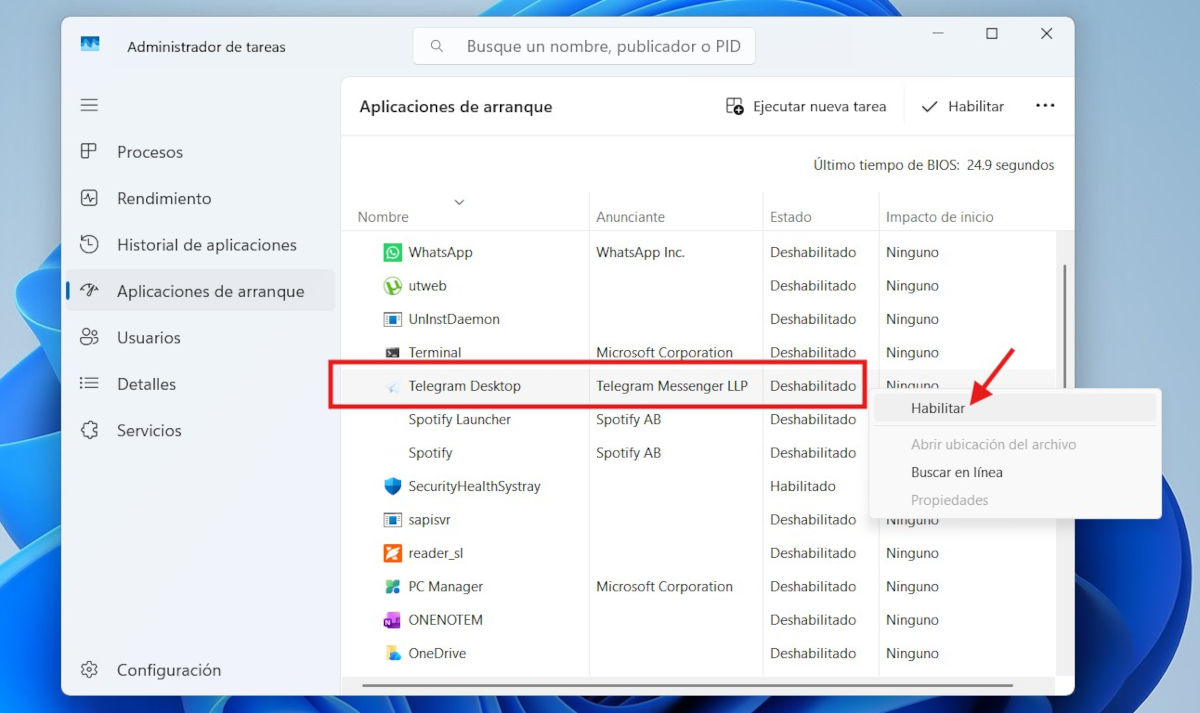
Якщо ви хочете, щоб Telegram Desktop автоматично синхронізував повідомлення, вам потрібно додати його до програм автозавантаження. Таким чином, Коли комп’ютер запускається, програма також запускається та синхронізується. за допомогою хмарного сервісу. Але якщо його немає серед ваших автозавантажувальних програм, ви отримуватимете нові повідомлення лише тоді, коли відкриватимете його вручну.
Отже, якщо Telegram Desktop не синхронізує нові повідомлення, доки ви його не відкриєте, виконайте ці прості кроки. По-перше, Відкрийте Диспетчер завдань (Windows) і перейдіть на вкладку Стартап-додаткиУ списку програм знайдіть Telegram Desktop і переконайтеся, що його статус – «Увімкнено». Якщо він вимкнено, увімкніть його. Це дозволить Telegram запускатися у фоновому режимі щоразу, коли ви входите у Windows.
Telegram Desktop не синхронізує нові повідомлення: перевірте налаштування програми
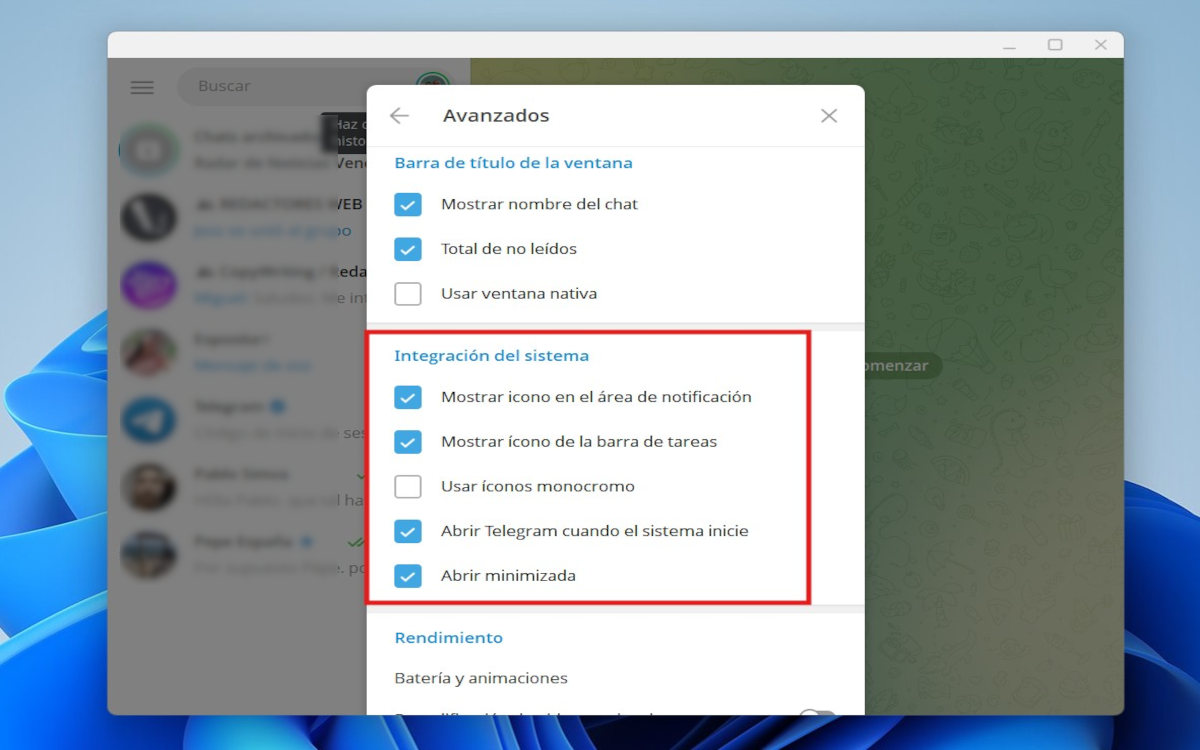
Також слід перевірити налаштування програми, якщо Telegram Desktop не синхронізує нові повідомлення. У цьому розділі програма містить кілька опцій, які дозволяють вам... залишати його активним, навіть коли вікно закритеАле якщо цю функцію вимкнути, Telegram повністю закриється і не зможе нічого синхронізувати.
Відкрийте Telegram Desktop і натисніть на три горизонтальні лінії у верхньому лівому куті. Тепер натисніть на Налаштування а потім у Розширений. Там шукайте розділ Системна інтеграція і поставте позначки в наступних прапорцях:
- Показувати значок в області сповіщень.
- Показувати значок на панелі завдань.
- Відкрийте Telegram після запуску системи.
- Відкрити згорнутим.
Все це дозволить Telegram продовжуватиме працювати у фоновому режимі, і ви зможете отримувати повідомлення без необхідності відкривати головне вікно. Фактично, ви побачите значок програми в системному треї разом із кількістю нових повідомлень. Це майже напевно вирішить проблеми синхронізації.
Оптимізація енергії проти синхронізації
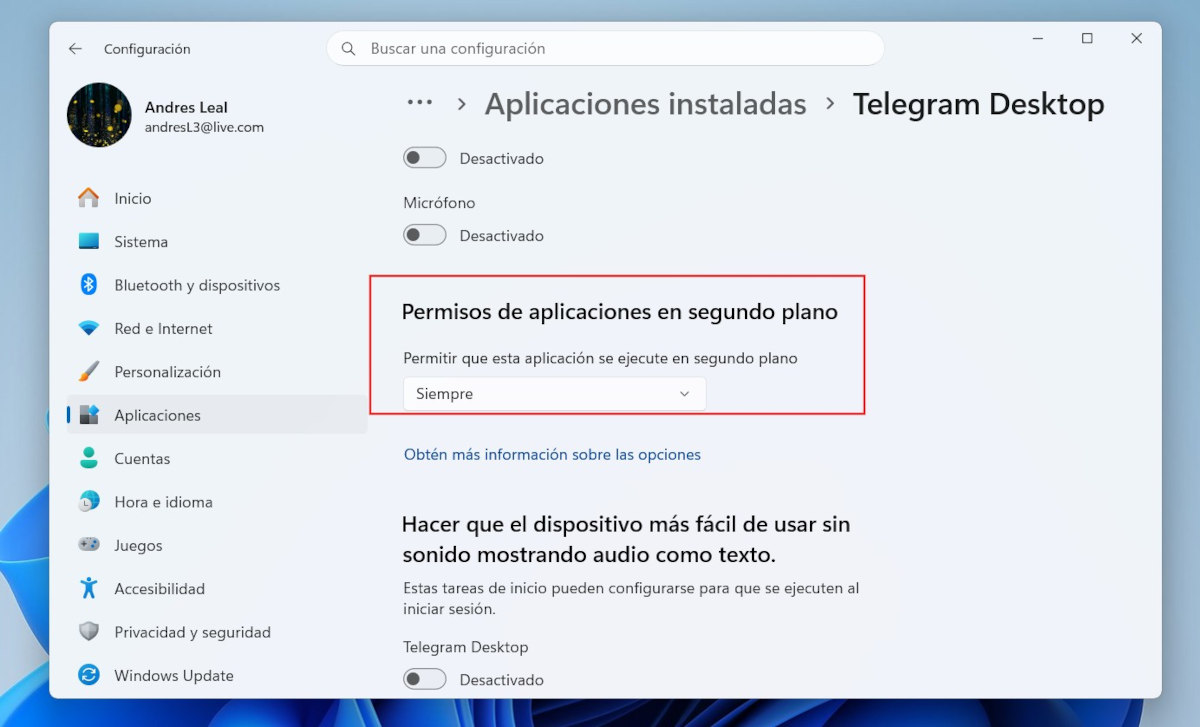
Ще один параметр, який варто відзначити, – це оптимізація живлення, яку система застосувала до програми Telegram. Windows 11 та macOS стають дедалі агресивнішими в управлінні живленням. Щоб заощадити заряд батареї та ресурсиСистема може придушувати роботу таких програм, як Telegram.
Це Це запобігає синхронізації програми у фоновому режимі.І ви бачите потік нових повідомлень лише тоді, коли відкриваєте його. Тому, якщо Telegram Desktop не синхронізує нові повідомлення, виконайте такі дії:
- У Windows перейдіть до меню «Налаштування» – «Система» – «Живлення та акумулятор».
- Розгорнути вкладку Використання батареї.
- Знайдіть Telegram у списку програм, натисніть на три крапки та виберіть Керування фоновою активністю.
- Тепер знайдіть розділ «Дозволи фонових програм».
- Розгорніть параметри та виберіть Завжди повідомити системі, що вона ніколи не повинна пригнічувати функціональність Telegram.
У macOS вам потрібно знайти програму Telegram у Finder. Клацніть правою кнопкою миші на програмі та виберіть «Отримати інформацію». Якщо ви бачите опцію «Запобігти перериванню роботи програми» (у старіших версіях macOS), виберіть її. В іншому випадку перейдіть до панелі налаштувань. Акумулятор – Варіанти, і переконайтеся, що режим низького енергоспоживання не активовано.
Проблема все ще виникає? Перезапустіть сеанс.
Чи Telegram Desktop все ще не синхронізує нові повідомлення, доки ви його не відкриєте? У цьому випадку нам потрібно подивитися трохи глибше. Можливо, це тому, що Проблеми з обліковим записом, який ви використовували для входуВін все ще працює, але клієнт не підтримує активне з’єднання... доки ви не відкриєте програму. Це часто трапляється після оновлення програми або змін у мережі.
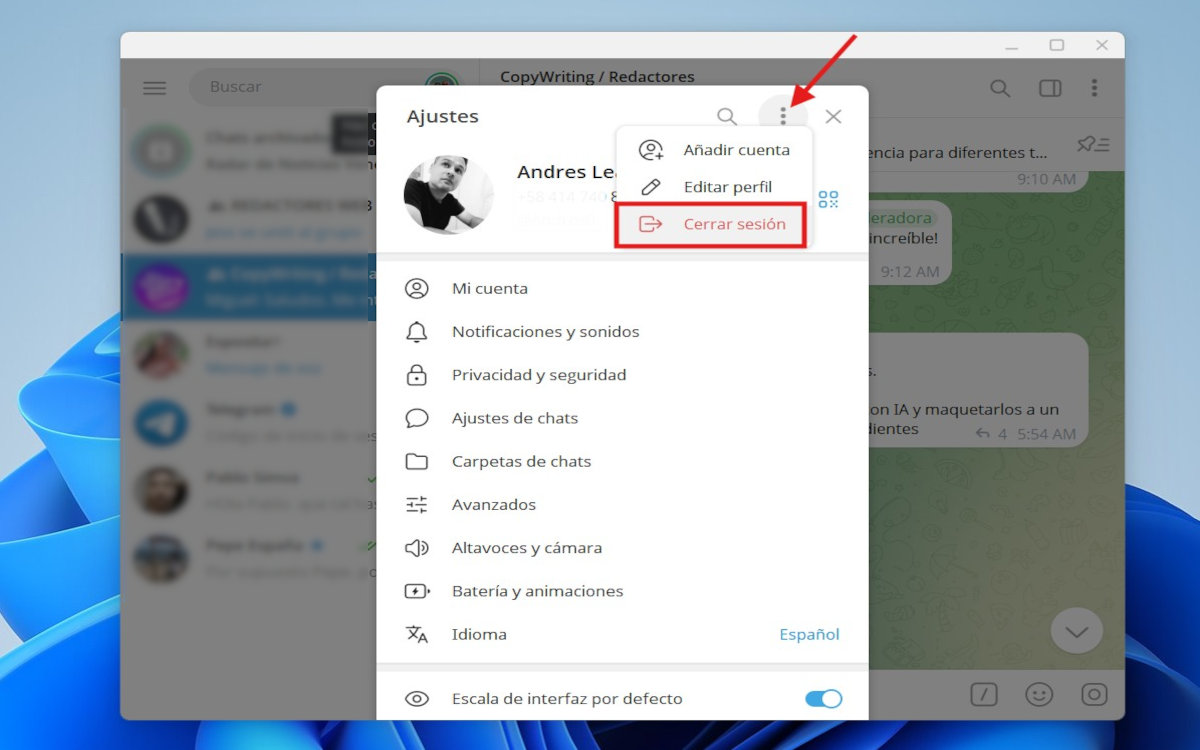
Рішення? Вийдіть із системи та знову ввійдіть до свого ПКЦе оновлення вирішує будь-які проблеми синхронізації, пов’язані з вашим обліковим записом. Щоб вийти з Telegram на ПК, відкрийте програму та натисніть на три горизонтальні лінії. Потім натисніть на три вертикальні крапки над зображенням профілю. Натисніть «Вийти», підтвердіть, і все готово.
Тепер вам потрібно буде знову увійти, або просканувавши QR-код із мобільного додатка Telegram, або використовуючи свій номер телефону. Після цього переконайтеся, що ви Налаштуйте програму, як описано в попередніх розділах.Дайте йому дозвіл запускатися разом із системою та залишатися активним у фоновому режимі.
Як бачите, проблема з тим, що Telegram Desktop не синхронізує нові повідомлення, доки ви його не відкриєте, має рішення. Почніть з налаштування системи та програми для відпочинку щоб переконатися, що ніщо не заважає синхронізації Telegram. Якщо це не спрацює, найкращим рішенням буде повторний увійти. Це вирішує проблему майже у всіх випадках.

З юних років мене захоплювало все, що пов'язано з наукою та технологіями, особливо ті досягнення, які роблять наше життя простішим і приємнішим. Я люблю бути в курсі останніх новин і тенденцій, а також ділитися своїм досвідом, думками та порадами щодо пристроїв і гаджетів, якими я користуюся. Це спонукало мене трохи більше п'яти років тому стати веб-райтером, зосередившись переважно на пристроях Android та операційних системах Windows. Я навчився пояснювати складні поняття простими термінами, щоб мої читачі могли легко їх зрозуміти.