- Універсальне управління подіями завдяки прямому перенесенню або дублюванню між різними розкладами.
- Можливість передавати право власності на зустріч іншим користувачам, ідеально підходить для корпоративного середовища.
- Розширена синхронізація та фільтрація даних за допомогою зовнішніх інструментів для професійного контролю.
- Централізоване управління дозволами та видимістю для координації робочих груп.

Іноді, у метушні повсякденного життя, ми випадково записуємо зустріч не в той календар або отримуємо запрошення на робочий обліковий запис, яке мало б бути перенесено на особистий. Не хвилюйтеся, Немає потреби видаляти подію і переписати його з нуля, оскільки Google має вбудовані функції для швидкого виправлення цього.
Наявність добре організованого графіка є важливою, щоб нічого не вислизнуло з рук, і знання керувати рухом подій Це дозволяє нам розділяти професійне та особисте життя або краще координувати дії з партнером чи робочою командою без ускладнень. Нижче ми розповімо вам про всі способи зробити це, від найпростіших до варіантів для адміністраторів.
Кроки для перенесення події з комп’ютера

Якщо ви використовуєте веб-версію на своєму ПК, процес досить інтуїтивно зрозумілий. Спочатку вам потрібно увійти до свого облікового запису та виберіть конкретну подію яку ви хочете перемістити. Щойно відкриється зведення зустрічі, натисніть значок олівця, щоб перейти в режим повний випуск заходу.
На екрані редагування знайдіть розділ, де відображається назва поточного календаря (він знаходиться одразу під сповіщеннями). Натискання на назву або стрілку спадного списку покаже вам список із усі ваші доступні календаріВам просто потрібно вибрати правильний пункт призначення та натиснути кнопку. Зберегти, щоб застосувати зміни.
Як перенести зустрічі з мобільного додатку
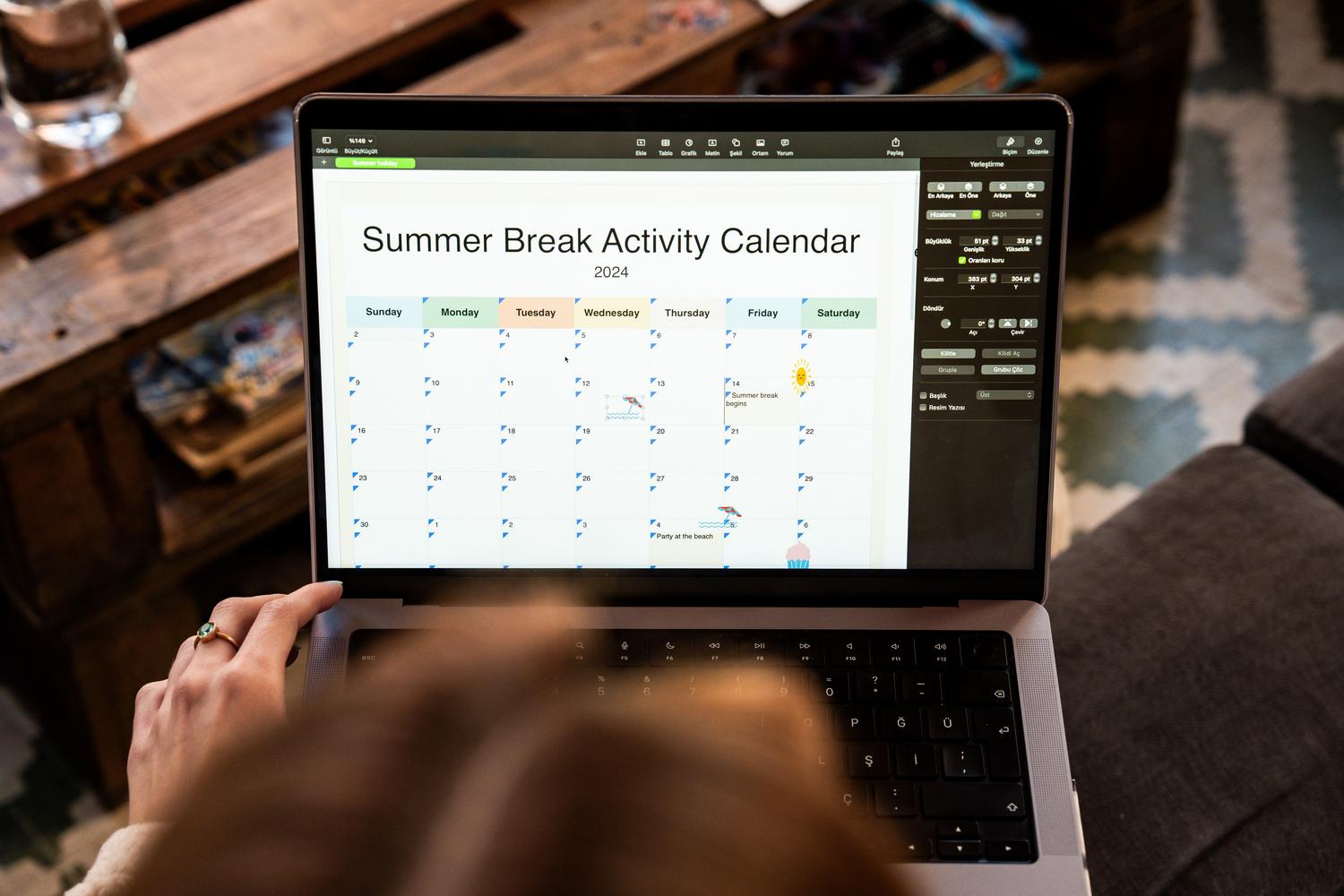
Як на Android, так і на iOS процес дуже схожий на той, що виконується на комп’ютері. Вам просто потрібно натиснути на подію та вибрати кнопка редагування (значок олівця, який відображається у верхньому правому куті). На екрані деталей перша опція, яку ви побачите під заголовком, – це призначений календар.
Натисніть там, Оберіть маршрут призначення У меню, що з’явиться, натисніть «Зберегти». Це дуже корисна функція, яка допомагає підтримувати порядок. без необхідності переписувати деталі зустрічі або адреса місця її проведення.
Дублювання подій замість їх переміщення
Іноді нам не потрібно видаляти зустріч з оригінального календаря, а краще розмістити її у двох місцях одночасно. Для цього замість редагування події потрібно натиснути кнопку три вертикальні крапки (варіанти) який відображається на сторінці події. Там ви знайдете опцію Копіювати в календар як вам зручніше, що дозволить вам зберегти дублікат запису, не змінюючи оригінал.
Передача права власності та адміністративного управління

Існують складніші випадки, наприклад, коли працівник звільняється з компанії або ви хочете, щоб хтось інший був повністю відповідальним за зустріч. На вебсайті ви можете перейти до розділу «Параметри» та вибрати Зміна власника, ввівши електронну адресу особи, яка візьме на себе управління, та інформаційне повідомлення.
Для адміністраторів Google Workspace у Консолі адміністратора доступні потужніші інструменти. Це можливо перенести вторинні календарі Заповніть або звільніть ресурси (наприклад, кімнати для переговорів) після видалення користувача. Це запобігає його залишенню. події-сиріти що блокують графіки інших людей або фізичні офісні приміщення.
Спільний доступ до календарів та рівнів доступу
Щоб уникнути постійної потреби переносити події, ідеальним варіантом буде спільний доступ до календаря. У налаштуваннях ви можете додавати людей або групи та призначати їх до свого календаря. різні рівні дозволів, починаючи від простого перегляду вашого вільного чи зайнятого часу і закінчуючи повним контролем над спільним доступом.
Якщо вам потрібно, щоб багато людей бачили ваш розклад (наприклад, у блозі чи на вебсайті), ви можете активувати опцію поділитися публічноОднак будьте обережні зі своєю конфіденційністю та пам’ятайте, що Позначити події як приватні Це змусить інших бачити лише фрагмент зайнятого часу, не знаючи деталей.
Передові рішення для повного контролю
Коли обсяг подій дуже великий, вбудовані інструменти Google можуть бути недостатніми. Для тих, хто шукає точного контролю, існують інтеграції, такі як 2sync, які дозволяють підключити ваш календар до Notion. Це дозволяє фільтрувати події за кольором або типи, запобігаючи захаращенню перегляду шумом автоматичних цитат Gmail.
Крім того, ці інструменти дозволяють створювати користувацькі перегляди і перетворити кожну подію на повноцінну сторінку Notion, де можна додавати нотатки про зустрічі, бази даних контактів та пов’язані завдання — те, чого стандартний календар Google не може зробити самостійно.
Чи то швидке перенесення події з мобільного пристрою, дублювання зустрічі, щоб ви її не забули, чи керування корпоративним календарем, Google пропонує гнучкість адаптації вашого розкладу до будь-яких потреб. Головне — скористатися перевагами як прямого редагування та обміну даними, так і зовнішніх інструментів синхронізації, щоб підтримувати максимальну продуктивність.
Часті запитання
Чи можна перенести подію з мобільного пристрою до іншого календаря?
Так, це можливо, якщо скористатися кнопкою редагування події та вибрати календар призначення з випадаючого меню, яке відображається під назвою.
Як скопіювати подію до двох різних календарів, не видаляючи оригінал?
Ви повинні ввести параметри події за допомогою кнопки з трьома крапками та вибрати функцію «Копіювати до», щоб вибрати додатковий порядок денний.
Чи можливо передати право власності на подію іншій особі?
Так, у комп’ютерній версії ви можете перейти до меню «Параметри» та вибрати «Змінити власника», щоб призначити керування зустрічами іншому користувачеві.
Що відбувається з подіями користувача, якого було видалено з організації?
Адміністратори можуть передати ці події новому власнику або звільнити зарезервовані ресурси, щоб вони не блокували розклади інших користувачів.
Чи можу я зробити свій календар видимим для всіх, хто має посилання?
Так, активувавши опцію публічного доступу в налаштуваннях календаря на комп’ютері, ви зможете вибрати рівень деталізації для відображення.
Як заборонити гостям переглядати інформацію про мою особисту зустріч у спільному календарі?
Рішення полягає в тому, щоб позначити ці конкретні події як приватні, щоб інші користувачі бачили блок лише як зайнятий.
Чи є спосіб фільтрувати, які події синхронізуються з іншими інструментами?
Використання зовнішніх інтеграцій, таких як 2sync, дозволяє застосовувати фільтри за кольором, типом події або повторенням, перш ніж дані потраплять на іншу платформу.
Індекс
