
Потрібно поділитися копією вкладки Google Таблиць, не показуючи інші? Ви, мабуть, шукали вбудований спосіб зробити це, але не знайшли його: його немає. Однак існують обхідні шляхи. Розумні рішення цієї проблеми, які зберігають безпеку ваших приватних вкладокПро них ми розповімо вам нижче.
Як поділитися копією однієї вкладки Google Таблиць, не показуючи інші
Багато хто з нас використовує Google Таблиці у спільних середовищах для редагування книг, електронних таблиць та інших типів файлів. Це надзвичайний інструмент, але з деякими обмеженнями, які рано чи пізно стають очевидними. Наприклад, під час спільного використання файлу, Дозволи не можна застосовувати до окремих вкладок, лише до всього файлу..
Це означає, що ви не можете поділитися копією однієї вкладки Google Таблиць, не показавши інші. Якщо ви поділитеся електронною таблицею з клієнтом або колегою, ця особа також побачить інші вкладки. Ви матимете доступ до всієї книги, включаючи вкладки, які ви не хочете показувати.А найгірше те, що немає вбудованої кнопки з написом «поділитися лише цією вкладкою» чи щось подібне.
Цей недолік є реальна проблема безпеки та конфіденційностіУявіть, що ви керівник проекту, і вам потрібно лише надіслати постачальнику вкладку з інвентаризацією. Але в тому ж файлі у вас є інші вкладки з прибутками компанії та персональними даними співробітників.
Інший приклад: ви керуєте оцінками кількох учнів і хочете надати кожній родині лише табель оцінювання їхньої дитини, не розкриваючи повний список класів. В обох сценаріях, Спільне використання всього файлу не є життєздатним варіантом.Вам потрібно поділитися копією однієї вкладки в Google Таблицях, не показуючи інші. Але як?
Спосіб 1: Скопіюйте вкладку в новий файл (найбезпечніший)
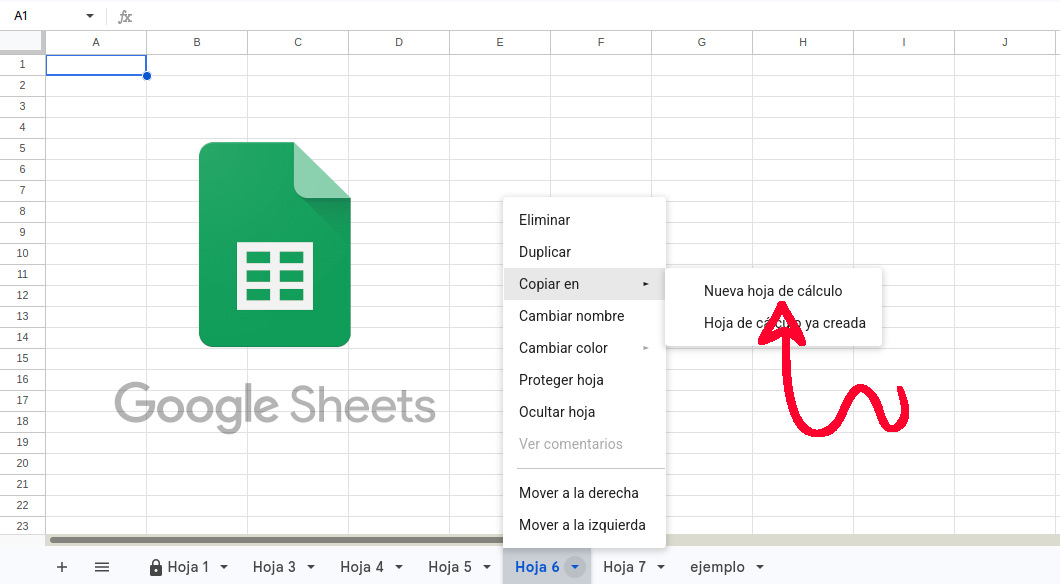
Це найбезпечніший спосіб поділитися копією однієї вкладки Google Таблиць, не показуючи інші. Що вам потрібно зробити, це надіслати знімок даних поточної вкладки щоб інша людина могла переглянути їх або працювати з ними, не впливаючи на оригінальний файл. Для цього не потрібні складні формули чи сторонні плагіни: просто фізично ізолюйте вкладку в новому окремому документі.
І процес простий. Відкрийте головну електронну таблицю та знайдіть вкладку, якою ви хочете поділитися, у нижній панелі. Потім виконайте Клацніть правою кнопкою миші на назві вкладки Виберіть опцію «Копіювати в», а потім «Нова електронна таблиця». Це створить новий файл у Google Таблицях, який міститиме лише цю вкладку з її даними, формулами та оригінальним форматуванням.
Після створення нового файлу ви можете скористатися стандартною командою «Поділитися» надати дозволи Читача, Коментатора або Редактора будь-кому на ваш вибір. Просто та безпечно! Великою перевагою цього методу є те, що оригінальний файл ніколи не поширюєтьсятож інші вкладки залишаються повністю приватними.
Однак, використання цього інструменту для поширення копії однієї вкладки Google Таблиць без відображення інших має суттєве обмеження. Копія є статичною, тому будь-які зміни, внесені до оригінального файлу, не відображаються в ній.Якщо дані часто змінюються, вам потрібно буде повторювати процес копіювання та надсилати оновлений файл щоразу.
Спосіб 2: Використання IMPORTRANGE для перегляду в реальному часі

Використайте функцію IMPORTRANGE Це найкращий спосіб поділитися копією вкладки Google Таблиць, не показуючи інші, та динамічно. За допомогою цього методу, Ви гарантуєте, що інша людина завжди бачить найактуальнішу інформацію. без необхідності надсилати копії вручну. Ця формула витягує дані з оригінальної електронної таблиці в копію за допомогою посилання, яке оновлюється автоматично.
Це ваше рішення? Процедура потрібно два файлиВаш головний (приватний) аркуш і новий файл, до якого ви надасте спільний доступ. Виконайте такі дії:
- Відкрийте нову, порожню електронну таблицю.
- У клітинку A1 введіть формулу
=IMPORTRANGE(“URL_DE_TU_HOJA_MAESTRA”, “NombreDeLaPestaña!rango”Ви повинні записати URL-адресу оригінального файлу та назву вкладки з точною назвою аркуша, який потрібно імпортувати. - Натисніть Enter, і ви побачите помилку
#REF!Це нормально. Натисніть синю кнопку «Дозволити доступ», яка з’явиться над коміркою, щоб авторизувати з’єднання між двома файлами. - Після цього дані перенесуться з вашого головного аркуша до нового файлу.
Завдяки цьому ви тепер можете поділитися копією однієї вкладки Google Таблиць, не показуючи інші. В ідеалі, вам слід поділитися цим із правами читачаЯкщо ви надасте дозволи на редагування, будь-хто зможе написати власну формулу. IMPORTRANGE та витягувати дані з інших вкладок у вашому оригінальному файлі. Маючи права читання, інша особа зможе бачити зміни, але не вносити їх.
Спосіб 3: Публікація в Інтернеті (лише для загальнодоступних даних, доступних лише для читання)
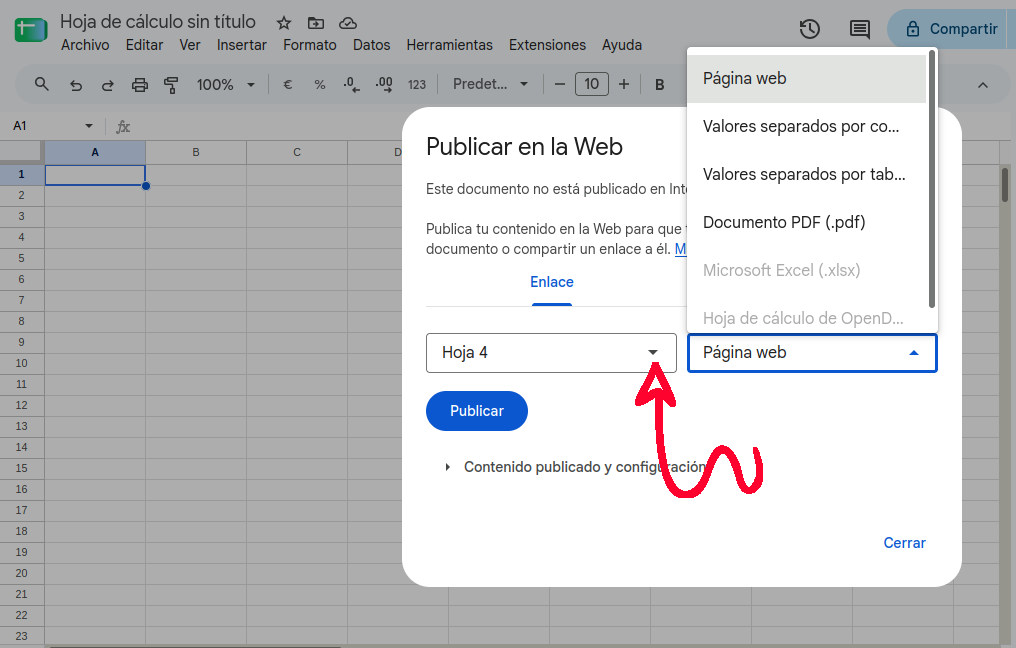
Розглянемо третій спосіб поділитися копією вкладки Google Таблиць, не показуючи інші. Це пов’язано з функцією «Опублікувати в Інтернеті», яка Генерує статичну веб-сторінку з даними з вибраної вкладкиВін ідеально підходить для розповсюдження неконфіденційної інформації користувачам, які не мають облікового запису Google.
Процедура також проста. Перейдіть за посиланням Архів – Поділитися – Опублікувати в ІнтернетіУ діалоговому вікні ви побачите спадне меню, у якому за замовчуванням встановлено значення «Повний документ». Відкрийте його та виберіть вкладку, яку потрібно опублікувати. Ви також можете вибрати формат, наприклад, веб-сторінка, CSV або навіть PDFНарешті, натисніть «Опублікувати», і Google надасть вам публічне посилання, яке ви зможете надіслати будь-кому.
Спільне використання копії однієї вкладки Google Таблиць без відображення інших: чого не слід робити
Ми вже розглянули три найбезпечніші методи для поширення копії вкладки Google Таблиць, не розкриваючи інші. Однак є опції, які не слід використовувати, якщо конфіденційність є вашим пріоритетом. Такий випадок стосується опції... Приховати вкладки що залишилися та Захистити аркуш або діапазон комірок.
Перший варіант приховує інші вкладки, а другий блокує їх редагування. Але в обох випадках будь-хто може легко переглянути їх кількома клацаннями. Тому найкраще вибрати один із обговорюваних методів Поділіться документом Google Таблиць, не порушуючи конфіденційність усього файлу.

Індекс