- Автоматизована синхронізація через інтегровані сервіси або громадські проекти.
- Широка підтримка різних форматів фінансових файлів та налаштовуваних шаблонів.
- Інтелектуальні системи запобігання дублікатам на основі ідентифікаторів транзакцій.
- Гнучке керування ручним імпортом та коригуванням конвертації валют.

Якщо ви щойно потрапили у світ Actual Budget, ви, мабуть, задаєтеся питанням, як перенести свої банківські реквізити до програми, не вводячи вручну кожну покупку кави чи продуктів. Гарна новина полягає в тому, що способи є. Кілька способів поповнення вашого бюджетуВід повної автоматизації до класичного методу завантаження файлу, адаптуючись до того, що дозволяє ваш банк і що вам зручно робити.
Найголовніше тут — не засмучуватися, якщо формат вашого банку схожий на ієрогліфи; інструмент пропонує досить гнучкі можливості конфігурації Щоб дані ідеально поєднувалися. Незалежно від того, чи шукаєте ви щось швидке, чи абсолютний контроль над кожною копійкою, ось детальний розклад того, як упорядкувати свої фінанси, не втрачаючи при цьому розгубленості.
Пряма синхронізація з вашою сутністю

Якщо ви не хочете завантажувати виписки щотижня, Actual Budget дозволяє вам це зробити прив’язати певні банківські рахунки через таких постачальників, як SimpleFIN, GoCardless, Enable Banking, Akahu або Pluggy.ai, залежно від країни та установи. Ця функція вимагає використання actual-server та налаштуйте облікові дані для відповідного постачальника. Після прив’язки облікового запису вам потрібно буде натиснути Синхронізація банку запитувати найновіші транзакції, оскільки програма не завантажує їх автоматично у фоновому режимі.
Імпорт стандартних фінансових файлів
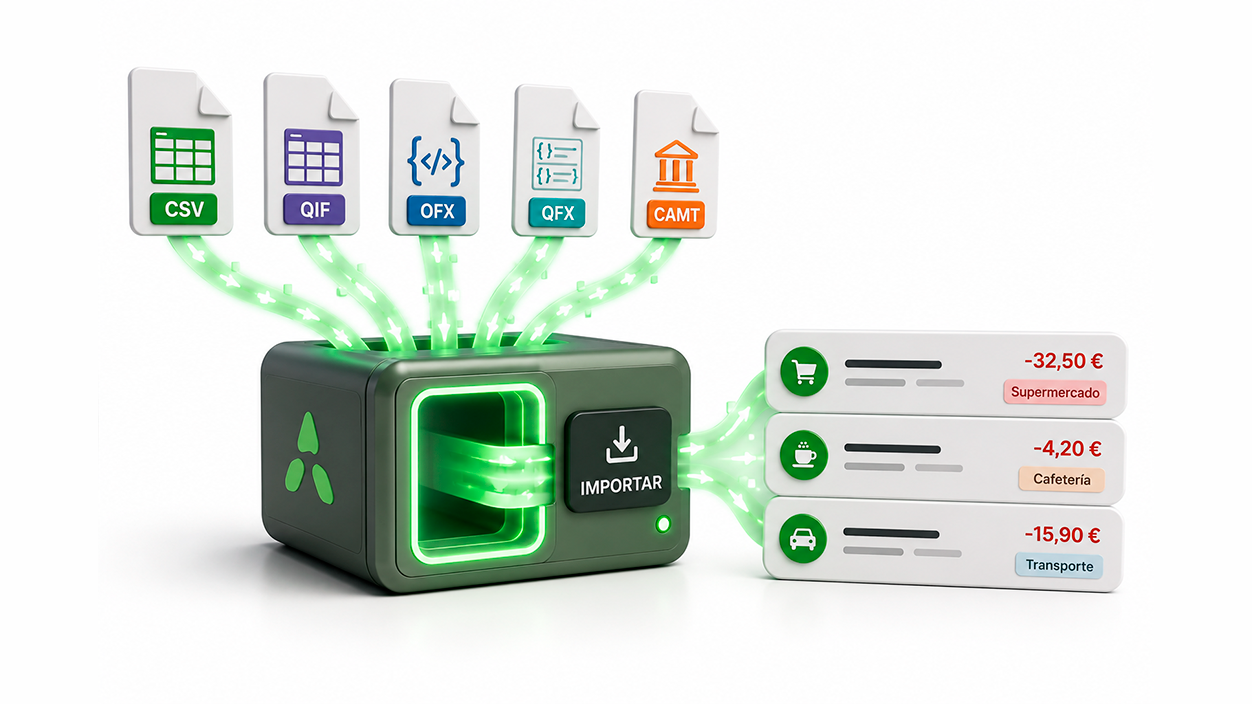
Якщо ви надаєте перевагу ручному контролю або ваш банк не вміє користуватися API, найкращим варіантом буде завантажити виписку з вебсайту вашого банку. Програмне забезпечення сумісне з дуже поширеними форматами, такими як CSV, QIF, OFX, QFX та CAMTЯкщо ваш банк пропонує кілька варіантів, краще вибрати. OFX або QFX, оскільки вони зазвичай містять повніші ідентифікатори та дані, що полегшують виявлення дублікатів транзакцій.
Процес дуже простий: вам просто потрібно увійти в обліковий запис, куди ви хочете перенести дані, натиснути на Кнопка імпорту та виберіть файл, який ви щойно завантажили з вашого онлайн-банкінгу.
Опанування імпорту CSV
Коли банк дозволяє завантажувати лише CSV-файли (які, по суті, є текстовими таблицями), це вимагає трохи більше уваги. Після натискання кнопки «Імпортувати» та вибору опції CSV вам потрібно буде... скласти карту полів Щоб функція «Фактичний бюджет» знала, в якому стовпці зазначено дату, в якому суму, а в якому – опис. Якщо ви бачите, що дата не збігається (зверніть увагу на зелений колір, який вказує, як програма її інтерпретує), ви можете змінити формат дати у випадаючому меню.
Іноді файл не завантажується через роздільник (коми, крапки з комою тощо); якщо це трапляється, спробуйте налаштувати роздільник CSV поки програма його не розпізнає. Крім того, у вас є кілька хитрощів у рукаві: ви можете активувати Сума перекидання змінити знак усіх сум або використати Додати множник Якщо вам потрібно швидко конвертувати валюту. Якщо ваш банк розділяє доходи та витрати на два різні стовпці, активуйте опцію Розділіть суми на вхідні та вихідні стовпці.
Ручне введення даних
Якщо у вас є обліковий запис, який не дозволяє експортувати транзакції або підключатися через синхронізацію банку, ви завжди можете скористатися цією функцією додано посібник з транзакційХоча це займає найдовше, це єдиний спосіб керувати обліковими записами, якими неможливо керувати жодним іншим методом. Просто перейдіть до відповідного облікового запису, натисніть Додати нове та заповніть поля руху.
Як Actual Budget запобігає дублюванню транзакцій
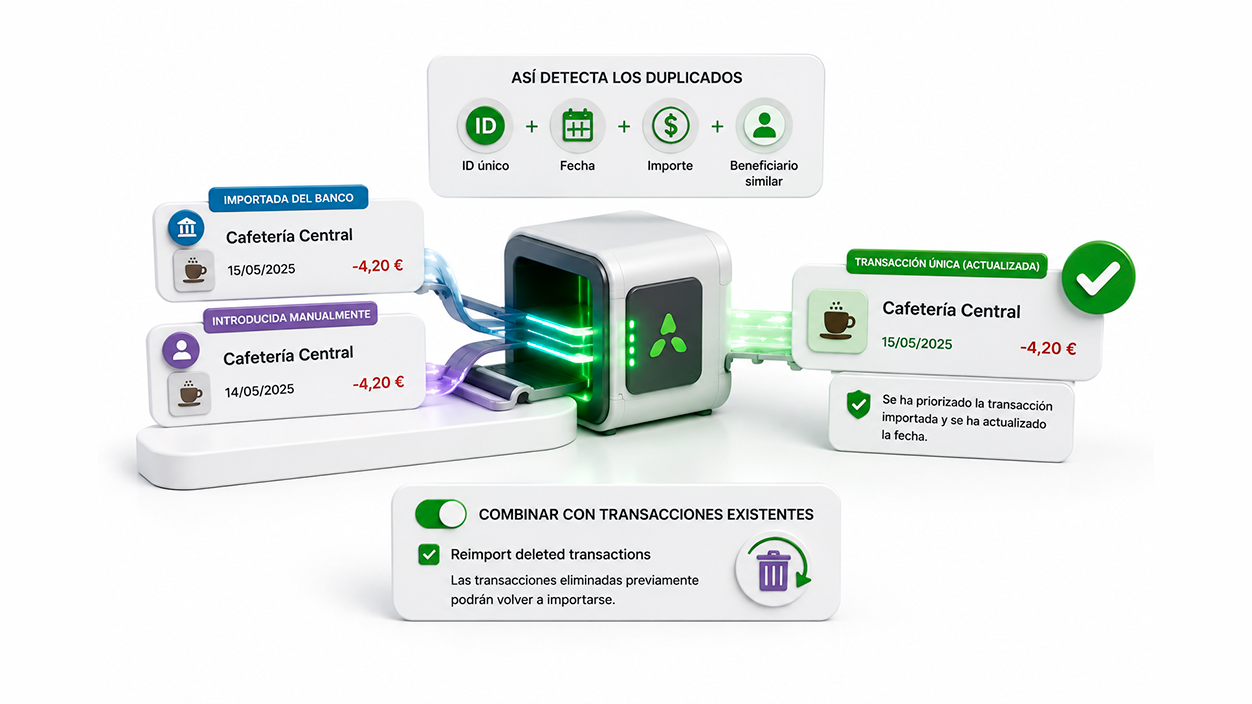
Одна з найбільших проблем під час імпорту – це отримання списку, повного дублікатів транзакцій. Actual Budget бореться з цим,... система автоматичного виявлення дублікатівЦе чудово працює з файлами OFX/QFX, оскільки вони використовують унікальний ідентифікатор для кожної операції. Якщо ви імпортуєте файл, програма Спочатку перевірте посвідчення особи. а потім аналізує, чи є інша транзакція на ту саму дату, з тією ж сумою та подібним бенефіціаром.
Одна дуже корисна деталь полягає в тому, що система завжди надавати пріоритет імпортованим транзакціямЯкщо ви ввели витрати вручну, а потім імпортували їх з банку, програма оновить дату, щоб вона точно відповідала даті банку, що важливо для того, щоб баланс відповідав копійкам. Якщо ввімкнено опцію поєднання з існуючими транзакціями, також з’являється прапорець. Повторний імпорт видалених транзакційЯкщо цей пункт залишається позначеним, операції, які були імпортовані та згодом видалені, можуть знову з’явитися під час нового імпорту.
Обмеження щодо монет та резервних копій
Фактичний бюджет наразі не пропонує вбудована підтримка кількох валютДодаток не залежить від валюти, але інтерпретує всі суми бюджету так, ніби вони в одній валюті. Якщо ви керуєте обліковими записами в різних валютах, вам потрібно буде конвертувати транзакції перед їх імпортом або скористатися експериментальним методом на основі правил та налаштованих вручну обмінних курсів.
Ті, хто керує кількома профілями або потребує резервного копіювання, повинні пам’ятати, що резервні копії створюються автоматично. перед кожним імпортом або оновлення. Наполегливо рекомендується не відкривати порожні резервні копії (вони зазвичай важать близько 113 КБ), щоб уникнути втрати даних. Якщо вам потрібно видалити обліковий запис, не впливаючи на історію, скористайтеся опцією Приховати обліковий запис Замість видалення, таким чином ви збережете свої записи недоторканими.

Індекс