Ви помітили, що пошук Windows використовує багато місця на процесорі або диску? Якщо ваш комп’ютер почав сповільнюватися, зависати або ви чуєте, що вентилятори працюють голосніше, ніж зазвичай, це може бути тому, що Процес пошуку Windows працює неналежним чином.Далі давайте розглянемо крок за кроком, як діагностувати проблему та швидко її вирішити.
Пошук Windows використовує багато місця на процесорі або диску: як це виправити

Пошук Windows споживає багато місця на процесорі або диску, коли він пошкоджений або обробляє забагато файлів. Щоб дізнатися, чи використовує пошук Windows більше ресурсів, ніж зазвичайНайшвидший спосіб – скористатися диспетчером завдань Windows. Щоб дізнатися, виконайте такі дії:
- Натисніть комбінацію клавіш Ctrl + Shift + Esc, щоб відкрити Диспетчер завдань.
- Переконайтеся, що ви все оплачуєте Процеси.
- Клацніть заголовок стовпця Процесор або диск упорядкувати процеси від найбільшого до найменшого споживання.
- Знайдіть процес індексатора Microsoft Windows (Пошук SearchIndexer.exe) або Пошук Windows / Пошук (SearchHost.exe).
За нормальних умов, Процес SearchIndexer.exe має споживати від 0% до 1% навантаження на процесор. коли ви активно не користуєтеся комп’ютером. Якщо завантажувач залишається високим протягом кількох хвилин, і ви не зберігаєте тисячі нових файлів, це означає, що він завис або пошкоджений. На щастя, є кілька кроків, які ви можете зробити, щоб вирішити цю проблему. Давайте розглянемо найефективніші рішення.
1. Перебудуйте індекс пошуку
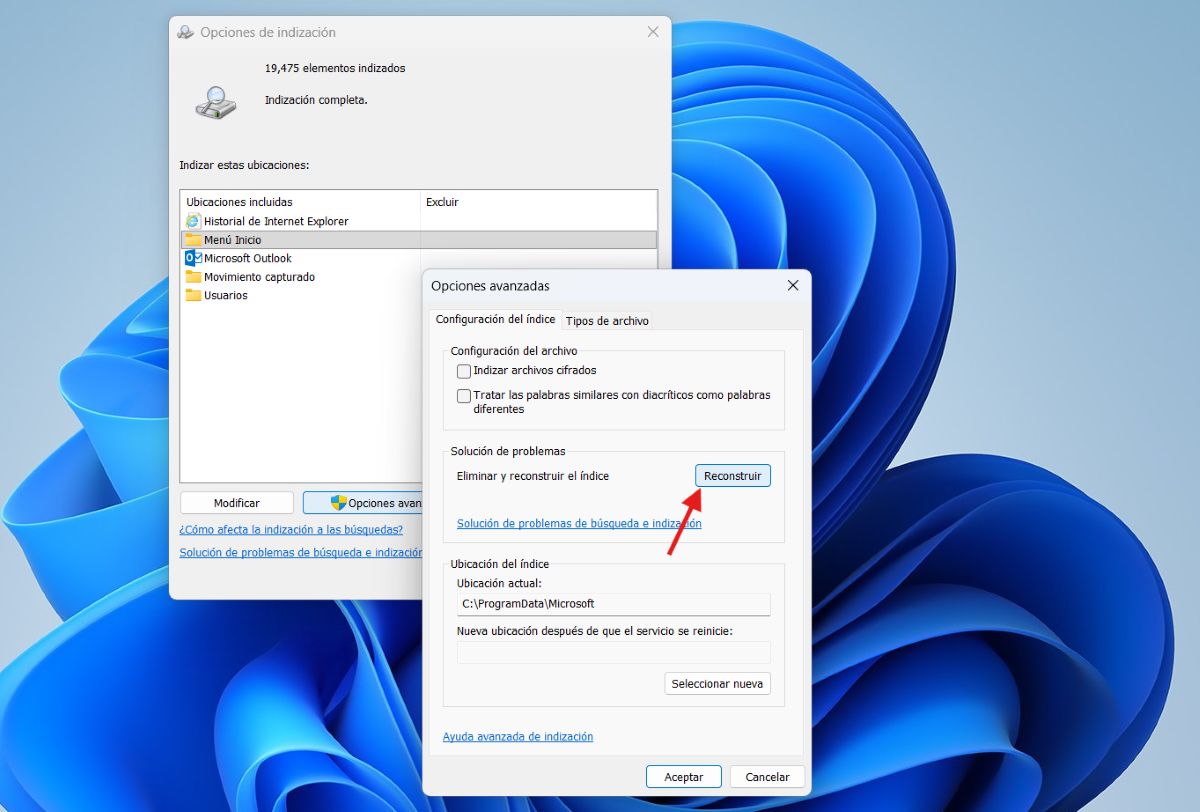
Коли база даних пошуку пошкоджується, система зациклюється, намагаючись обробити файли. Це одна з можливих причин, чому пошук Windows споживає багато місця на процесорі або диску. Його відновлення може бути вирішенням цієї проблеми. Щоб досягти цього, виконайте такі дії:
- Натисніть Windows + R, введіть control і натисніть Enter, щоб відкрити Панель керування.
- Перемкніть режим перегляду на маленькі значки (угорі праворуч) і виберіть Параметри індексації.
- Натисніть кнопку Розширені параметри.
- На вкладці Конфігурація індексу, у межах розділу Усунення несправностей, натисніть на Відбудувати.
- Підтвердіть, натиснувши на Прийняти. Цей процес працюватиме у фоновому режимі та може зайняти деякий час; протягом цього часу використання процесора поступово повернеться до нормального стану.
2. Виключіть масові папки або тимчасові файли
Si У вас є папки з надто великою кількістю маленьких файлів (наприклад, папки завантажень, вихідний код проекту, кеші тощо) індексатор працюватиме постійно. Якщо ви вважаєте, що саме тому пошук Windows використовує багато місця на процесорі або диску, виконайте такі дії:
- У тому ж вікні Параметри індексації (згадано в попередньому пункті), натисніть на Змінити.
- Тепер час Показати всі місця розташування.
- Зніміть прапорці з папок, які часто змінюються або які містять тисячі непотрібних файлів.
- Охоронець Внесіть зміни, і все готово.
3. Запустіть засіб виправлення неполадок, якщо пошук Windows використовує багато ресурсів процесора або дискового простору.
Windows включав Інтегрована діагностика для відновлення пошукових службЩоб отримати до нього доступ, перейдіть за наступним шляхом:
- Перейти до Головна – Налаштування – Система – Виправлення неполадок – Інші засоби виправлення неполадок.
- Шукає Пошук та індексація і натисніть на Виконати.
- Поставте прапорець Пошук або індексація відбувається повільно та дотримуйтесь інструкцій на екрані.
4. Перезапустіть службу пошуку Windows
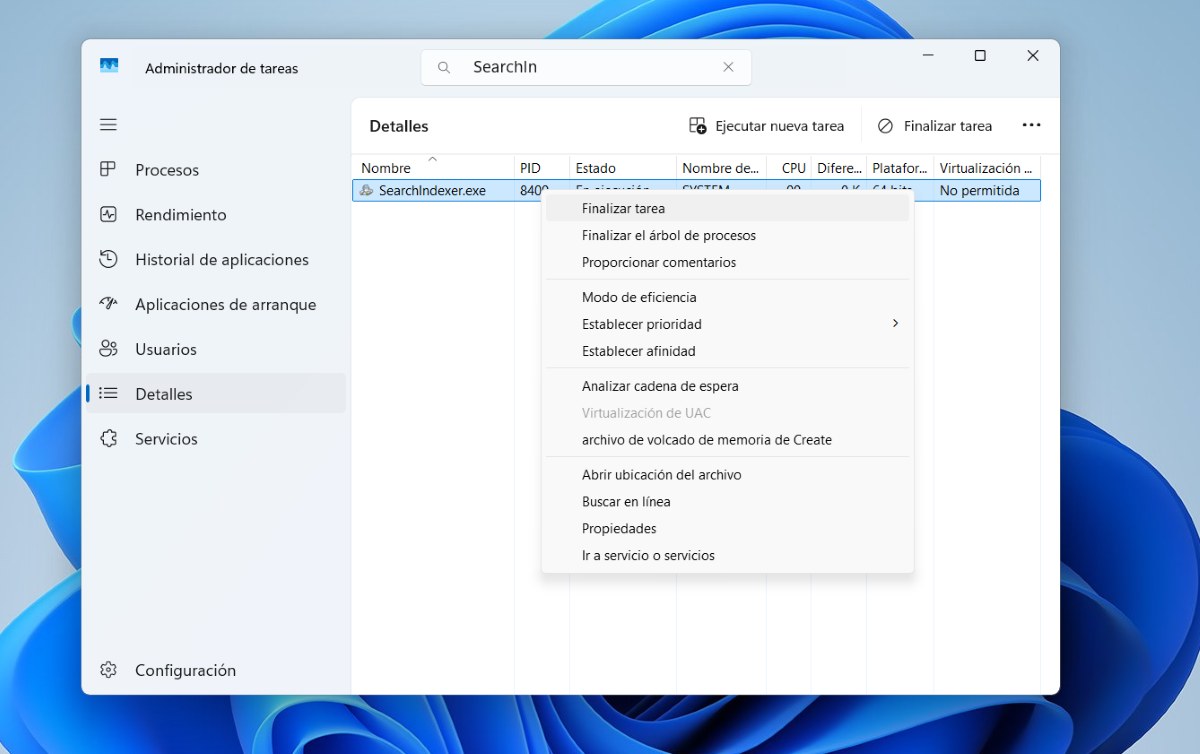
Якщо проблема не лише в тому, що пошук Windows споживає багато місця на процесорі або диску, а й у тому, що Процес завмерВам потрібно перезавантажити його. Для цього виконайте такі дії:
- Натисніть Ctrl + Shift + Esc, щоб відкрити Диспетчер завдань.
- Перейдіть на вкладку Деталі.
- Шукає SearchIndexer.exe o SearchHost.exe.
- Промінь клацніть правою кнопкою миші про це та виберіть Завершити завданняТаким чином, служба автоматично перезавантажиться через кілька секунд.
Пошук Windows також виконує веб-пошук за допомогою Bing, що може збільшити використання процесора та мережі. Отже, ще одна річ, яку ви можете зробити, це... Вимкнення результатів пошуку в Інтернеті та Bing у пошуку Windows. Ось Ми коротко пояснимо, як це зробити у Windows 10 та Windows 11:
- Преса Windows + R, пише regedit і натисніть клавішу Enter.
- Перейдіть до: HKEY_CURRENT_USER\SOFTWARE\Policies\Microsoft\Windows\Explorer.
- Якщо ви не бачите папку «Провідник», створіть її, клацнувши правою кнопкою миші на Windows – Новий – Розділ.
- Всередині Дослідника створює нове значення DWORD (32-бітне) називається Вимкнути пропозиції поля пошуку.
- Промінь подвійне клацання про нього і змінює своє значення на 1.
- Нарешті, перезавантажте комп'ютер, щоб зміни збереглися коректно.
Пошук Windows використовує багато місця на процесорі або диску. Як його повністю вимкнути?
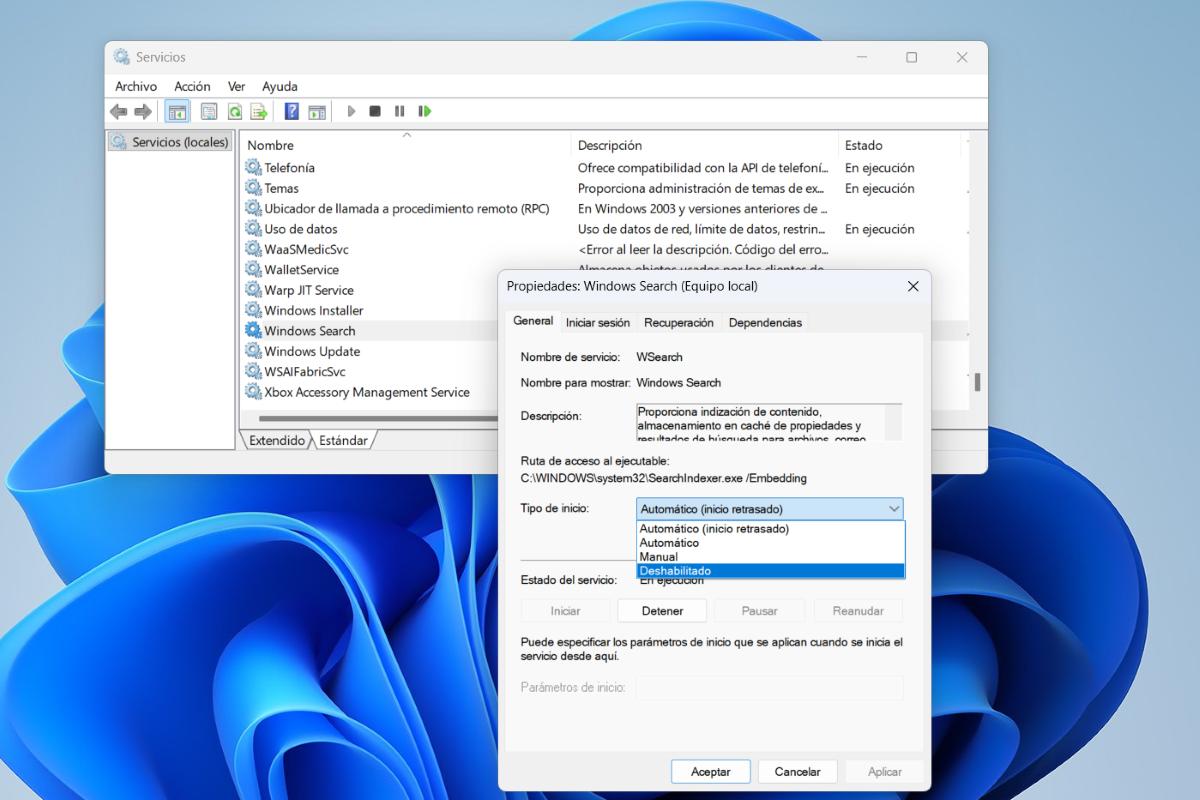
Однак, якщо, незважаючи на всі вищезазначені дії, пошук Windows все ще споживає багато ресурсів процесора або місця на диску, можливо, ви захочете обійтися без нього. Можна повністю вимкнути цю службу та замінити її легким стороннім інструментом, таким як... Все (Voidtools)Дотримуйтесь цих Кроки для зупинки фонового індексування та остаточного вимкнення процесу:
- Преса Windows + R, пише services.msc і натисніть клавішу Enter.
- У списку служб прокрутіть, доки не знайдете Пошук у Windows.
- Двічі клацніть на ньому, щоб відкрити Властивості.
- У розділі Тип запуску змінити це на Інвалід.
- У статусі послуги натисніть кнопку Арешт.
- Натисніть на Застосувати а потім у Прийняти.
Зверніть увагу, що вимкнення цієї послуги Пошук у меню «Пуск» та Провіднику файлів буде повільнішим Щоб знайти локальні файли, оскільки попереднього індексу не буде. Але яку альтернативу можна використовувати?
- Все (Voidtools): Це найшвидша та найлегша альтернатива для Windows. Вона індексує цілі багатотерабайтні диски лише за кілька секунд та використовує мінімальне обсяг оперативної пам'яті та процесора. Вона точніша та швидша, а також виконує миттєвий пошук за іменем файлу.
Пошук Windows використовує багато місця на процесорі або диску: ви можете це виправити
Якщо пошук Windows використовує багато ресурсів процесора або дискового простору, вам, ймовірно, це трохи набридло. Однак, хоча це й дратує, її легко виправити. У більшості випадків вам просто потрібно... Просто перебудуйте індекс пошуку або виключіть непотрібні папки для відновлення нормальної працездатності системи.
Однак, якщо проблема не зникає, ви можете повністю вимкнути службу та скористатися такими простими інструментами, як Everything, щоб ваш комп’ютер був швидким та оптимізованим. Якщо ви застосуєте ці практичні поради Ви знову відновите безперебійну роботу комп'ютера без шкоди для його продуктивності. під час використання пошуку файлів.
Індекс
- 1 Пошук Windows використовує багато місця на процесорі або диску: як це виправити
- 1.1 1. Перебудуйте індекс пошуку
- 1.2 2. Виключіть масові папки або тимчасові файли
- 1.3 3. Запустіть засіб виправлення неполадок, якщо пошук Windows використовує багато ресурсів процесора або дискового простору.
- 1.4 4. Перезапустіть службу пошуку Windows
- 1.5 5. Вимкніть результати Bing у меню «Пуск»
- 1.6 Пошук Windows використовує багато місця на процесорі або диску. Як його повністю вимкнути?
- 2 Пошук Windows використовує багато місця на процесорі або диску: ви можете це виправити

З юних років мене захоплювало все, що пов'язано з наукою та технологіями, особливо ті досягнення, які роблять наше життя простішим і приємнішим. Я люблю бути в курсі останніх новин і тенденцій, а також ділитися своїм досвідом, думками та порадами щодо пристроїв і гаджетів, якими я користуюся. Це спонукало мене трохи більше п'яти років тому стати веб-райтером, зосередившись переважно на пристроях Android та операційних системах Windows. Я навчився пояснювати складні поняття простими термінами, щоб мої читачі могли легко їх зрозуміти.