- Швидка допомога розроблена для своєчасної та керованої підтримки, з доступом на основі запрошення та можливістю відкликання користувачем.
- Віддалений робочий стіл пропонує повний та автоматичний доступ до системи, що ідеально підходить для безперервної дистанційної роботи та адміністрування сервера.
- Обидві технології використовують RDP, але відрізняються безпекою: швидка допомога надсилається через HTTPS і вимагає взаємодії, погано захищений RDP є частою мішенню атак.
- Правильний вибір поєднує віддалену підтримку (швидку допомогу або інші) з безпечним віддаленим робочим столом через VPN, MFA та спеціалізовані шлюзи.
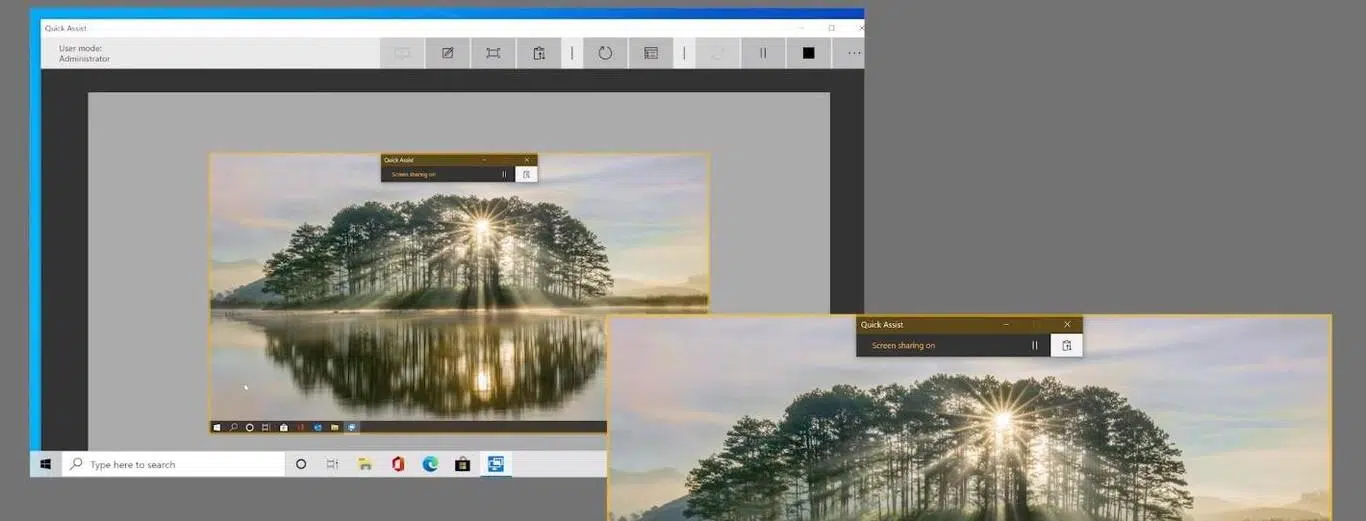
Коли починаєш шукати, як підключитися до іншого комп'ютера з дому або з офісуУ Windows з’являється кілька концепцій, які звучать дуже схоже: Швидка допомога, Класична віддалена допомога, Віддалений робочий стіл, Віддалений доступ, Віддалена підтримка… На перший погляд, усі вони звучать однаково: перегляд екрана іншого комп’ютера та дистанційне керування ним. Але якщо копнути трохи глибше, то можна побачити, що вони не мають нічого спільного одне з одним у реальному використанні, налаштуванні та, перш за все, у безпеці.
У цій статті ми зосередимося на Різниця між швидкою допомогою та віддаленим робочим столом у WindowsТакож пояснюється, як вони вписуються в «родину» віддаленого доступу (класична віддалена допомога, професійна віддалена підтримка, віддалена робота тощо). Ви побачите, коли варто використовувати кожен варіант, які наслідки для безпеки має розкриття RDP, що потрібно вашій мережі для її належної роботи, а також що рекомендують офіційні посібники та досвід багатьох ІТ-адміністраторів. Почнемо. Відмінності між швидкою допомогою та віддаленим робочим столом у Windows.
Що саме таке швидкий помічник Windows?
Швидка допомога – це сучасний додаток Microsoft, розроблений для людина отримує своєчасну допомогу зі своїм ПК іншою особою (зазвичай техніком служби підтримки, але це може бути колега чи друг) через безпечне віддалене з’єднання. Він розроблений для особистої підтримки, але віддалено: користувач бачить усе, що робить технік, може завершити сеанс у будь-який час, і комп’ютер не потрібно приєднувати до домену.
Ключ до швидкої підтримки полягає в тому, що вона працює Тільки за запрошенням та за активної участі користувачівКористувач самостійно відкриває застосунок, вводить код безпеки, наданий техніком, і погоджується на показ свого екрана та, за бажанням, на надання віддаленого доступу. Це забезпечує високий рівень безпеки та значно знижує ризик несанкціонованого віддаленого доступу.
З технічної точки зору, Швидка допомога базується на Протокол віддаленого робочого столу (RDP)Однак, він інкапсульований в TLS 1.2-з'єднання через HTTPS (порт 443) до інфраструктури Microsoft. Іншими словами, ви не відкриваєте RDP-порт свого ПК для всього світу; натомість обидві сторони підключаються до служб Microsoft, які виступають посередниками для сеансу.
Як працює сеанс швидкої допомоги крок за кроком
Порядок типового сеансу швидкої допомоги розроблено для швидкої та контрольованої підтримки. Загалом, процес виглядає наступним чином:
- Обидва користувачі відкривають програму «Швидка допомога». з Windows (знайдіть «Швидка допомога», скористайтеся комбінацією клавіш CTRL + Windows + Q або відкрийте її з меню програм).
- Людина, яка допомагає, тисне «Допомогти комусь» та увійдіть за допомогою свого облікового запису Microsoft (MSA) або ідентифікатора входу Microsoft (Azure AD). Локальна служба Active Directory не підтримується для автентифікації в цій програмі.
- Віддалена служба Microsoft генерує тимчасовий код безпеки який дійсний лише кілька хвилин. Технік надає цей код користувачеві (телефоном, чатом, електронною поштою тощо).
- Користувач, якому потрібна допомога, вводить код у розділ «Код безпеки помічника»Виберіть «Надіслати», а потім погодьтеся на надання спільного доступу до екрана.
- Після того, як екран буде надано, технік може Дивіться, що відбувається на віддаленому пристрої в режимі реального часу І, за потреби, запросити керування мишею та клавіатурою. Користувач повинен буде явно прийняти або відхилити це керування.
- У будь-який час людина, яка надає доступ до екрана, може скасувати сеанс або відхилити нові запити на контроль, якщо щось не відповідає дійсності.
Внутрішньо додаток спочатку встановлює сеанс чату та сигналізації Він використовує сервіси Microsoft (Azure Communication Services, Skype backend тощо), а потім створює зашифрований RDP-канал через службу ретрансляції. Все працює через порт 443, зашифрований за допомогою TLS 1.2, що значно спрощує необхідні налаштування мережі.
Вимоги до мережі та домени, що беруть участь у швидкій допомозі
Щоб швидка допомога працювала належним чином, і користувач, який допомагає, і той, хто ділиться, повинні мати вихідний доступ до Інтернету через HTTPS до низки доменів Microsoft. Не потрібні спеціальні об’єкти групової політики, членство в домені чи обов’язкова VPN, але важливо, щоб корпоративний брандмауер не блокував ці кінцеві точки.
Домени, які має охопити додаток, включають, наприклад, remoteassistance.support.services.microsoft.com (основна точка підключення служби), кілька піддоменів Skype та Azure Communication Services для чату та сигналізації, служби телеметрії, такі як events.data.microsoft.com або monitor.azure.com, та домени автентифікації, такі як login.microsoftonline.com або msauth URL-адреси для входу в Microsoft та облікових записів Microsoft.
Підсумовуючи розділ про мережу, вам як адміністратору потрібно зрозуміти, що Весь трафік швидкої допомоги відправляється через порт 443 і це стосується дуже специфічних доменів Microsoft. Якщо ваша організація хоче заблокувати використання швидкої підтримки, просто відфільтруйте доступ до https://remoteassistance.support.services.microsoft.comЩойно цю URL-адресу буде заблоковано, програма більше не зможе створювати сеанси.
Конфіденційність, дані сеансу та ефективні дозволи
Microsoft записує відносно невеликий обсяг даних про кожен сеанс швидкої допомоги з основною метою моніторинг та стабільність послугЦі дані включають час початку та завершення сеансу, помилки, що виникли (наприклад, неочікувані відключення), а також функції програми, які використовувалися (лише перегляд, анотація, пауза тощо). Конкретний вміст екрана та точні дії не записуються.
Щодо дозволів, технік, який підключається до вашого ПК, має ті ж самі привілеї, що й ваш власний користувач протягом усього сеансу, за винятком випадків, коли з’являються запити служби контролю облікових записів користувачів (UAC), що вимагають вашого підтвердження. Це означає, що якщо користувач, який надає спільний доступ, є локальним адміністратором, помічник зможе встановлювати програмне забезпечення, змінювати налаштування та виконувати практично будь-які дії.
Ось чому Microsoft наполягає на певних заходах, заснованих на здоровому глузді: Не приймайте дзвінки від нібито технічних спеціалістів, які телефонують вам «несподівано».Не надавайте доступ нікому, хто заявляє про підозрілу надзвичайну ситуацію, не передавайте облікові дані на жодному веб-сайті чи в додатку під час сеансу та негайно відключайтеся, якщо виникне будь-яка незвичайна поведінка. У разі шахрайства вони також рекомендують повідомити відповідні органи та скористатися їхньою спеціальною формою «шахрайства з технічною підтримкою».
Встановлення, розгортання та видалення Швидкої допомоги
Швидка допомога вже інтегрована у Windows 11 і в останніх версіях розповсюджується як додаток з магазину MicrosoftУ Windows 10, якщо компонент Microsoft Edge WebView2 відсутній, програма сама виявляє його та автоматично встановлює, оскільки використовує його як механізм рендерингу для свого сучасного інтерфейсу.
У корпоративному середовищі ви можете Розгортання швидкої допомоги через Intune Як і будь-який інший додаток із Магазину, ви можете контролювати його присутність за допомогою скриптів і політик. Якщо ви не хочете, щоб він був доступним, оскільки використовуєте інший інструмент підтримки (наприклад, певне рішення для віддаленої допомоги), ви можете вимкнути його, заблокувавши домен служби, або навіть повністю видалити його.
Видалення можна виконати з Налаштувань > Програми > Встановлені програмизнайшовши «Швидка підтримка» та вибравши «Видалити» або через PowerShell за допомогою команди:
Get-AppxPackage -Name MicrosoftCorporationII.QuickAssist | Remove-AppxPackage -AllUsers
Також існує версія Quick Assist для macOS, розроблена в першу чергу для Технічна підтримка Microsoft вирішує проблеми з продуктами Microsoft на MacУ цьому випадку саме агент служби підтримки керує користувачем у процесі завантаження та виконання, коли відкривається звернення до Microsoft.
Що таке віддалений робочий стіл Windows і для чого він використовується?
Віддалений робочий стіл Windows (класичний RDP) – це вбудована системна служба, яка дозволяє користувачеві візьміть повний контроль над віддаленою командою ніби вони були прямо тут: їхній власний вхід, використання всіх встановлених програм, доступ до всіх файлів, на які вони мають дозвіл, виконання оновлень тощо. Тут ми вже говоримо не обов’язково про «допомогу іншому користувачеві», а про працювати на власному комп'ютері або керувати серверами без нагляду.
Хоча швидка допомога залежить від запрошення від особи, яка фізично присутня біля комп’ютера, віддалений робочий стіл призначений для… автономні з'єднання, часто без присутності когось перед віддаленим ПКПісля ввімкнення служби система продовжує «прослуховувати» вхідні з’єднання на налаштованому порту (за замовчуванням 3389), і будь-який користувач із дійсними обліковими даними та доступом до мережі може увійти.
З архітектурної точки зору, віддалений робочий стіл також спирається на протокол RDP, але тут ви керуєте як цей сервіс доступний мережі: лише у внутрішній локальній мережі, через VPN, опубліковано через захищений шлюз або — найменш рекомендовано — безпосередньо відкрито до Інтернету з портом, доступним з будь-якої точки світу.
Основні функції віддаленого робочого столу
Рішення для віддаленого робочого столу, як власний RDP від Microsoft, так і сторонні інструменти (TSplus, Splashtop, Chrome Remote Desktop тощо), мають кілька спільних важливих характеристик під час використання в режимі «повного робочого столу»:
- Неконтрольований доступВіддалений пристрій може залишатися без нагляду та все одно отримувати з’єднання. Це ідеально підходить для серверів, офісного обладнання, що працює цілодобово, або машин, якими керують поза робочим часом.
- Абсолютний контроль над системоюВіддалений користувач автентифікується, використовуючи власне ім'я користувача та пароль, відкриває сеанси, встановлює програмне забезпечення, змінює конфігурацію, керує службами тощо, завжди в межах своїх дозволів.
- Сумісність з кількома пристроямиЗазвичай підключення здійснюється з ПК з Windows, macOS, планшетів, мобільних телефонів… Багато сучасних рішень містять тонкі клієнти практично для будь-якої операційної системи.
- Розширені функції продуктивності: віддалені принтери, перенаправлення USB, копіювання файлів між комп'ютерами, спільний буфер обміну, перенаправлення аудіо та мікрофона, кілька моніторів тощо.
- Індивідуальні або багатокористувацькі сеансиУ випадку RDS-серверів або рішень типу TSplus, один сервер може розміщувати кілька незалежних сеансів віддаленого робочого столу (кілька користувачів одночасно).
На практиці віддалений робочий стіл широко використовується в сценарії дистанційної роботи, де співробітники підключаються до своїх офісних ПК з дому, а також у системному адмініструванні, де технічним спеціалістам потрібно обслуговувати сервери та обладнання, не виїжджаючи фізично.
Типові випадки використання віддаленого робочого столу
Ситуації, в яких віддалений робочий стіл має значення, різноманітні, але є кілька дуже чітких закономірностей:
- Отримуйте доступ до свого звичного робочого місця з домуКористувач підключається до офісного ПК та продовжує працювати з тими ж важкими програмами (ERP, 3D-дизайн, бухгалтерське програмне забезпечення тощо), не встановлюючи їх на домашній ноутбук.
- Централізоване управління обладнаннямІТ-адміністратори входять до серверів або робочих станцій, щоб встановлювати виправлення, змінювати конфігурації, переглядати журнали або виконувати технічне обслуговування, зазвичай без необхідності торкатися клавіатури віддаленого комп’ютера.
- Централізовані багатокористувацькі середовищаЗавдяки таким рішенням, як TSplus Remote Access, Citrix або RDS-сервери, кілька співробітників спільно використовують ресурси центрального сервера, кожен у своєму власному незалежному віддаленому сеансі.
- Віддалений доступ до лабораторій або спеціалізованого програмного забезпеченняВ освіті або таких секторах, як архітектура, дизайн та САПР, студенти чи співробітники мають віддалений доступ до потужних ПК з підтримкою AutoCAD, Photoshop, інструментів 3D-моделювання тощо.
На відміну від віддаленої допомоги або швидкої допомоги, метою тут є не те, щоб «хтось інший» допоміг вам, а Продовжуйте працювати у своєму звичному середовищі, навіть якщо ви знаходитесь за багато кілометрів від себе.
Безпека віддаленого робочого столу: чому не слід розкривати RDP без подальшого дослідження
Одним із найважливіших моментів, коли йдеться про віддалений робочий стіл, є його поверхня атаки при публікації в Інтернеті без захистуЯк служба віддаленого робочого столу, так і старіші варіанти віддаленої допомоги (RDP) спочатку були розроблені для локальних мереж, де зовнішня загроза була меншою, а захист від атак методом грубої сили не був пріоритетним.
На практиці, якщо ви відкриєте порт 3389 безпосередньо для доступу до Інтернету, ваш сервер почне отримувати тисячі спроб входу на хвилину Ці атаки виникають від ботів та шкідливих програм, які сканують мережу на наявність вразливих RDP-сервісів. Багато атак програм-вимагачів та спроб несанкціонованого доступу починаються з використання погано захищеної конфігурації RDP.
Тому майже одностайною рекомендацією серед фахівців з безпеки та адміністраторів є:
- Не піддавайте RDP безпосередньо Інтернету якщо тільки немає іншого варіанту, та й то з додатковими заходами (MFA, білі списки IP-адрес, шлюз тощо).
- Використовуйте VPN як мінімум, щоб лише належним чином автентифіковані в корпоративній мережі пристрої могли отримати доступ до порту віддаленого робочого столу.
- Впроваджуйте спеціальні рішення для безпечного віддаленого доступу, такі як шлюзи RDP, віддалений доступ TSplus, зворотні проксі тощо, які додають рівні автентифікації, шифрування та контролю сеансів.
Щодо шифрування сеансу, сучасні версії віддаленого робочого столу використовують надійні зашифровані канали та підтримувати багатофакторну автентифікацію в поєднанні з Azure AD, фізичними ключами або рішеннями сторонніх розробників, що значно знижує ризик за умови правильного налаштування.
Швидка допомога проти віддаленого робочого столу: ключові відмінності у Windows
Як тільки обидві концепції зрозумілі, легше побачити, що, хоча вони мають спільну технологічну основу (RDP), Швидка підтримка та віддалений робочий стіл вирішують різні проблеми і вони базуються на протилежних філософіях щодо контролю, безпеки та взаємодії з користувачем.
Ми можемо подумати, що швидка допомога – це спеціалізована форма віддаленої підтримки інтегрований у Windows, тоді як віддалений робочий стіл – це універсальний інструмент для доступу та повного керування системами, як індивідуально, так і для кількох користувачів, і часто без нагляду.
Якщо порівняти обидва з кількох точок зору, відмінності стають досить очевидними:
- Контроль доступу
У Швидкій допомозі доступ надається через тимчасове запрошення (код сеансу), яке користувач повинен ввести та прийняти. У Віддаленому робочому столі керування здійснюється через облікові дані користувача А після ввімкнення послуги обладнання доступне для будь-якої спроби входу через мережу. - Взаємодія з користувачем
З швидкою допомогою, Вони обидва бачать один і той самий екран І користувач може бачити в режимі реального часу, що робить технік. У режимі віддаленого робочого столу зазвичай екран бачить лише віддалений користувач; користувач на фізичному комп’ютері, якщо такий є, зазвичай зависає на екрані входу. - Рівень контролю
Швидка допомога пропонує спільний та відкличний контроль у будь-який час: технік запитує дозвіл, користувач надає або відхиляє його та може його припинити. Віддалений робочий стіл, після входу в систему, надає повний контроль віддаленому користувачеві в межах дозволів його облікового запису. - Залежність від дій господаря
Швидка допомога дуже залежить від втручання користувача хоста: без неї немає сеансу, немає спільного доступу до екрана та немає керування. З іншого боку, віддалений робочий стіл може функціонувати без втручання хоста, що робить його ідеальним для віддаленого адміністрування, але також більш вразливим до поганої конфігурації безпеки.
Що стосується додаткових функцій, рішення для віддаленого робочого столу зазвичай пропонують більше інструментів, спрямованих на безперервну роботуПередача файлів, віддалений друк, перенаправлення пристроїв тощо. Швидка підтримка надає пріоритет простоті підтримки з такими функціями, як лише перегляд, контроль часу, чат та анотації, але без суттєвих додаткових функцій для підвищення продуктивності.
Швидка допомога, класична віддалена допомога та професійна віддалена підтримка
Окрім швидкої допомоги та віддаленого робочого столу, екосистема Windows традиційно включала Класична віддалена допомога (Віддалена допомога), а також безліч сторонніх інструментів віддаленої підтримки (TeamViewer, TSplus Remote Support, Splashtop тощо). Розуміння їхнього місця допомагає вирішити, який із них використовувати в кожному конкретному випадку.
Традиційну віддалену допомогу Windows налаштовували багато разів. через групову політику У корпоративному середовищі це дозволяло технічному спеціалісту підключатися за допомогою запрошень (.msrcIncident), тимчасових паролів та політик, що визначали, хто може надавати віддалену допомогу. Він також використовує RDP, але його модель підключення була більше орієнтована на внутрішні мережі та класичні домени Windows.
Професійні інструменти віддаленої підтримки йдуть ще далі: вони зазвичай включають централізоване управління сеансами, запис аудиту, звітність, інтегрований чат, передача файлів, спільний доступ до екрана для багатьох користувачів та опції масового розгортання агента на ПК клієнтів або співробітників.
Основна відмінність полягає в тому, що як Швидка допомога, так і класична Віддалена допомога інтегровані в Windows і спеціально розроблені для сценарії своєчасної та спрямованої допомогиТоді як професійна віддалена підтримка дозволяє ІТ-відділам бути організованими для обслуговування багатьох користувачів, клієнтів або локацій на регулярній та структурованій основі.
Віддалений доступ, віддалений робочий стіл, віддалена підтримка та віддалена робота: як усе це поєднується

За межами суто «чистого світу Windows» ринок удосконалив термінологію, і сьогодні чітко розрізняються чотири основні категорії програмного забезпечення для віддаленого доступу, хоча вони часто перетинаються в комерційних продуктах:
- Віддалений доступ: кілька користувачів підключаються до централізованого середовища (зазвичай сервера) для використання опубліковані програми або робочі столиТут основна увага приділяється централізованому управлінню ІТ та ефективності використання ресурсів (один потужний сервер для багатьох користувачів).
- Віддалений робочий стілодин користувач має повний контроль певний ПК або сервер через мережу, незалежно від того, чи це ваш власний офісний комп’ютер, чи сервер, яким ви керуєте. Це з’єднання «один до одного».
- Віддалена підтримкаВін орієнтований на техніка допомогти кінцевому користувачевіПереглядайте екран у режимі реального часу, беріть тимчасовий контроль та усувайте проблеми. Швидка допомога належить до цієї категорії.
- Дистанційна робота: описує ситуацію, в якій знаходиться працівник завжди отримувати доступ до «вашої» призначеної робочої станції з будь-якого місця, зберігаючи той самий робочий стіл, програми та дані незалежно від місця підключення.
Такі рішення, як TSplus Remote Access, Citrix або власні служби RDS від Microsoft, часто охоплюють кілька з цих категорій одночасно: багатокористувацький віддалений доступ, віддалений робочий стіл, віддалена підтримка на вимогу та чітко визначені середовища дистанційної роботи.
Наприклад, віддалена підтримка TSplus явно орієнтована на віддалена ІТ-підтримка (подібно до TeamViewer), з функціями для спільного використання екрана, чату, керування кількома пристроями Windows, macOS та Android, а також можливістю перетворювати ці з’єднання на інструменти дистанційного навчання.
У сфері віддаленої роботи багато організацій у сфері охорони здоров'я, фінансів чи державного управління обирають схеми, в яких кожен фахівець завжди отримувати віддалений доступ до тієї ж робочої станції безпечно (за допомогою надійного шифрування та багатофакторної автентифікації), що сприяє дотриманню нормативних вимог (GDPR, HIPAA тощо) та зменшує ризик витоку даних на персональних пристроях.
Коли використовувати швидку допомогу, а коли обрати віддалений робочий стіл
З огляду на всю теорію, головне питання: Що мені слід використовувати в кожній реальній життєвій ситуації? Відповідь залежить від вашої основної мети, масштабу вашого середовища, а також вимог безпеки та відповідності.
Швидка допомога стане в пригоді в ситуаціях, коли вона потрібна. своєчасна та контрольована допомогаЦе ідеально підходить, коли у користувача є певна технічна проблема (програма не працює, користувач не знає, як щось налаштувати, у нього виникають дивні помилки), і ІТ-команда хоче швидко підключитися без розгортання додаткового програмного забезпечення чи відкриття портів.
Натомість, віддалений робочий стіл є природним вибором, коли вам потрібно безперервно працювати на віддаленій системі (ваш офісний ПК, сервер, віддалена лабораторія) або коли вам потрібно керувати багатьма комп’ютерами, виконуючи завдання технічного обслуговування, оновлення та адміністрування, не покладаючись на користувача перед собою.
Щодо безпеки, Швидка допомога, як правило, менший ризик від ненавмисного доступуОскільки це вимагає свідомих дій від користувача хоста в кожному сеансі (введення коду, прийняття керування тощо). Віддалений робочий стіл є набагато потужнішим, але якщо його належним чином не захистити (MFA, VPN, шлюзи, списки суворого контролю доступу), він також набагато привабливіший для зловмисників та автоматизованих ботів.
В організаціях з великою базою користувачів прийнято поєднувати кілька частин: Швидка допомога або професійне рішення для віддаленої підтримки для служби підтримки, та Віддалений робочий стіл або централізований віддалений доступ щоб забезпечити віддалену роботу та адміністрування серверів. Головне — розробити архітектуру віддаленого доступу з урахуванням як продуктивності, так і кібербезпеки.
Якщо врахувати, кому потрібно підключатися, з якою метою, на який термін, звідки та з якими правовими вимогами та вимогами щодо захисту даних, то можна побачити, що Rapid Assistance та Remote Desktop більше доповнюють один одного, ніж конкуренти, і що вони вписуються в ширшу головоломку віддаленого доступу, професійної віддаленої підтримки та сучасних гібридних рішень для роботи.

Індекс
- 1 Що саме таке швидкий помічник Windows?
- 2 Що таке віддалений робочий стіл Windows і для чого він використовується?
- 3 Швидка допомога проти віддаленого робочого столу: ключові відмінності у Windows
- 4 Швидка допомога, класична віддалена допомога та професійна віддалена підтримка
- 5 Віддалений доступ, віддалений робочий стіл, віддалена підтримка та віддалена робота: як усе це поєднується
- 6 Коли використовувати швидку допомогу, а коли обрати віддалений робочий стіл