Вам потрібно перевірити, чи скопійований файл повністю ідентичний оригіналу? У цифровому світі довіра – це розкіш, яку ми іноді не можемо собі дозволити. На щастя, існує ефективний метод перевірки цілісності файлів та щоб переконатися, що вони є ідеальними клонамиВсе розповімо нижче.
Що означає, коли два файли однакові?
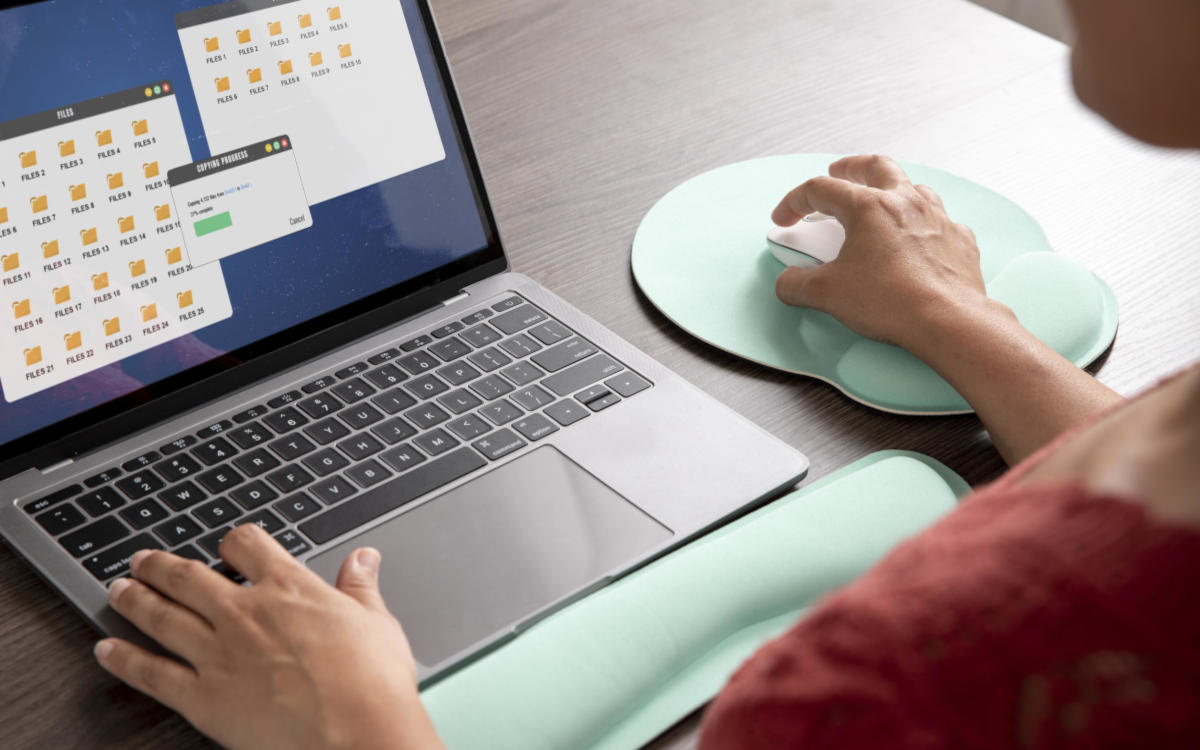
Ми всі стикалися з подібним: переміщення 50 ГБ сімейних фотографій на зовнішній диск або завантаження дистрибутива для встановлення на основний комп’ютер. Процес копіювання завершується, індикатор виконання зникає, і Ми вважаємо, що все гараздАле що робити, якщо це не так?
Пошкоджений біт, поганий сектор на цільовому диску або збій мережі можуть зіпсувати файл, навіть не помітивши цього. Чи є спосіб перевірити, чи скопійований файл повністю ідентичний оригіналу? Так, є, і він називається контрольна сума або контрольні суми.
Але що означає, коли два файли ідентичні? Недостатньо порівняти їхню назву чи розмір, або навіть відображати однаковий вміст під час відкриття. Щоб один справді був клоном іншого, Не може бути жодної різниці між його бінарним вмістомВони мають бути ідентичними крок за кроком. І саме тут на допомогу приходять функції. хеш.
Що таке хеш І чому тебе це має хвилювати?
Припустимо, вам доведеться перевірити, чи два документи Тисяча сторінок ідентичні. Їх прочитання слово в слово зайняло б кілька днів. Натомість можна було б порахувати кількість «А», кількість «Б» тощо та порівняти ці суми. Якщо суми збігаються, майже напевно, що документи абсолютно однакові.
Ну, криптографічний хеш (або функція дайджесту) робить щось подібне, але з надзвичайно складною математикою. Він бере файл будь-якого розміру та обробляє його, щоб створити рядок символів фіксованої довжиниЦей рядок відомий як «хеш-значення» або «контрольна сума».
Наприклад, хеш SHA-256 фрази "Hello World" завжди такий: 7f83b1657ff1fc53b92dc18148a1d65dfc2d4b1fa3d677284adc4478c4f6f2b1. Якщо ви зміните навіть один пункт (піксель на зображенні, пробіл у документі), отриманий хеш кардинально змінюєтьсяЦе відомо як ефект лавини.
Для генерації хеш-значення файлу існують різні алгоритми, зокрема SHA-256 (та сімейство SHA-2) Найбільш широко використовуваний. Цей алгоритм швидкий, надійний та дуже стабільний, тому його використовують такі технології, як Bitcoin та більшість дистрибутивів Linux, для перевірки своїх інсталяційних образів. Практично неможливо знайти два різні файли, які мають однаковий хеш SHA-256.
Як перевірити, чи скопійований файл повністю ідентичний оригіналу

Зрозуміло, що найкращий спосіб перевірити, чи скопійований файл повністю ідентичний оригіналу, – це порівняти їхні хеш-значення. Немає потреби відкривати файл або вручну перевіряти сотні мегабайтів чи гігабайтів. Алгоритм обробляє весь його вміст і створює унікальний цифровий слід, який ми можемо порівняти.
Отже, як перевірити, чи скопійований файл є абсолютно ідентичний до оригіналу? У вас є два варіанти: використання командний рядок і через тестування програми або застосункуДавайте розглянемо, як використовувати перший метод у Windows, macOS та Linux; потім ми перерахуємо найкращі доступні програми.
У Windows за допомогою PowerShell
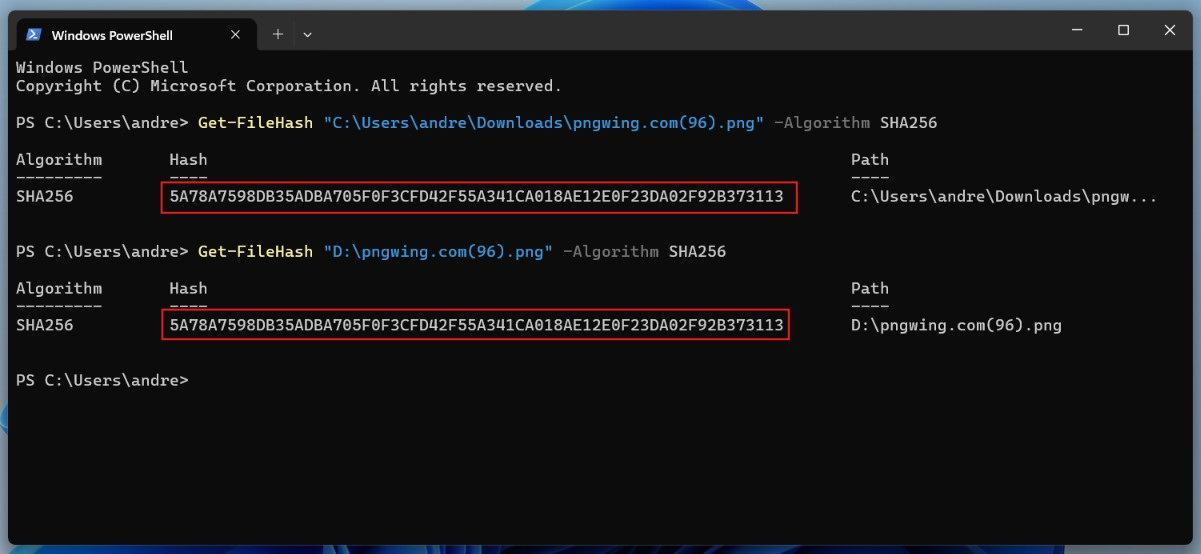
Роками Windows не мала вбудованого інструменту для цього, що змушувало користувачів покладатися на стороннє програмне забезпечення, таке як HashTab або HashCalc. Тепер цей інструмент є. Get-FileHash інтегрований у PowerShell Починаючи з версії 4.0. Давайте подивимося, як ним користуватися:
- Відкрийте меню «Пуск», знайдіть PowerShell і відкрийте його.
- Використайте наступну команду, замінивши шлях шляхом до вашого оригінального файлу:
Get-FileHash "C:\Ruta\De\Tu\Archivo.zip" -Algorithm SHA256Щоб скопіювати шлях без помилок, можна перетягнути файл з вікна Провідника до екземпляра PowerShell. - PowerShell обробить файл і відобразить алгоритм, шлях і хеш-рядок.
- Використайте ту саму команду з копією файлу, щоб згенерувати його хеш-значення.
- Зрештою, порівняйте обидва значення. Ви можете скопіювати одне в блокнот і скористатися функцією пошуку (
Ctrl + FoCmd + F), щоб вставити інший і перевірити, чи знайшов його редактор.
У macOS та Linux, з терміналу
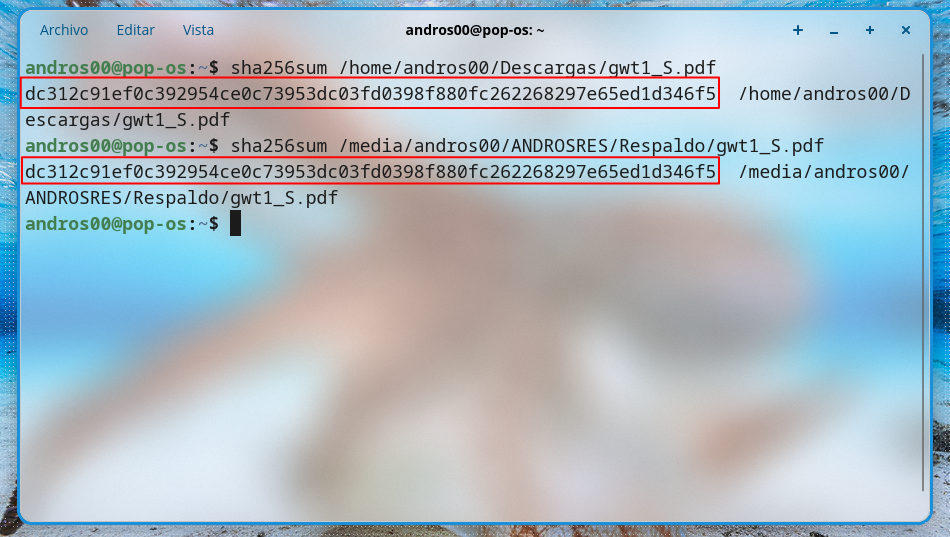
Unix-подібна операційна система – це рай для командного рядка. Тут інструменти є частиною системи, зокрема інструмент для перевірки того, що скопійований файл повністю ідентичний оригіналу. Просто відкрийте термінал і скористайтеся команда sha256sum (на Linux) або shasum -a 256 (на macOS). Наприклад, на Linux це виглядатиме так: sha256sum ruta_archivo_original.iso.
Аналогічно, вам потрібно згенерувати хеш-значення для обох файлів: оригіналу та копії. Потім вам потрібно порівняйте їх Використання методу Блокнота. Якщо вони однакові, це означає, що копія є клоном оригіналу; якщо ні, то в процесі копіювання сталася помилка. Тепер давайте розглянемо інші способи перевірки того, що скопійований файл точно ідентичний оригіналу.
Інструменти з графічним інтерфейсом для перевірки того, що скопійований файл повністю ідентичний оригіналу
Якщо вам здається командний рядок громіздким або потрібно одночасно перевірити десятки файлів, є чудові варіанти. безкоштовні графічні альтернативиМи перерахували найкращі з них:
- 7-Zip (Windows): Ця популярна програма стиснення інтегрується в контекстне меню Windows. Клацання правою кнопкою миші на будь-якому файлі відобразить опцію 7-Zip – CRC-SHA, що дозволяє миттєво обчислювати хеш-значення.
- HashMyFiles (Windows): Портативна утиліта, розроблена NirSoft, яка дозволяє перетягувати цілі папки, щоб миттєво отримувати хеші всіх файлів, що містяться в них.
- Графічний інтерфейс QuickHash (Windows, macOS та Linux): Це кросплатформний додаток з відкритим кодом, спеціально розроблений для комп’ютерної криміналістики та резервного копіювання. Він дозволяє перевірити, чи файл повністю ідентичний оригіналу або навіть цілим каталогам.
Що робити, якщо хеші не збігаються?
Якщо після перевірки того, що скопійований файл точно такий самий, як оригінал, ви виявите, що їхні хеші відрізняються, що вам слід робити? Не панікуйте. Цільовий диск міг мати погані секториАбо пакет міг бути пошкоджений через помилку мережі. Також може статися, що посередницьке програмне забезпечення, таке як антивірус або програма для резервного копіювання, трохи змінить файл.
Ви копіювали файл, у який активно записувався? Якщо так, то оригінальний хеш може відрізнятися від копії, оскільки оригінал вже не той самий. Яке рішення? Скопіюйте файл ще разА якщо проблема не зникає, Перевірте стан ваших дисків за допомогою таких інструментів, як chkdsk (Windows) або fsck (Linux) або перевірте цілісність мережі, яку ви використовуєте.

З юних років мене захоплювало все, що пов'язано з наукою та технологіями, особливо ті досягнення, які роблять наше життя простішим і приємнішим. Я люблю бути в курсі останніх новин і тенденцій, а також ділитися своїм досвідом, думками та порадами щодо пристроїв і гаджетів, якими я користуюся. Це спонукало мене трохи більше п'яти років тому стати веб-райтером, зосередившись переважно на пристроях Android та операційних системах Windows. Я навчився пояснювати складні поняття простими термінами, щоб мої читачі могли легко їх зрозуміти.