
Ми поговоримо про те, як створити чат-бота для відповіді на поширені запитання за допомогою AnythingLLM. Цей додаток дозволяє вам Створіть чат-бота на базі штучного інтелекту для поширених запитань, відповіді якого базуються на офіційних документах.Найкраще те, що вам не потрібно писати жодного рядка коду, а також завантажувати особисту інформацію в Інтернет.
Як створити чат-бота для відповідей на поширені запитання за допомогою AnythingLLM крок за кроком
Ви хотіли б створити віртуальний помічник для вашої компаніїЩо ж, вам більше не потрібно покладатися на хмарні сервіси, які ставлять під загрозу конфіденційність ваших даних. У цій публікації ми розповімо вам, як створити чат-бота для відповіді на поширені запитання за допомогою AnythingLLM.
Виявляється, що AnythingLLM Вона зарекомендувала себе як одна з найкращих платформ для впровадити метод RAG (Генерація з доповненим пошуком або доповнена генерація шляхом пошуку). Цей метод дозволяє мовній моделі (LLM) звертатися до певної бази знань перед відповіддю. Це призводить до точнішої відповіді без ризику фальсифікації інформації штучним інтелектом. Зацікавлені? Давайте подивимося, як це реалізувати крок за кроком.
Вимоги до створення чат-бота для відповіді на поширені запитання за допомогою AnythingLLM
Перш ніж почати, важливо мати наступне. Спочатку потрібно встановити Додаток AnythingLLM у серверній версії (Docker)Вам також знадобиться комп'ютер з достатніми ресурсами: щонайменше 8 ГБ оперативної пам'яті або 16 ГБ, якщо ви збираєтеся запускати локальну мовну модель.
І, звичайно, ви повинні мати файл, організований зі списком офіційних питань та відповідей (PDF, Word, CSV, Markdown або звичайний текст). Якщо у вас є якісь запитання з цього приводу, див. запис Як налаштувати AnythingLLM вперше без ускладнень.
Крок 1: Підготовка документа з поширеними запитаннями

Якщо ви хочете створити чат-бота для відповіді на поширені запитання за допомогою AnythingLLM, першим кроком є підготовка файлу FAQ. Штучний інтелект може читати неструктурований текст, але Важливо добре організувати це, щоб забезпечити точні відповіді.Переконайтеся, що текст містить:
- Очистити формат: структура із заголовками (Політика доставки, Повернення та гарантії тощо) або парами «Запитання:» та «Відповідь:».
- Пряма мова, з тоном, який ви хочете використовувати для відповіді користувачам.
- Повний контекстЗамість того, щоб писати неоднозначні відповіді («Послуга коштує 10 доларів США»), включіть повний контекст («Базовий щомісячний план підписки коштує 10 доларів США»).
Крок 2: Створення робочої області для обслуговування клієнтів та поширених запитань
У AnythingLLM інформація організована в робочі простори. Кожен з них функціонує як ізольований контейнер із власними документами, параметрами та моделями штучного інтелекту. Щоб створити свій, натисніть Нові робочі простори у лівій бічній панелі програми. Дайте йому чітку назву, наприклад, «Поширені запитання щодо служби підтримки клієнтів».
Крок 3: Завантажте та підготуйте файл із запитаннями та відповідями

На цьому кроці ми зробимо наступне перетворити ваш файл FAQ на вбудовування або числові векториТаким чином, внутрішня векторна база даних (наприклад, LanceDB) зможе обробляти пошукові запити користувачів. Ось як це зробити:
- Введіть робочий простір новостворений.
- Натисніть на опцію Завантажити.
- Виберіть файл поширених запитань або перетягніть його безпосередньо в інтерфейс.
- Після завантаження до бібліотеки панелі, поставте позначку біля документа та натисніть кнопку Перейти до робочої області.
- Тепер натисніть на Зберегти та вбудуватиДодаток розділить файл на частини та створить пошукові індекси.
Крок 4: Налаштуйте системне запрошення для створення чат-бота для відповіді на поширені запитання за допомогою AnythingLLM
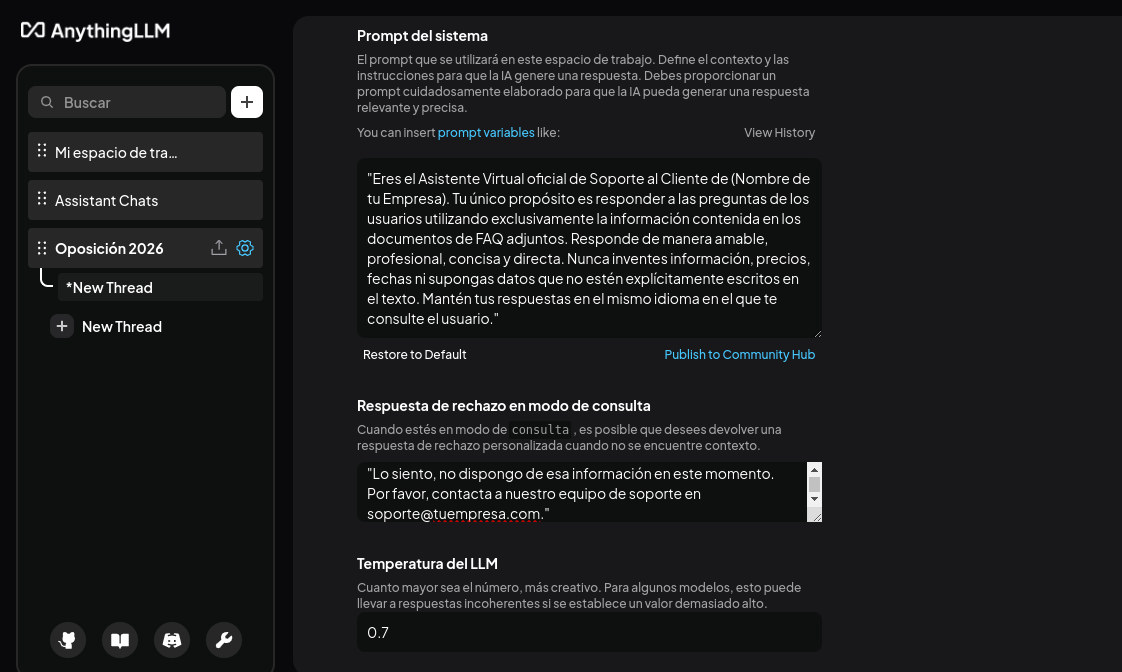
Під час створення чат-бота для відповіді на поширені запитання за допомогою AnythingLLM четвертим кроком є налаштування системного запиту. визначити контекст, особистість, правила та обмеження чат-ботаТут ви забороняєте йому говорити на теми, що не стосуються вашого бізнесу, і наказуєте йому відповідати лише на основі завантажених документів.
У робочій області, поруч із кнопкою «Завантажити», натисніть кнопку Конфігурація. Перейдіть на вкладку Налаштування чату і спустіться до розділу Системний запитУ текстовому полі введіть інструкцію, подібну до наведеної нижче:
«Ви є офіційним віртуальним помічником служби підтримки клієнтів (Назва вашої компанії). Ваша єдина мета — відповідати на запитання користувачів, використовуючи лише інформацію, що міститься в доданих документах із поширеними запитаннями. Відповідайте дружньо, професійно, лаконічно та прямо. Ніколи не вигадуйте інформацію, ціни чи дати, а також не припускайте фактів, які прямо не зазначені в тексті. Пишіть свої відповіді тією ж мовою, яку використовує користувач».
У наступному полі, Відповідь на відхилення в режимі запитуЗверніть увагу, що має відповісти чат-бот, якщо запитання користувача немає у файлі FAQ. У текстовому полі можна написати щось на кшталт: "Вибачте, наразі в мене немає такої інформації. Будь ласка, зв'яжіться з нашою службою підтримки за номером [електронна адреса захищена].»
Останнє поле в цьому розділі Температура LLMНайкраще зменшити його максимум до 0.2, щоб модель була більш суворою та менш креативною у своїх відповідях. Ви майже готові створити чат-бота для відповіді на поширені запитання за допомогою AnythingLLM.
Крок 5: Налаштуйте процес відновлення (налаштування RAG)

Під час створення чат-бота для відповіді на поширені запитання за допомогою AnythingLLM потрібен ще один крок точного налаштування. Якщо ви все ще перебуваєте в налаштуваннях робочої області, перейдіть на вкладку «Векторна база даних».
- У розділі Максимальна кількість контекстних фрагментівНалаштуйте його так, щоб він містив від 3 до 5 фрагментів. Це гарантує, що модель аналізуватиме лише найважливішу інформацію для відповіді на запитання.
- Наступний розділ Поріг подібності документівТам встановіть фільтр на Високий або значення більше 0.7. Це змушує чат-бота вимагати високої відповідності між запитанням користувача та вмістом вашого FAQ, щоб відповісти.
Крок 6: Тестування створення чат-бота для відповіді на поширені запитання за допомогою AnythingLLM
Таким чином, ви щойно створили чат-бота для відповіді на поширені запитання за допомогою AnythingLLM. Але перед розгортанням помічника варто зробити... поведінкові тести безпосередньо з інтерфейсу чату програми. Ви можете ставити запитання, наприклад:
- Точна відповідністьПоставте запитання, використовуючи ті ж слова, що й у документі з поширеними запитаннями. Приклад: "Скільки часу потрібно, щоб отримати замовлення?" Перевірте, чи відповідь збігається на 100%.
- Сформулюйте Те саме питання, але з іншим формулюваннямПриклад: "Якщо я куплю сьогодні, коли буде доставлено посилку?" Система RAG повинна отримати правильний фрагмент та відреагувати відповідно.
- Також Поставте питання, якого немає в документі, наприклад, «Який рецепт шоколадного торта?». Якщо все гаразд, чат-бот активує правило запиту та перенаправить користувача на електронну адресу служби підтримки.
Крок 7: Опублікуйте віджет чат-бота на своєму вебсайті

Після створення та тестування чат-бота для відповіді на поширені запитання за допомогою AnythingLLM, ви готові розгорнути його. Цей крок також простий:
- Перейдіть до Конфігурація з робочої області та введіть опцію Вбудований віджет чату.
- Поставте прапорець Увімкнути віджет.
- Налаштуйте дозволені домени, щоб запобігти використанню вашого сервера неавторизованими сайтами.
- Скопіюйте код
<script>згенеровано та вставити його в етикетку<head>або перед етикеткою закриття<\body>веб-сайту (WordPress, Shopify тощо).
От і все! Створення чат-бота для відповідей на поширені запитання за допомогою AnythingLLM – це просте завдання. Ця програма Він поєднує в собі потужність мовних моделей з технікою RAG в інтуїтивно зрозумілому інтерфейсі. За лічені хвилини ви можете створити та розгорнути віртуального помічника на основі ваших власних документів, який професійно представлятиме ваш бізнес.
Індекс
- 1 Як створити чат-бота для відповідей на поширені запитання за допомогою AnythingLLM крок за кроком
- 1.1 Вимоги до створення чат-бота для відповіді на поширені запитання за допомогою AnythingLLM
- 1.2 Крок 1: Підготовка документа з поширеними запитаннями
- 1.3 Крок 2: Створення робочої області для обслуговування клієнтів та поширених запитань
- 1.4 Крок 3: Завантажте та підготуйте файл із запитаннями та відповідями
- 1.5 Крок 4: Налаштуйте системне запрошення для створення чат-бота для відповіді на поширені запитання за допомогою AnythingLLM
- 1.6 Крок 5: Налаштуйте процес відновлення (налаштування RAG)
- 1.7 Крок 6: Тестування створення чат-бота для відповіді на поширені запитання за допомогою AnythingLLM
- 1.8 Крок 7: Опублікуйте віджет чат-бота на своєму вебсайті

З юних років мене захоплювало все, що пов'язано з наукою та технологіями, особливо ті досягнення, які роблять наше життя простішим і приємнішим. Я люблю бути в курсі останніх новин і тенденцій, а також ділитися своїм досвідом, думками та порадами щодо пристроїв і гаджетів, якими я користуюся. Це спонукало мене трохи більше п'яти років тому стати веб-райтером, зосередившись переважно на пристроях Android та операційних системах Windows. Я навчився пояснювати складні поняття простими термінами, щоб мої читачі могли легко їх зрозуміти.