Чи змусила вас ваша дитина, ваш партнер чи ваша власна неуважність зняти Русалонька Хочете дивитися 4K-телебачення за 20 євро? Якщо так, то вам слід знати, як уникнути випадкових покупок на телевізорі за допомогою Google Pay та YouTube. Ми розповімо вам, як це зробити. ефективніші коригування, які ви можете застосувати і що зробити, щоб отримати відшкодування.
Уникнення випадкових покупок телевізорів: це трапляється частіше, ніж здається
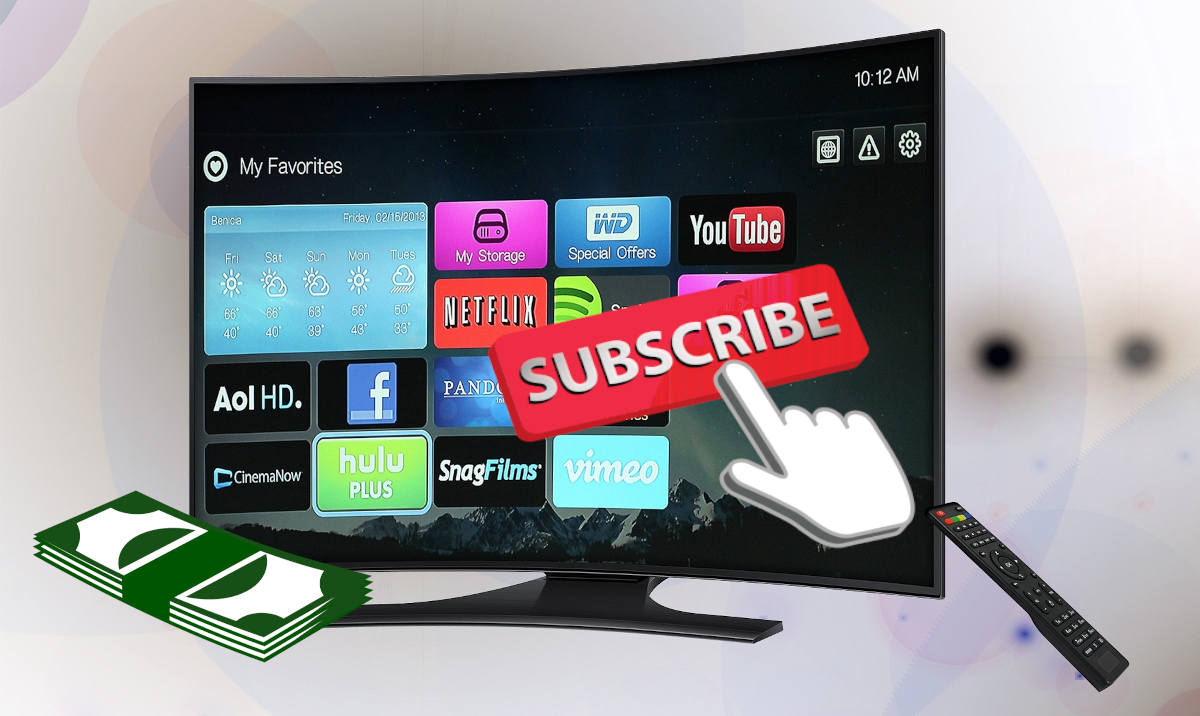
Лише десять років тому оренда фільму означала похід до відеопрокату або, щонайбільше, ручне введення 16 цифр кредитної картки в пульт дистанційного керування. Як же все змінилося! Тепер ваш Smart TV знає, хто ви, і в ньому збережено ваш обліковий запис Google і спосіб оплати. кілька натискань на пульті дистанційного керуванняВи можете підписатися на послугу або здійснити покупку.
Уся ця зручність і оперативність чудові… доки ви випадково не зробите покупку на телевізорі. Раптом ви отримаєте сповіщення електронною поштою: «Дякуємо за покупку на YouTube». Це були не ви (можливо, ваш син), а можливо, й так, але шкода вже завдана.Тепер ви думаєте, чи варто просто сісти та подивитися фільм (він вам може сподобатися), чи пошукати навчальний посібник на YouTube про те, як подати запит на повернення коштів.
Не дивно, що запобігти випадковим покупкам на телевізорі так складно. На відміну від мобільних телефонів, Телевізор не має розблокування за відбитком пальця або розпізнавання обличчя.Крім того, це спільний пристрій, і пульт дистанційного керування доступний будь-кому вдома. Діти, підлітки або дорослі можуть випадково здійснити покупку, кошти за яку буде списано з вашого зареєстрованого способу оплати.
Як уникнути випадкових покупок на телевізорі за допомогою Google Pay та YouTube
Тому профілактика є важливою, якщо ви хочете уникнути випадкових покупок на своєму телевізорі за допомогою Google Pay та YouTube. На щастя, є кілька способів запобігти цьому. Прості налаштування, які ви можете застосувати, щоб мінімізувати виникнення цих помилокТаким чином, ви ускладнюєте собі життя для невдачі та захищаєте свої гроші від випадкових покупок.
Увімкнути автентифікацію для всіх покупок
Цей параметр допоможе вам уникнути випадкових покупок на вашому телевізорі через Google Play та YouTube. Його потрібно ввімкнути, оскільки Google за замовчуванням дозволяє покупки без додаткової перевірки на пристроях, які він вважає «надійними». Серед них ваш домашній телевізор, який використовують усі вдома. Виконайте ці дії на вашому Smart TV з Google TV або Android TV:
- Відкрийте Налаштування (значок шестерні на головному екрані).
- Перейдіть до облікових записів і увійдіть (це може відрізнятися як «Облікові записи» або «Google»).
- Виберіть свій основний обліковий запис Gmail.
- Усередині знайдіть опцію «Автентифікація покупки» або «Підтвердження покупки» в Google Play.
- Виберіть опцію, яка вимагає автентифікації для всіх покупок без винятку.
- Створіть безпечний PIN-код, який знаєте лише ви. Уникайте очевидних цифр, таких як 0000 або 1234.
- Збережіть зміни, підтвердивши налаштування PIN-коду, щоб вони застосовувалися до всіх пов’язаних програм.
Таким чином, щоразу, коли хтось збирається зробити покупку або робить це випадково, Транзакцію не буде завершено без PIN-кодуЦе правда, що це менш зручно, але також надійно запобігає випадковим покупкам з телевізора.
Вимкніть швидкі покупки на YouTube
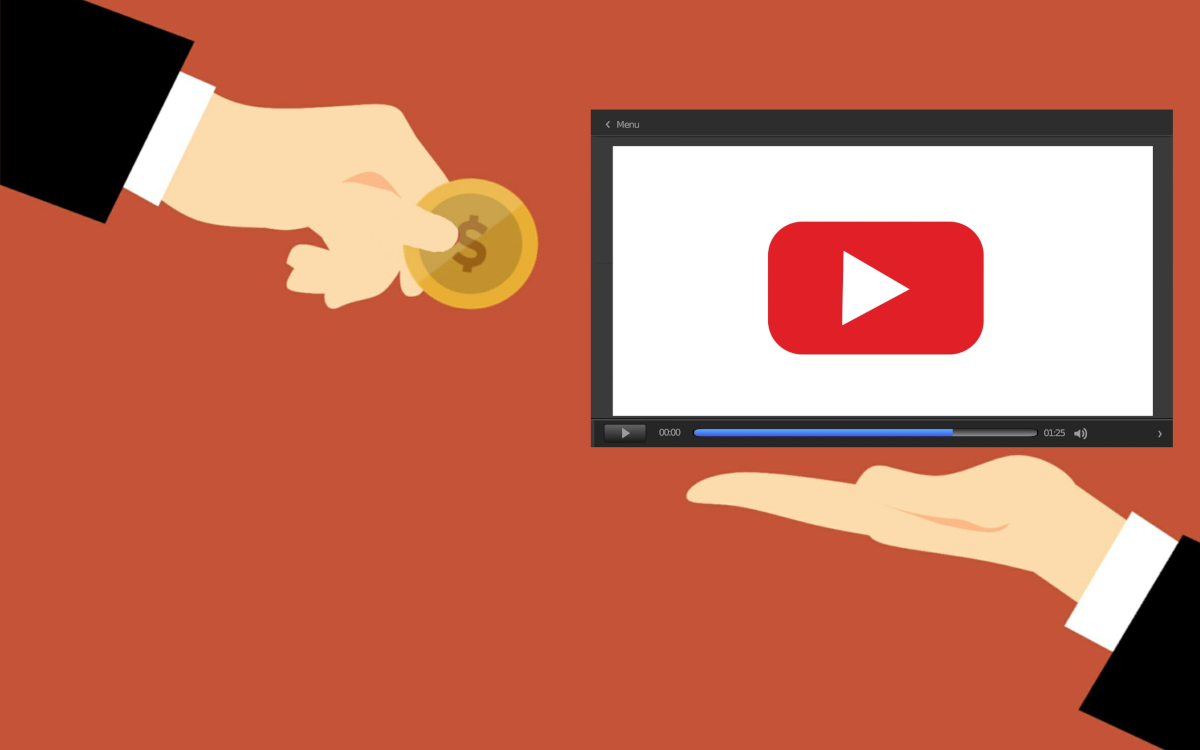
Запобігання випадковим покупкам на телебаченні часто є більш необхідним на YouTube, і це не дивно. Додаток постійно показує рекламу з кнопкою підписки. до або після перегляду будь-якого контенту (навіть у YouTube Premium LiteЯкщо ви хочете контролювати YouTube на своєму телевізорі, виконайте такі дії:
- Відкрийте YouTube на своєму телевізорі.
- Перейдіть до свого зображення профілю (у правому нижньому куті) та виберіть «Налаштування».
- Виберіть «Покупки та членство».
- Активуйте опцію «Вимагати автентифікацію для всіх покупок» (або «Завжди запитувати пароль»).
- У налаштуваннях перейдіть до розділу «Рахунки та платежі» та вимкніть перемикач «Увімкнути швидкі покупки». Цей параметр впливає на всі пристрої в одному обліковому записі.
Активуйте глобальний батьківський контроль Google TV, щоб запобігти випадковим покупкам на вашому телевізорі.
Якщо випадкові покупки телевізора часто здійснюються наймолодшими членами сім’ї, вам слід активувати глобальний батьківський контроль. Google TV має такий контроль. система дитячих профілів Він регулює не лише контент, а й покупки. Його активація дуже корисна: ви гарантуєте, що діти бачитимуть лише контент, відповідний їхньому віку, і водночас не здійснюватимуть жодних покупок без вашого дозволу.
Щоб активувати його, перше, що потрібно зробити, це перейти до швидких налаштувань телевізора та ввести Профілі. Там виберіть Додати дитячий профіль і налаштуйте профіль, додавши вміст, відповідний віку. Важливий крок… вимкнути опцію «Дозволити покупки» у межах опцій цього профілю. Однак, щоб це спрацювало, переконайтеся, що коли діти користуються телевізором, вони вибирають свій профіль, а не ваш.
Від’єднайте Google Pay від свого облікового запису Google на телевізорі
Це найрадикальніше налаштування для запобігання випадковим покупкам на телебаченні за допомогою Google Pay та YouTube. Воно також найефективніше, якщо ви живете в особливо «небезпечній» родині (з кмітливими підлітками або дуже наполегливими дітьми). І пам’ятайте, що від’єднати Google Pay Телевізійний сигнал не впливає на ваш мобільний телефон чи комп'ютер..
Що робити, якщо випадкова покупка вже відбулася на телевізорі
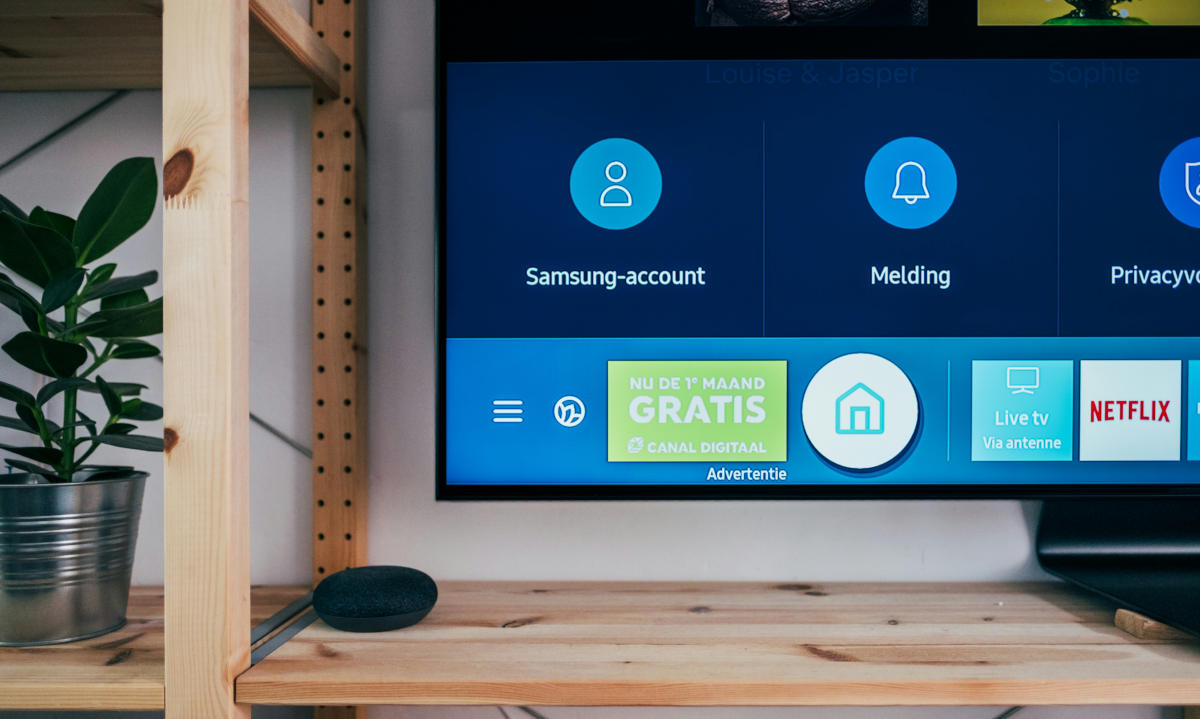
Якщо ви читаєте цю статтю, тому що у вашій банківській виписці відображається небажане списання коштів з YouTube, не хвилюйтеся. Google має досить розумну політику повернення коштів, якщо ви дієте швидко. Щодо фільмів і телешоу на YouTube, У вас є 7 днів, щоб подати запит на повернення коштів за умови, що ніхто не почав відтворювати відео.
Якщо контент відтворився (навіть протягом кількох секунд), Автоматичне повернення коштів скасованоНатомість вам потрібно буде заповнити спеціальну форму, в якій заявлено про «несанкціоноване стягнення коштів неповнолітньою особою». Щоб подати цей запит, перейдіть до історії покупок, знайдіть випадкове стягнення коштів і виберіть опцію, яка найкраще описує інцидент, щоб подати запит на повернення коштів.
Безсумнівно, у цих випадках профілактика краща за лікування. Ось чому, Приділіть кілька хвилин, щоб застосувати рекомендовані налаштування Щоб уникнути випадкових покупок на телевізорі за допомогою Google Pay та YouTube, ви уникнете неприємних сюрпризів у виписці з банківського рахунку.
Індекс

З юних років мене захоплювало все, що пов'язано з наукою та технологіями, особливо ті досягнення, які роблять наше життя простішим і приємнішим. Я люблю бути в курсі останніх новин і тенденцій, а також ділитися своїм досвідом, думками та порадами щодо пристроїв і гаджетів, якими я користуюся. Це спонукало мене трохи більше п'яти років тому стати веб-райтером, зосередившись переважно на пристроях Android та операційних системах Windows. Я навчився пояснювати складні поняття простими термінами, щоб мої читачі могли легко їх зрозуміти.