
Коли зміст Word відображає не всі заголовки, це майже завжди відбувається тому, що до відсутнього тексту застосовано неправильний стиль заголовка або зміст не містить достатньо рівнів. Це дуже неприємно, особливо якщо ви завершуєте важливий документ. Однак, це дуже поширена проблема в Word. Microsoft WordДалі, Ми розглянемо, чому це відбувається і як це виправити. крок за кроком.
Індекс Word не відображає всі заголовки: чому це відбувається та як це виправити
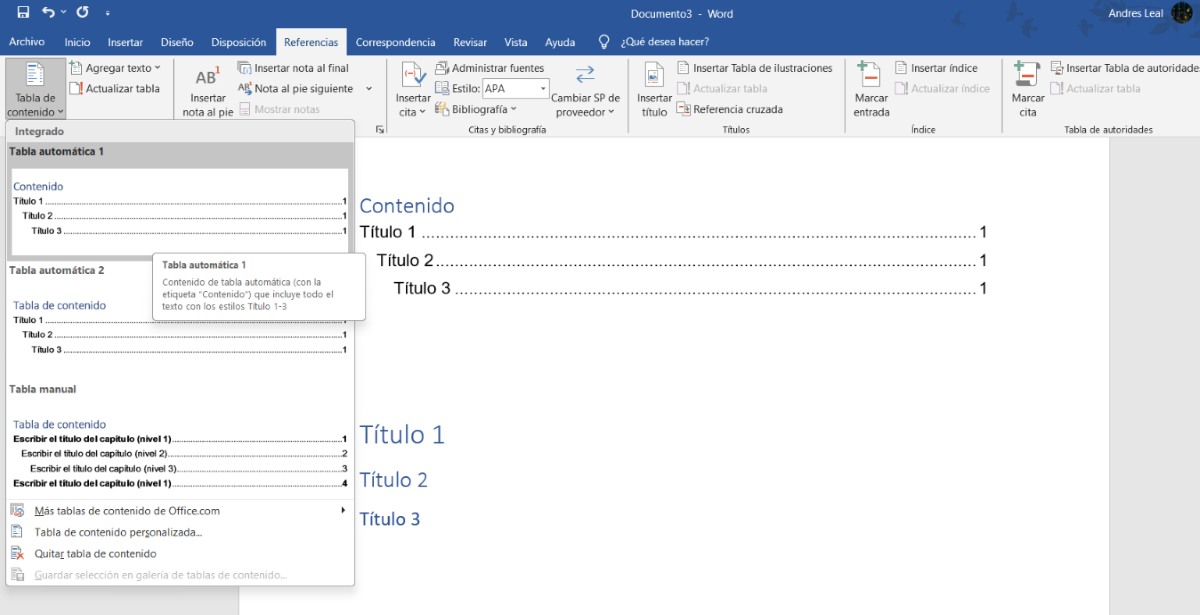
Якщо ви виявили, що зміст Word відображає не всі заголовки після ретельного налаштування, вам, мабуть, цікаво, що сталося. Документ ідеальний, заголовки є, але... Зміст Він показує лише кілька розділів або, що ще гірше, він зовсім порожній. Найпоширеніші причини, чому це відбувається:
- Погано застосовані стилі.
- Рівні індексу налаштовано неправильно.
- Поле не оновлено.
Давайте детальніше розглянемо, чому це відбувається у Word, і кожен крок, який слід виконати для виправлення. Ми почнемо з основ і перейдемо до більш конкретних випадків, таких як власні стилі або заголовки в таблицях. Таким чином, Ви перестанете хвилюватися, якщо Word «з’їсть» значну частину заголовків. з вашого тексту.
Індекс Word не відображає всі заголовки, оскільки Word не читає "заголовки", а "стилі"
Основна (і найчастіша) причина, чому індекс Word не відображає всі назви, полягає в тому, що Word не читає заголовки, він читає стилі.Що це означає? Неправильно вважати, що Word розпізнає будь-який жирний, більший або вирівняний по центру текст як заголовок. Зміст створюється лише тоді, коли застосовується стиль заголовка (Заголовок 1, Заголовок 2, Заголовок 3 тощо) або коли призначено рівень структури.
Якщо ви змінили шрифт і розмір заголовків на око, Word все ще бачить їх як звичайний текстОсь чому вони не з'являються. Рішення?
- Виберіть кожен заголовок і перейдіть на вкладку «Головна».
- Розгорніть «Стилі» та виберіть відповідний рівень: «Заголовок 1» для розділів, «Заголовок 2» для розділів тощо.
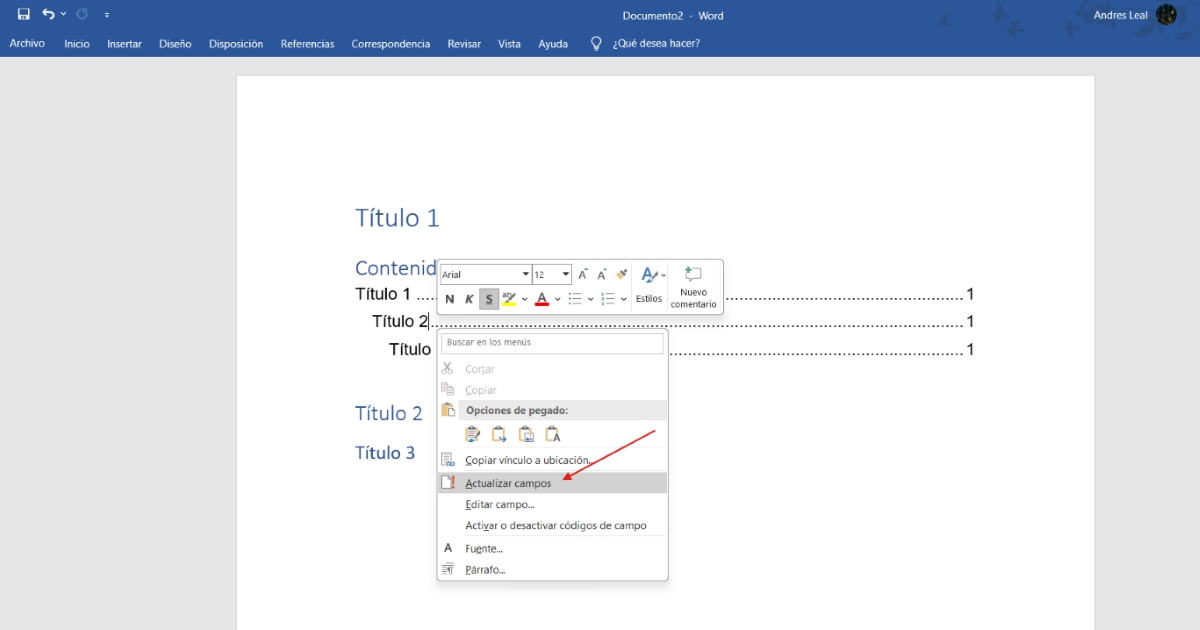
- Після цього наведіть курсор на індекс, клацніть правою кнопкою миші та виберіть «Оновити поле» – «Оновити всю таблицю».
Якщо покажчик Word все ще не відображає всі заголовки, клацніть будь-де в існуючому змісті. Виберіть Оновити всю таблицю Щоб переконатися, що нові назви додано, а номери сторінок виправлено. Якщо ви все ще не бачите всі назви, перевірте наступне:
Індекс показує лише три рівні (а у вас їх чотири або більше)
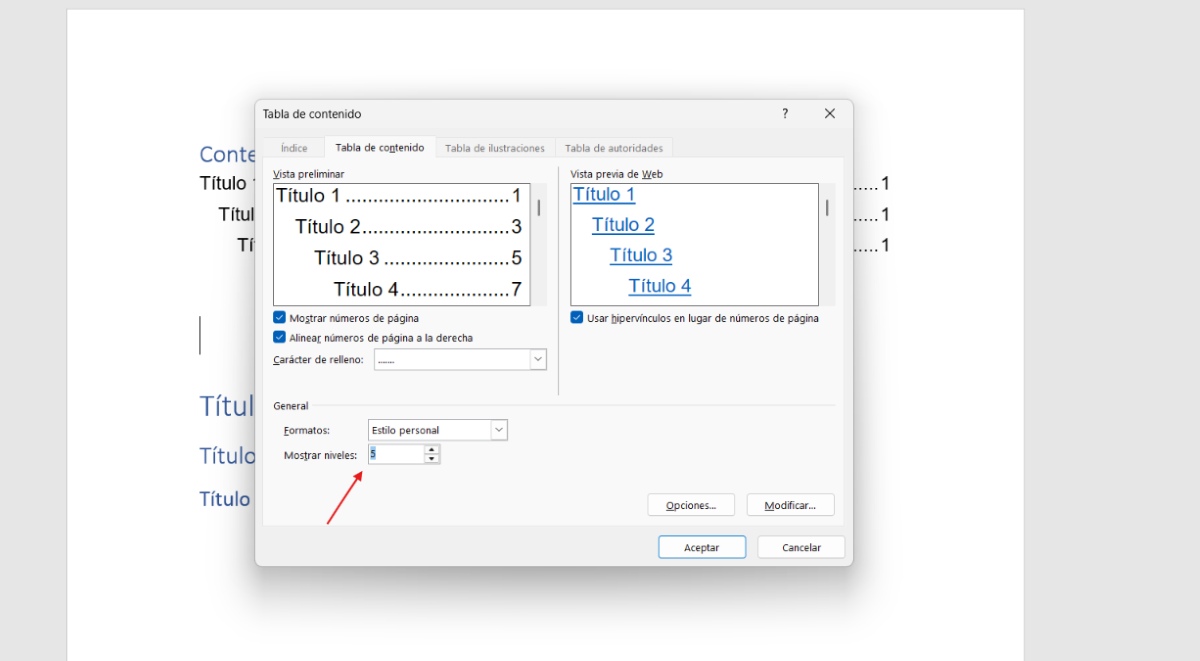
Ще один дуже поширений випадок, коли покажчик Word не відображає всі заголовки, це коли йдеться про Заголовок 4 або Заголовок 5. За замовчуванням Word налаштовує зміст таким чином, щоб відображалися лише перші три рівні заголовка. Якщо ваш документ містить розділи четвертого або п’ятого рівня, вони не відображатимуться, навіть якщо їх правильно призначено. Щоб виправити це, виконайте такі дії:
- Перейти до Посилання – Зміст – Зміст на замовлення.
- У діалоговому вікні, що відкриється, знайдіть поле Показати рівні і змініть його з 3 на потрібне вам число (4 або 5).
- Прийняти та оновити таблицю.
Користувацькі стилі, не інтегровані в індекс
Майте на увазі, що багато організацій вимагають певних форматів шрифти та інтервали, які не відповідають власним стилям WordЯкщо ви плануєте створити новий стиль замість зміни існуючого Заголовка 1, проблема полягає в тому, що Word не додає автоматично власні стилі до змісту.
Якщо з цієї причини зміст Word не відображає всі заголовки, у вас є два варіанти виправлення. Найкращий варіант (і найбільш рекомендований у довгостроковій перспективі) – це змінити рідний стильТаким чином, індекс розпізнає його без додаткового налаштування. Виконайте такі дії, щоб досягти цього:
- Клацніть правою кнопкою миші на «Заголовок 1» у галереї стилів і виберіть «Змінити», щоб налаштувати шрифт, розмір та інтервал відповідно до вимог вашої установи.
Другий варіант, якщо ви хочете зберегти свій індивідуальний стиль, – це перейти до Посилання – Зміст – Налаштовуваний зміст – ПараметриУ списку доступних стилів знайдіть свій і призначте йому відповідний рівень змісту (1, 2, 3…). Нарешті, прийміть та оновіть, і все готово.
Заголовки, що знаходяться всередині таблиць або текстових полів
Однак, варто згадати одне важливе обмеження: Заголовки, що знаходяться всередині комірки таблиці або всередині текстового поля, поводяться по-різному. ніж звичайний текст. Навіть із застосованим стилем «Заголовок 1» або «Заголовок 2» вони можуть не відображатися в області навігації або змісті. Це також може бути причиною того, що зміст Word відображає не всі заголовки.
Якщо у вас є заголовки всередині таблиць, Найчистіше рішення — прибрати його зі столу.Однак, якщо структура є важливою, найкраще перетворити її на звичайний абзац зі стилем заголовка та розмістити безпосередньо перед або після таблиці. У таких випадках Word пропонує замінити текстові поля рамками, які правильно інтегруються в документ і розпізнаються змістом.
Індекс "заморожено" або було вставлено як ручний текст
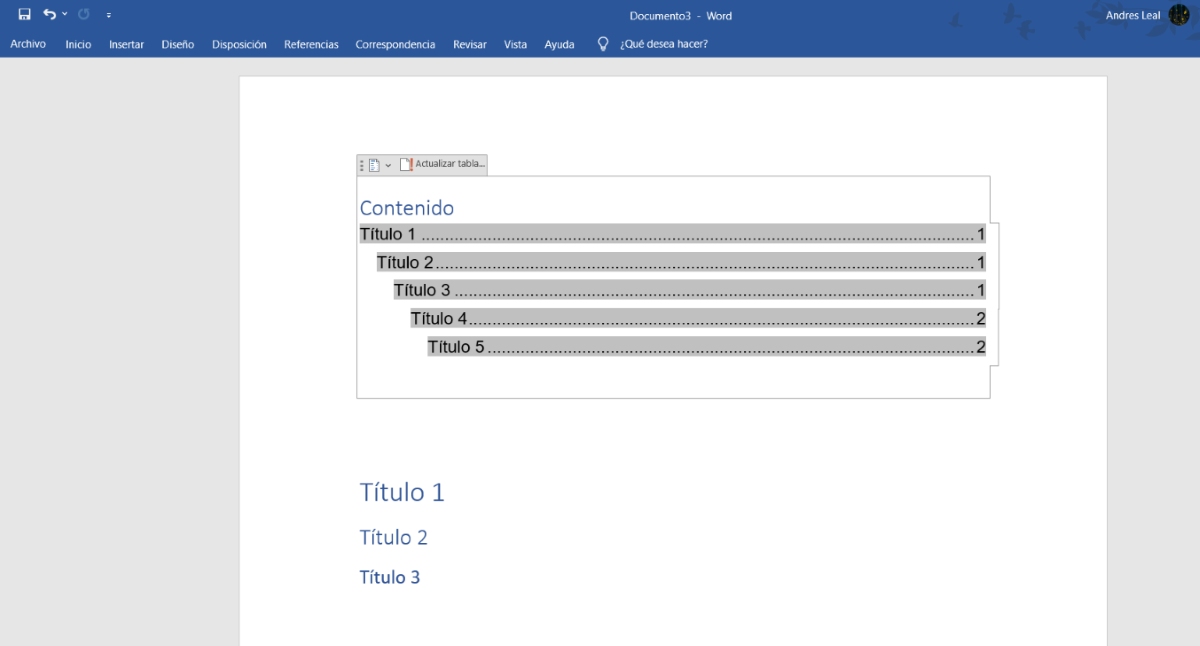
Якщо після всього вищезазначеного покажчик слів не відображає всі назви, Пам'ятайте, що не всі індекси є автоматичними.Якщо після натискання на нього не відображається сіре затінення поля, яке можна оновлювати, ймовірно, хтось вставив ручний індекс. Єдиним рішенням у такому випадку є видалення ручної таблиці та створення автоматичної. Після цього будь-які зміни заголовків або нумерації сторінок будуть відображені за допомогою простого оновлення.
Остаточна перевірка
На завершення, покажчик Word відображає всі заголовки не довільно, а тому, що він дотримується суворих правил. Ви дотримуєтеся стилів, налаштовуєте правильні рівні та оновлюєте поле За потреби зміст або покажчик точно відображатимуть структуру вашого документа.

З юних років мене захоплювало все, що пов'язано з наукою та технологіями, особливо ті досягнення, які роблять наше життя простішим і приємнішим. Я люблю бути в курсі останніх новин і тенденцій, а також ділитися своїм досвідом, думками та порадами щодо пристроїв і гаджетів, якими я користуюся. Це спонукало мене трохи більше п'яти років тому стати веб-райтером, зосередившись переважно на пристроях Android та операційних системах Windows. Я навчився пояснювати складні поняття простими термінами, щоб мої читачі могли легко їх зрозуміти.