Безпечний режим з сіткою Це один із параметрів, які ми бачимо в меню налаштувань запуску Windows. Ми рідко ним користуємося (надаємо перевагу безпечному режиму, простому та зрозумілому), але Є вагомі причини навчитися ним користуватисяУ цій публікації ми розповімо вам все про безпечний режим з підтримкою мережі та про те, як його використовувати для відновлення Windows без перевстановлення.
Що таке безпечний режим з мережею у Windows?

Ті з нас, хто десятиліттями користувався Windows як основною операційною системою, кілька разів запускали її в безпечному режимі. Не те щоб ми цього хотіли, але це... Це найкращий спосіб спробувати вирішити проблеми стартапуАле що ж таке безпечний режим, а точніше, безпечний режим з мережею?
- Безпечний режим – це не що інше, як спосіб Запустіть Windows, завантаживши лише необхідні драйвери та служби.
- Це означає вимкнення сторонніх програм, розширених драйверів та будь-якого програмного забезпечення, яке може спричиняти конфлікти.
- Завантажуються лише основні драйвери: відеокарти, периферійних пристроїв та критично важливих компонентів.
Зі свого боку, Безпечний режим з мережею Це найпотужніший (і неправильно зрозумілий) варіант безпечного режиму у Windows. Він виконує те саме, що й стандартний безпечний режим, але Додайте служби, необхідні для підключення до Інтернету або локальної мережі. Його офіційна назва - Безпечний режим із мережеюЯке призначення цих режимів завантаження Windows?
Просто: якщо проблема зникає в безпечному режимі, можна зробити висновок, що причиною є не основні файли Windows чи важливі драйвери. Але якщо проблема не зникає, це пов'язано з серйозною проблемою операційної системи. В останньому випадку вам потрібно буде перевстановити Windows або, Завдяки безпечному режиму з підтримкою мережі, завантажте драйвери та інструменти для його відновлення.
Як використовувати безпечний режим з мережею для відновлення Windows без перевстановлення
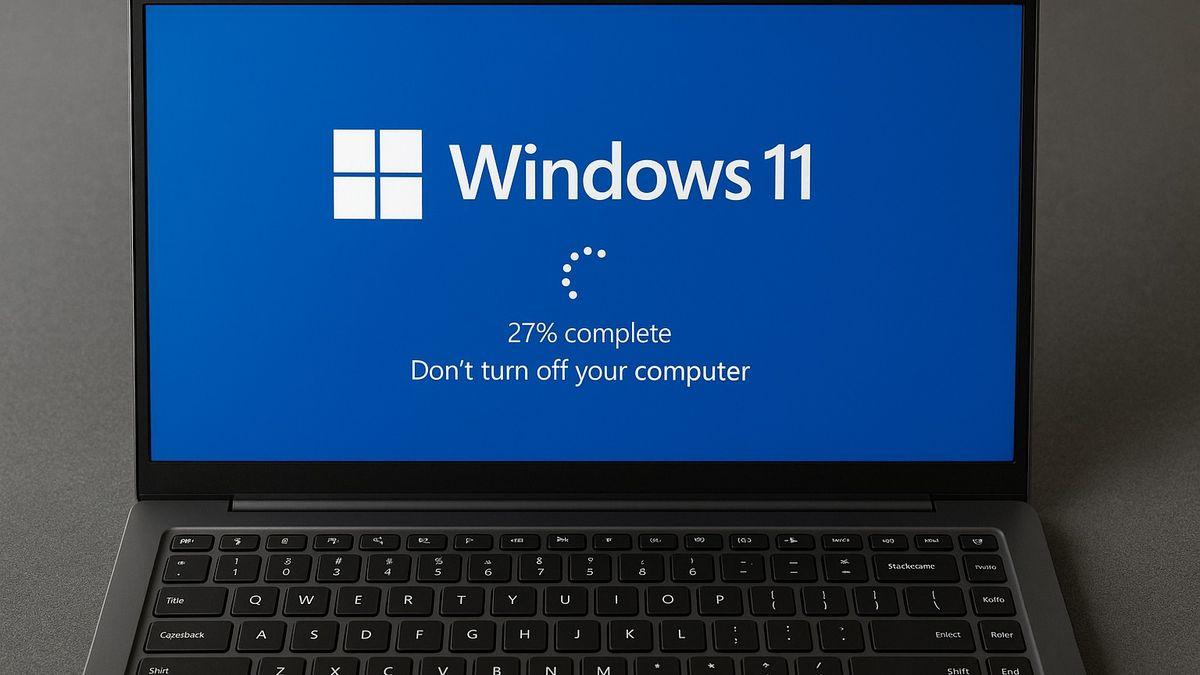
Windows може почати аварійно завершувати роботу без попередження: сині екрани, неочікувані перезавантаження, надзвичайна повільність або неможливість нормального завантаження. Хоча всі ці проблеми можна вирішити шляхом перевстановлення системи, існують і менш радикальні рішення. Безпечний режим з підключенням до мережі – це дуже потужна альтернатива спробі відновлення Windows. без його перевстановлення.
Головна перевага безпечного режиму з мережевими налаштуваннями полягає в тому, що він забезпечує чисте та стабільне завантаження. До цього слід додати Доступ до Інтернету, дуже корисний для завантаження драйверів, патчів, антивірусів та інших інструментів скануванняНижче ми розглянемо кілька прикладів того, як безпечний режим з підтримкою мережі може запобігти необхідності перевстановлення Windows.
Видалення шкідливого програмного забезпечення та проведення глибокого сканування
Одна з переваг безпечного режиму полягає в тому, що він дозволяє виконувати глибоке сканування системи для пошуку та видалення вірусів. Багато з цих шкідливих програм ховаються під час звичайного запуску. Але в безпечному режимі з мережевими налаштуваннями у них немає часу на це, що дозволяє вам... легше їх позбутися.
Перевага наявності доступу до Інтернету в безпечному режимі полягає в тому, що ви можете завантажити антивірус, таких як Malwarebytes або AdwCleaner. Це особливо корисно, якщо ви вважаєте, що ваше антивірусне програмне забезпечення також було скомпрометовано. Після завантаження ви можете виконати глибоке сканування та виявити шкідливі файли, які під час звичайного запуску були б «використані» (приховані).
Завантаження та оновлення драйверів
Багато проблем із завантаженням Windows спричинені застарілими, несправними або конфліктуючими драйверами. Завантаження системи в безпечному режимі з мережевими налаштуваннями не лише вимикає їх, але й Це також дозволяє оновлювати або завантажувати їх.
Крім того, ви можете перейти до служби оновлення Windows та встановіть доступні оновлення Windows, багато з яких виправляють помилки. Це важлива перевага, якої ви не отримаєте, якщо запускатимете Windows лише в безпечному режимі.
Видаліть конфліктуюче програмне забезпечення та програми
Ви помічаєте, що Windows погіршилася після встановлення нової програми або службиЗнову ж таки, безпечний режим з підтримкою мережі – ідеальний варіант для вирішення будь-яких проблем. Якщо все працює добре, це означає, що програма або служба спричиняє повільну роботу, перезавантаження або інші проблеми. Просто видаліть її та перевірте, чи все повернулося до норми.
Виявлення та вирішення проблем з мережею та підключенням
Як не парадоксально, безпечний режим з підтримкою мережі може допомогти діагностувати проблеми з мережею на комп’ютерах з ОС Windows. Це пояснюється тим, що цей режим завантажує базові, стабільні мережеві драйвери та видаляє стороннє програмне забезпечення, яке може перешкоджати роботі. У цьому чистому середовищі ви можете перевірити підключення комп’ютера та виявити будь-які неправильні налаштування або застарілі драйвери.
Як увійти в безпечний режим з мережевими налаштуваннями

Зрозуміло, що безпечний режим з мережевими налаштуваннями дуже корисний для відновлення Windows без необхідності перевстановлення. Оскільки він залишає безпечне вікно відкритим для Інтернету, ви можете завантажити або оновити все, що вам потрібно. Давайте подивимося. Як запустити безпечний режим з мережею?.
Якщо команда все ще дає вам доступ до робочого столу Windows, ви можете активувати безпечний режим із мережею таким чином:
- Перейти до конфігурація - Система- Одужання.
- En Розширений стартНатисніть на Перезавантажити зараз.
- Комп'ютер перезавантажиться та відобразить синій екран з кількома опціями.
- Виберіть Виправлення неполадок - Передовий - Конфігурація запуску - Перезапустити.
- Після перезавантаження ви побачите список опцій. Натисніть F5, щоб вибрати «Увімкнути безпечний режим з підтримкою мережі».
Крім того, якщо система не запускається нормально, вам потрібно буде примусово викликати меню конфігурації запуску. Після двох або трьох невдалих спроб система автоматично перейде в середовище відновлення. Якщо цього не станеться, утримуйте фізичну кнопку живлення протягом 10 секунд, поки комп’ютер завантажується.
В інших випадках необхідно мати інсталяційний носій, наприклад, Завантажувальний USB-накопичувач з Windows, щоб отримати доступ до середовища відновлення. На цьому етапі варто уточнити, що Деякі проблеми неможливо вирішити завантаженням у безпечному режимі з підтримкою мережіУ разі серйозного пошкодження системи найкраще перевстановити Windows з нуля.
Але в більшості випадків безпечний режим з підтримкою мережі можна використовувати для відновлення Windows без її перевстановлення. Наступного разу, коли вам знадобиться відвідати параметри запуску Windows, завантажте комп'ютер у безпечному режимі з налаштуваннями мережіУ вас буде все необхідне, щоб врятувати становище: чисте, ізольоване середовище з доступом до Інтернету.

З самого дитинства мені було дуже цікаво все, що пов’язано з науково-технічними досягненнями, особливо тими, які роблять наше життя легшим і цікавішим. Я люблю бути в курсі останніх новин і тенденцій, а також ділитися своїм досвідом, думками та порадами щодо обладнання та гаджетів, якими я користуюся. Це спонукало мене трохи більше п’яти років тому стати веб-автором, який зосереджувався на пристроях Android і операційних системах Windows. Я навчився пояснювати простими словами те, що є складним, щоб мої читачі могли це легко зрозуміти.