- Rosetta 2 автоматично та прозоро перетворює програми Intel на Apple Silicon на macOS.
- Просте встановлення: запитується під час відкриття програми Intel або може бути примусово встановлено з терміналу.
- Висока сумісність з користувацькими програмами; обмеження на розширення ядра та застаріле обладнання.
- Нативні додатки кращі: вони споживають менше енергії та працюють краще; Rosetta буде доступна лише обмежений час.
Якщо у вас є Mac, ви, можливо, чули про Розетта 2Це компонент, який дозволяє багатьом давнім програмам продовжувати роботу з чіпом Apple. Rosetta 2 — це рівень перекладу Apple для запуску програм Intel на Apple SiliconІ хоча він діє непомітно, варто знати, як він працює, як встановлюється, які його межі та що з ним буде в майбутньому.
У наступних рядках ви знайдете повний посібник із реальними хитрощами та практичними випадками. Ви дізнаєтеся, як визначити, чи потрібна програмі Rosetta, як встановити її автоматично або з терміналу, а також зрозуміти її вплив на продуктивність і споживання ресурсів., а також додатковий розділ на випадок, якщо вам потрібно буде відновити дані після невдалої інсталяції.
Що таке Rosetta 2 і для чого вона використовується?
Rosetta 2 — це динамічний бінарний перекладач, створений Apple для macOS на комп'ютерах з процесорами Apple Silicon. Його завдання полягає в тому, щоб конвертувати, на льоту або заздалегідь, код програм, скомпільованих для Intel x86_64, в інструкції ARM64. Чіпи Apple розуміють, тому ці програми можна використовувати без жодного дотику розробника до жодного рядка коду.
Це не програма, яку ви відкриваєте чи налаштовуєте; насправді, ви не побачите значка в Dock або панелі налаштувань. Rosetta 2 активується автоматично, коли ви відкриваєте програму, розроблену спеціально для Intel.Він перетворює ваш код і дозволяє використовувати його так, ніби нічого не сталося. У більшості випадків поведінка прозора для користувача.
Трохи історії: від оригінальної Rosetta до Rosetta 2
Apple вже використовувала технологію з такою ж назвою під час переходу від PowerPC до Intel у 2006 році. Та оригінальна Rosetta, що входила до складу Mac OS X Tiger, перекладала інструкції G3 та G4 (включно з AltiVec), але не G5.Таким чином, програми, що використовували набори інструкцій G5, не могли працювати, якщо розробники не адаптували їх.
Стара версія мала значні обмеження: багато обчислювально ресурсоємних програм (наприклад, трасери променів або деякі відеоігри) працювали неправильно або були просто несумісними. Деякі професійні програми Apple тієї епохи (Final Cut Pro, Motion, Aperture, Logic Pro) вимагали «кросградінгу» з універсальними бінарними файлами. працювати на Intel безпосередньо, а не через Rosetta.
Також був довгий список несумісностей. Оригінальна Rosetta не підтримувала класичне середовище (додатки Mac OS 9 або раніші версії), розширення ядра та програмне забезпечення, яке від них залежало., заставки, програми, що потребують дуже точної обробки винятків, а також певні програми Java (включаючи деякі з бібліотеками JNI) та інші випадки.
Технічна причина багатьох із цих обмежень криється в їхньому дизайні. Оригінальна Rosetta функціонувала як процес у просторі користувача який міг лише перехоплювати та перекладати користувацький код, на відміну від старого 68k емулятора (набагато тісніше пов'язаного на низькому рівні з наноядром), що означало менше місця для перехоплення певних системних операцій і, як наслідок, менший ризик налагодження та безпеки.
Як Rosetta 2 працює на поточній версії macOS
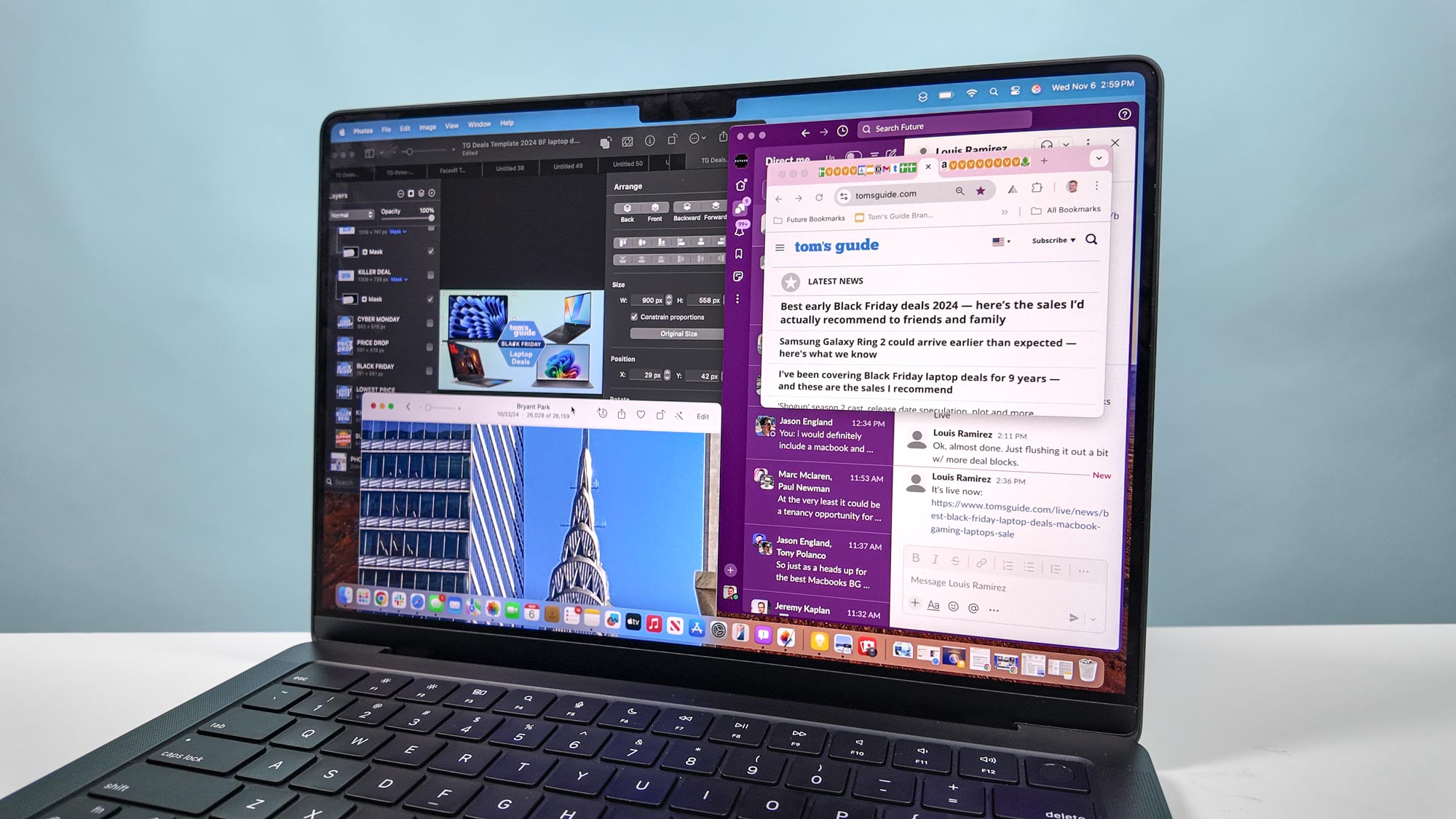
Rosetta 2 модернізує та вдосконалює цю ідею для переходу від Intel до Apple Silicon. Він динамічно перетворює бінарні файли x86_64 на ARM64 та, в багатьох випадках, виконує пряме перетворення. Перший раз, коли ви відкриваєте програму, вона пришвидшує наступні виконання. У програмах, орієнтованих на взаємодію з користувачем та помірне навантаження, продуктивність зазвичай дуже хороша.
Apple все ж рекомендує шукати рідні версії, коли це можливо, та ознайомитися з характеристики ARM-комп'ютерів. Хоча більшість користувачів не помічають жодних очевидних відмінностей у продуктивності, нативні програми повною мірою використовують потенціал чіпа. і вони, як правило, споживають менше ресурсів, що також може призвести до менших витрат енергії.
Сумісність: як дізнатися, чи потрібна програмі Rosetta
macOS дозволяє перевірити це у Finder за лічені секунди. Виберіть піктограму програми, перейдіть до меню Файл > Отримати інформацію та перегляньте поле Тип або Клас.Ви побачите одну з цих міток:
- Застосунок (Intel)Для роботи на Mac з чіпом Apple потрібна Rosetta 2.
- Застосування (універсальне): містить бінарні файли для Apple Silicon та Intel; не вимагає Rosetta та використовує Apple Silicon за замовчуванням.
Також у деяких універсальних додатках є спеціальне поле. Опція «Відкрити за допомогою Rosetta» дозволяє універсальному додатку завантажувати плагіни або розширення, які ще не адаптовані для Apple Silicon.Якщо доповнення перестає з’являтися або не працює, вийдіть із програми, увімкніть цю опцію та спробуйте ще раз.
Автоматична інсталяція Rosetta 2
Rosetta 2 доступна лише на комп'ютерах Mac з чіпом Apple. Для першого встановлення вам потрібне підключення до Інтернету.оскільки macOS завантажує компоненти із серверів Apple.
- Відкрийте будь-яку програму, яка цього вимагає. Якщо програма запускається, Rosetta вже встановлена та працює..
- Якщо його не встановлено, macOS відобразить запит на його завантаження. Натисніть «Встановити» та виконайте автентифікацію, використовуючи своє ім’я користувача та пароль. щоб дозволити встановлення.
- Якщо ви оберете «Не зараз», нічого не відбудеться; macOS знову запитає вас, коли ви спробуєте відкрити іншу програму, якій це потрібно..
Якщо сповіщення не відображається після відкриття програми, це може бути з двох причин: Або Rosetta 2 вже встановлено, або ця програма її не потребує. тому що він універсальний або є рідним для Apple Silicon.
Встановлення з терміналу (примусове встановлення)
У деяких випадках (наприклад, коли жодна програма Intel не запускає встановлення або після збою) ви можете встановити Rosetta 2 з Терміналу. Відкрийте термінал і скористайтеся командою оновлення програмного забезпечення:
softwareupdate --install-rosetta
Ви також побачите посібники, які використовують повний шлях і приймають ліцензію в одній команді. Варіант можна запустити з урахуванням шляху та ліцензії.:
/usr/sbin/softwareupdate --install-rosetta --agree-to-license
З будь-яким із них, якщо є з'єднання, і Mac — це Apple Silicon, Встановлення завершується за кілька секунд, і Rosetta стає доступною для всіх програм, які її потребують..
Zoom, PASCO Capstone та LockDown Browser на Mac з M1/M2
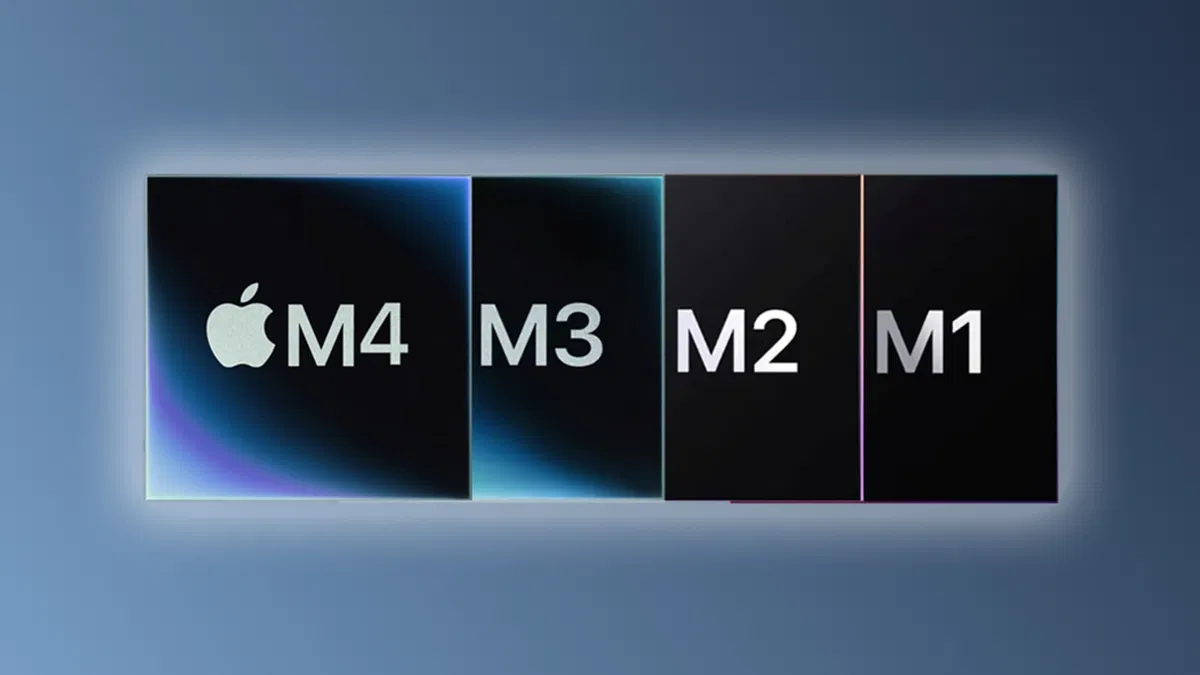
Постійне питання полягає в тому, чи працюють програми з позначкою Intel 64 на Mac з чіпом Apple. Загальна відповідь — так, вони працюють на Rosetta 2, якщо не залежать від розширень ядра або застарілого обладнання. Не підтримується на Apple Silicon.
Щодо конкретних випадків: Zoom має нативну версію для Apple Silicon, а також працює через Rosetta 2, якщо встановити варіант від Intel.Для найкращої продуктивності рекомендується завантажити рідну версію з їхнього веб-сайту.
Для PASCO Capstone та LockDown Browser (виробник обладнання Cengage), Якщо вони класифікуються як Intel 64 та не встановлюють несумісні kext-файли або драйвери, вони зазвичай працюватимуть через Rosetta 2.Однак завжди перевіряйте офіційний посібник від кожного постачальника та останні версії.
Якщо у вас є якісь сумніви, виконайте цю перевірку: Відкрийте програму, і якщо macOS запропонує вам встановити Rosetta, завершіть процес; якщо програма відкривається без помилок, вона сумісна завдяки перекладу.Ви також можете перевірити тип програми, як пояснювалося раніше в розділі «Отримання інформації».
«Відкрити за допомогою Rosetta» в універсальних додатках
У деяких універсальних додатках ви побачите спеціальне поле. Увімкнення опції «Відкрити за допомогою Rosetta» призводить до запуску програми, яка вже є рідною, під керуванням перекладача.І це має сенс, коли вам потрібно використовувати доповнення, розширення або плагін, який ще не адаптований до Apple Silicon.
Якщо розширення не відображається, спробуйте ось що: Закрийте програму, поставте прапорець, знову відкрийте її та перевірте, чи розпізнано доповнення.Коли цей плагін буде оновлено, ви зможете зняти прапорець з опції відновлення нативної продуктивності.
Обмеження та несумісні випадки
Хоча Rosetta 2 охоплює переважну більшість сценаріїв користувача, не все можна перекласти. Як і в попередньому переході, перекладач не запускає розширення ядра або програмне забезпечення, яке від них залежить.а також не вирішує проблему відсутності застарілих апаратних інтерфейсів.
У статті про Розетту (оригінальна версія) перелічено кілька винятків, які допомагають зрозуміти профіль ризику. Наступні програми були несумісні: класичне середовище, програми Mac OS 9 та попередніх версій, деякі заставки, програми з дуже точною обробкою винятків та деякі бінарні файли Java з JNI.Rosetta 2, хоча й сучасніша, зберігає принцип: все, що вимагає дуже низькорівневих компонентів, зазвичай залишається поза увагою.
Відмінності з іншими «шарами» сумісності
Rosetta 2 не є віртуалізацією та не є універсальним емулятором операційної системи Intel. Перетворює бінарні файли користувачів x86_64 на ARM64 для їхньої роботи на macOSОднак, він не працює під керуванням Windows і не замінює такі інструменти, як віртуалізація чи технології Wine/CrossOver для програм з інших систем.
Це означає, що, наприклад, Rosetta 2 не може бути використана для запуску програм Windows.Якщо вам потрібне програмне забезпечення для Windows, вам доведеться використовувати віртуалізацію (якщо вона підтримується постачальником), контейнер сумісності або машину з Windows.
Доступність та дорожня карта
Після нещодавньої WWDC було оновлено публічну документацію, в якій викладено плани технічного обслуговування Rosetta 2. Apple зазначає, що Rosetta 2 залишиться універсальним інструментом для ще двох основних релізів macOS (до macOS 27). щоб розробникам було легше завершити міграцію своїх програм.
Починаючи з macOS 28, Apple планує зберегти підмножину функцій Rosetta 2, орієнтованих на старіші, непідтримувані ігри. що залежать від макросів або програмування, специфічних для Intel. Цей нюанс вказує на поступову відмову від загального використання.
У тій самій документації повторюється, що macOS Tahoe буде останньою версією, сумісною з Mac на базі IntelОднак ці пристрої отримуватимуть додаткові оновлення безпеки протягом трьох років. Комп’ютери на базі Intel, сумісні з Tahoe, включають 16-дюймовий MacBook Pro 2019 року, 13-дюймовий MacBook Pro 2020 року (з чотирма портами Thunderbolt 3), 27-дюймовий iMac 2020 року та Mac Pro 2019 року.
Паралельно Apple оновлює статті служби підтримки, додаючи до них останні дати (наприклад, 12 лютого 2025 року в різних місцях). Завжди рекомендується ознайомитися з офіційним документом для вашого регіону, щоб підтвердити кроки та доступність.оскільки нюанси тексту або місцезнаходження можуть відрізнятися.
Короткий опис поширених запитань
- Чи безпечно встановлювати Rosetta 2 на Mac з чіпом Apple? Так. Це офіційний компонент Apple, завантажений з їхніх серверів і розроблений для полегшення переходу. Це не стороннє програмне забезпечення, яке не додає жодних видимих панелей.
- Чи може Rosetta 2 запускати програми Windows? Ні. Rosetta 2 перетворює лише бінарні файли macOS, скомпільовані для Intel, на ARM. Для програм Windows потрібна віртуалізація, сумісність з Wine/CrossOver або інші рішення, залежно від випадку.
- Чи Rosetta 2 уповільнює роботу Mac або швидше розряджає батарею? Це залежить від програми. У більшості поширених програм вплив невеликий. У ресурсомістких завданнях це може збільшити споживання енергії та температуру порівняно з рідною версією. Якщо є версія Apple Silicon, встановіть її.
- Як дізнатися, чи використовує додаток Rosetta зараз? Окрім того, що ви бачили в розділі «Отримати інформацію», перевірте стовпець «Тип» у розділі «Програми» у системному звіті. Якщо там зазначено «Intel», система працюватиме з Rosetta на Apple Silicon; якщо там зазначено «Universal» або «Apple Silicon», це нативна програма.
У повсякденній роботі Rosetta 2 є тим тихим помічником, який підтримує роботу багатьох програм, поки розробники завершують міграцію. Просто відкрийте свої звичні програми: якщо потрібна Rosetta, macOS повідомить вам про це та встановить її.Коли це можливо, надавайте пріоритет нативним версіям, щоб отримати максимальну віддачу від чіпа Apple та мінімізувати будь-який потенційний вплив на споживання енергії або обсяг пам'яті.

Редактор, що спеціалізується на технологіях та питаннях Інтернету з більш ніж десятирічним досвідом роботи з різними цифровими медіа. Я працював редактором і творцем контенту для компаній електронної комерції, комунікацій, онлайн-маркетингу та реклами. Я також писав на веб-сайтах з економіки, фінансів та інших секторів. Моя робота також є моєю пристрастю. Тепер через мої статті в Tecnobits, я намагаюся вивчати всі новини та нові можливості, які щодня пропонує нам світ технологій для покращення нашого життя.