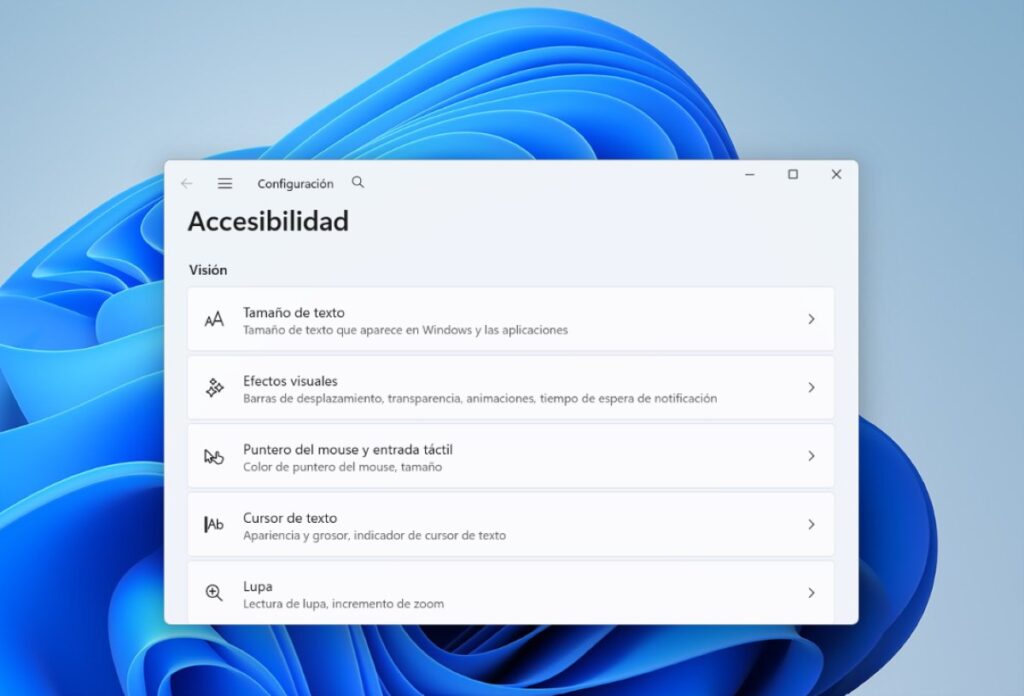
Інструменти спеціальних можливостей Windows 11 призначені не лише для людей з обмеженими можливостями чи інвалідністю. Фактично, Вони дуже корисні для підвищення вашої продуктивностіНаприклад, вони можуть оптимізувати продуктивність системи та зменшити навантаження на очі. У цій статті ми розглянемо, які налаштування спеціальних можливостей слід увімкнути у Windows 11, навіть якщо вони вам не потрібні.
Які налаштування спеціальних можливостей слід увімкнути у Windows 11, навіть якщо вони вам не потрібні?
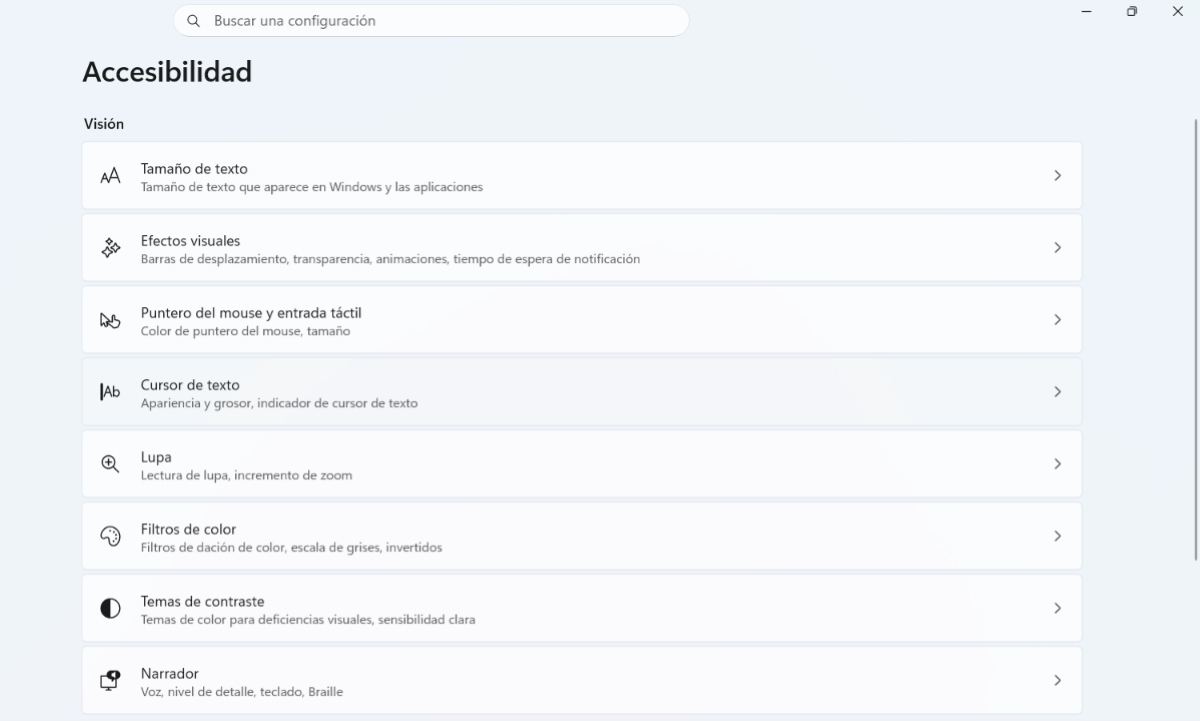
Знання того, які налаштування спеціальних можливостей слід увімкнути у Windows 11 Це може повністю змінити ваш щоденний досвід роботи з екраномУ цьому сенсі ви можете зробити свій ПК швидшим, а роботу комфортнішою, ніж будь-коли. Це правда, що його початкове призначення Йдеться про допомогу людям з обмеженнями, але ці налаштування можуть допомогти будь-якому користувачеві покращити свій користувацький досвід.
Далі ми розповімо вам, які налаштування спеціальних можливостей слід увімкнути у Windows 11, навіть якщо вони вам не потрібні. Ми також пояснимо, як їх активувати та які переваги їх використання, навіть якщо у вас немає інвалідності. У всіх випадках ви можете отримати доступ до спеціальних можливостей. натискання клавіш Windows + U.
Живі субтитри
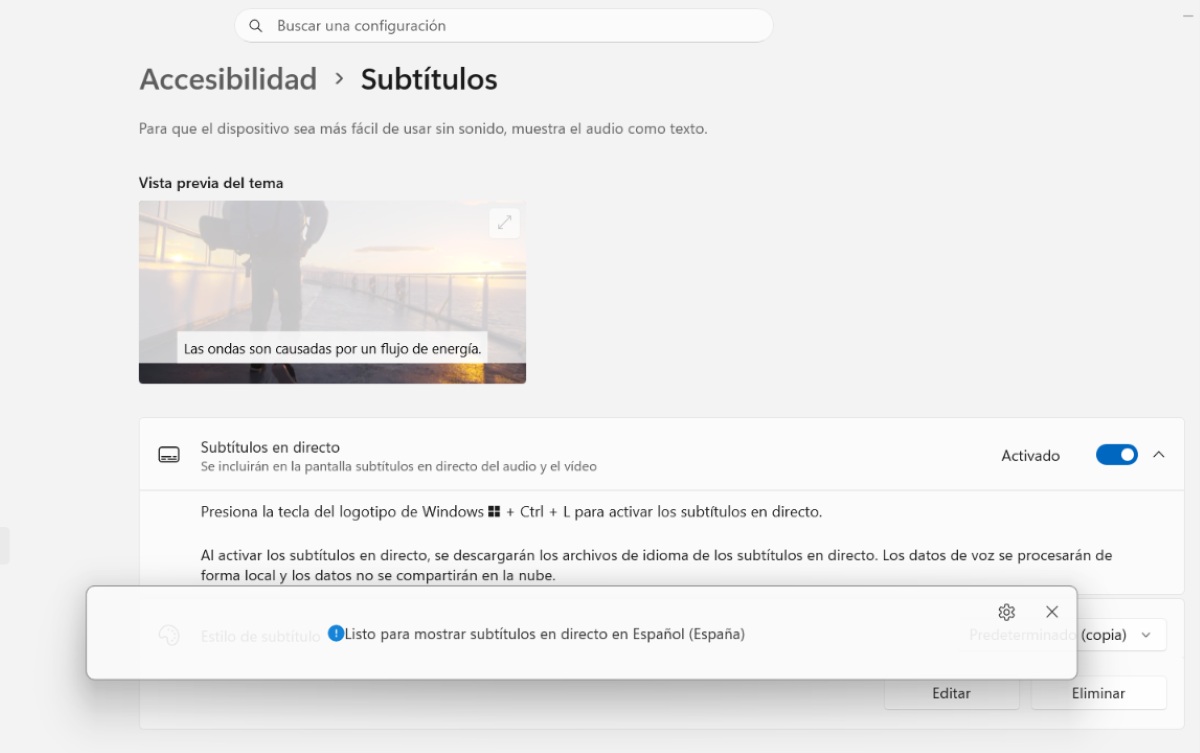
Якщо ви думали, що живі субтитри призначені лише для людей із вадами слуху, ви помилялися. Цей інструмент Транскрибуйте в режимі реального часу будь-який аудіозапис, що відтворюється на вашому ПКНаприклад, відео YouTube, відеодзвінки, подкасти або локальні відео. Вони відображатимуться безпосередньо у плаваючому вікні на екрані. Щоб активувати їх, виконайте такі дії:
- Конфігурація – Доступність – Субтитри – Субтитри в реальному часі.
The живі субтитри Вони ідеально підходять для щоб знати, що говорять у відео, якщо ви перебуваєте в галасливому середовищі що ускладнює належне чуття. Вони також корисні, коли потрібно зменшити гучність або просто краще зосередитися під час віртуальної зустрічі.
Які налаштування спеціальних можливостей слід увімкнути у Windows 11: Голосовий доступ
Якщо ви цікавитеся, які налаштування спеціальних можливостей слід увімкнути у Windows 11, голосовий доступ є обов’язковим. Це один із найкорисніших інструментів у Windows 11. За його допомогою ви можете... Керуйте всією операційною системою лише за допомогою голосуНаприклад, ви можете відкривати програми, натискати кнопки, перетягувати елементи, переглядати веб-сторінки тощо. Ви можете знайти це тут:
- Конфігурація – Доступність – Голос – Голосовий доступ.
Як голосовий доступ, так і голосове диктування дозволяють вам вказувати Windows, що робити або що писатиНавіть коли ваші руки зайняті, ви можете розділити екран на пронумеровані секції. Це дозволить вам зосередитися на певних областях для точніших кліків. Не кажучи вже про полегшення, яке ваші зап'ястя отримують від тривалого друку.
Видимі вказівник миші та індикатор тексту
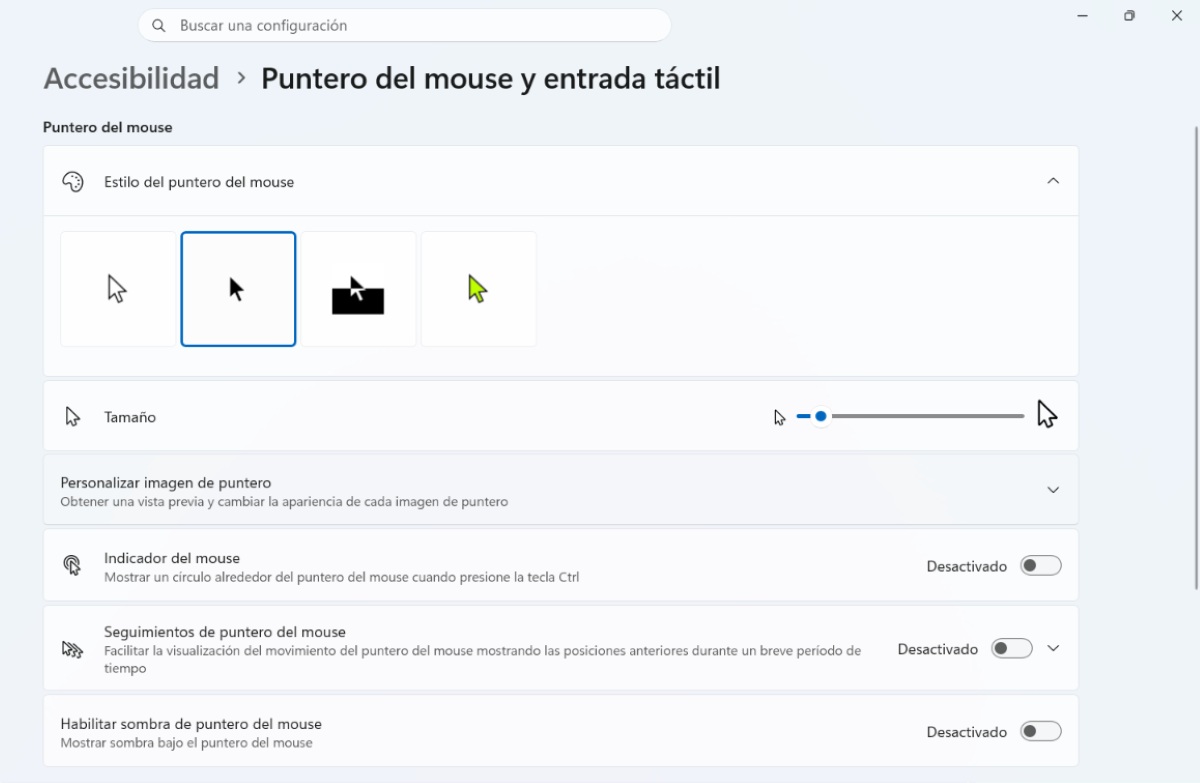
А тепер, якщо ви використовуєте великі екрани або кілька моніторівКурсор миші іноді зникає з поля зору. Зміна кольору та розміру вказівника може допомогти вам легше його знайти. Ви також можете ввімкнути індикатор текстового курсора, який додає дві яскраві стрілки до миготливої панелі під час введення тексту.
- Перейти до Конфігурація – Доступність – Вказівник миші та сенсорне введення – Текстовий курсор.
Внесення цих налаштувань до вказівника миші та текстового курсора допоможе вам Перестаньте витрачати час на крутіння миші навколо, намагаючись знайти його на екрані. Крім того, ви більше не будете губитися під час набору довгих текстів. Результат? Економія часу та зменшення навантаження на очі.
Монофонічний звук
Монофонічний звук об'єднує лівий та правий аудіоканали в один. надсилаючи абсолютно однаковий звук в обидві сторониЦей інструмент ідеально підходить, якщо ви зазвичай займаєтесь своїми справами, використовуючи лише один навушник, щоб бути в курсі того, що відбувається навколо. Він також корисний, якщо ви дивитеся старе відео, де голоси лунають лише з одного боку.
- Перейти до Конфігурація – Доступність – Аудіо.
Які налаштування спеціальних можливостей слід увімкнути у Windows 11: Фільтрування клавіш
Якщо ви все ще вагаєтесь, які налаштування спеціальних можливостей слід увімкнути у Windows 11, Не забудьте про клавіші фільтрівЦя функція ігнорує короткі або повторювані натискання клавіш. Фільтр клавіш ідеально підходить, якщо у вас стара клавіатура, яка починає працювати неправильно та випадково друкує одну й ту саму літеру двічі при одноразовому натисканні. Активуйте їх у такому місці:
- Конфігурація – Доступність – Клавіатура.
Яка, на нашу думку, найбільша перевага ввімкнення цього налаштування доступності? З одного боку, ви можете зменшити цю проблему за допомогою програмного забезпечення, а з іншого боку, Ви продовжуєте термін служби вашої клавіатури перш ніж міняти перемикачі або купувати новий.
Які налаштування спеціальних можливостей слід увімкнути у Windows 11: Екранна лупа
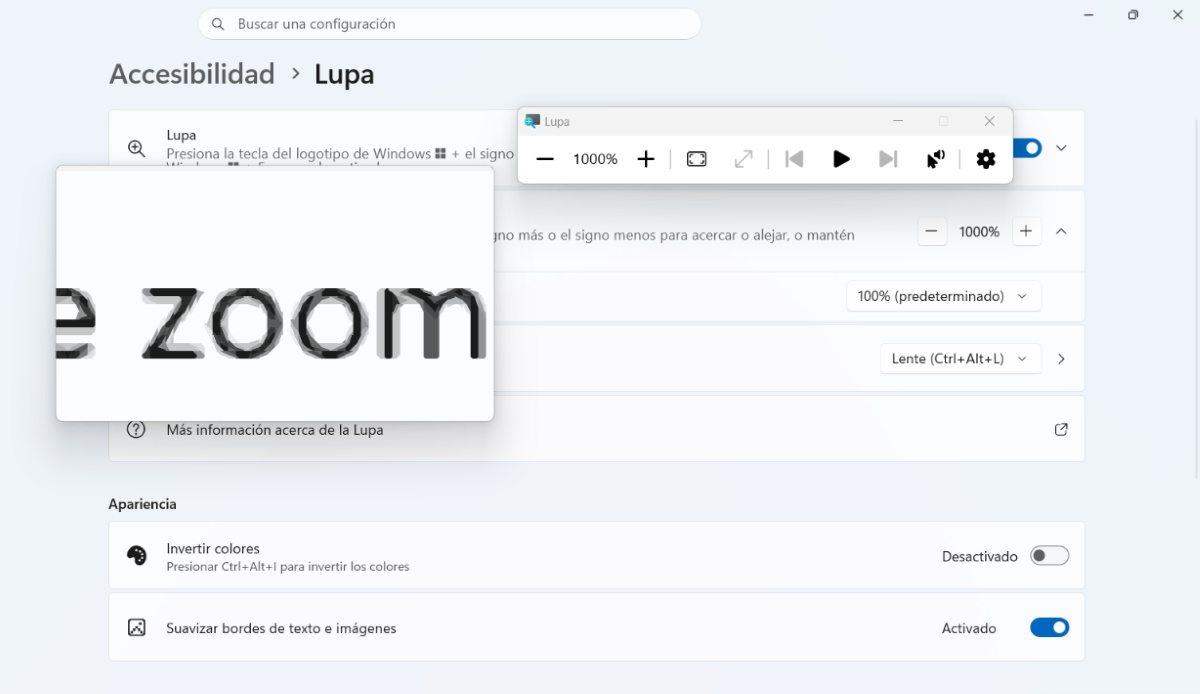
Ви думали, що збільшувальні окуляри призначені лише для людей зі слабким зором? Настав час розвіяти цю помилку. Цей інструмент справді універсальний. Це значно покращує технічну або творчу роботу.Чому? Завдяки режиму лінзи створюється плаваюча рамка, яка слідує за вашим курсором, ніби у вас у руці справжня лупа.
- Активуйте його з: Конфігурація – Доступність – Лупа – Переглянути – Режим об'єктива.
З можливістю збільшити лише частину екранаВи можете перевіряти пікселі, вирівнювати елементи в документі або переглядати дрібні деталі на зображеннях, не збільшуючи всю робочу область. Крім того, якщо ви часто ділитеся своїм екраном або записуєте навчальні посібники, активація лупи покаже вам найдетальніші кроки того, що ви робите.
Вимкніть прозорість та анімаційні ефекти
У цьому останньому пункті йдеться не про те, які налаштування спеціальних можливостей слід увімкнути у Windows 11, а радше про те, який параметр вимкнутиХоча анімації Windows виглядають гарно, вони насправді споживають багато ресурсів відеокарти та додають мілісекундну затримку інтерфейсу. Їх вимкнення робить систему швидшою, плавнішою та більш чуйною. Щоб зробити це, виконайте такі дії:
- Перейти до Конфігурація – Доступність – Візуальні ефекти та деактивуйте їх. Скористайтеся перевагами Також вимкнути ефекти прозорості.
Коротше кажучи, якщо ви цікавитеся, які налаштування спеціальних можливостей слід увімкнути у Windows 11, пам’ятайте, що це не питання необхідності, а радше розширене налаштування. Увімкнення (або вимкнення) певних налаштувань допоможе вам працюйте комфортніше, швидше та ефективнішеОзнайомтеся з цією конфігурацією та адаптуйте свою систему, щоб зробити її максимально комфортною та практичною для вас.

Індекс
- 1 Які налаштування спеціальних можливостей слід увімкнути у Windows 11, навіть якщо вони вам не потрібні?
- 1.1 Живі субтитри
- 1.2 Які налаштування спеціальних можливостей слід увімкнути у Windows 11: Голосовий доступ
- 1.3 Видимі вказівник миші та індикатор тексту
- 1.4 Монофонічний звук
- 1.5 Які налаштування спеціальних можливостей слід увімкнути у Windows 11: Фільтрування клавіш
- 1.6 Які налаштування спеціальних можливостей слід увімкнути у Windows 11: Екранна лупа
- 1.7 Вимкніть прозорість та анімаційні ефекти