- Copilot — це функція штучного інтелекту, вбудована в Edge, яка допомагає з пошуком, написанням тексту та навігацією.
- Його можна активувати з панелі інструментів, якщо у вас є обліковий запис Microsoft. Увійти.
- Він пропонує такі функції, як підсумовування сторінок, переписування тексту та голосова навігація.
- Його можна легко вимкнути в налаштуваннях, не видаляючи Edge.

Якщо ви користуєтеся Microsoft Edge і раптом зіткнулися з Copilot, вбудованим помічником браузера на основі штучного інтелекту, у вас, ймовірно, виникнуть питання щодо того, як його ввімкнути, вимкнути або навіть максимально ефективно використовувати. У цій статті ви крок за кроком дізнаєтеся, що саме являє собою режим Copilot в Edge, як до нього отримати доступ, які функції він пропонує та, що дуже важливо, як його вимкнути, якщо ви не зацікавлені в його ввімкненні.
Copilot тут, щоб змінити те, як ми використовуємо браузер Microsoft. Однак не всім користувачам він потрібен постійно, а деякі навіть воліють продовжувати використовувати Edge традиційним способом. Тому ми чітко та структуровано пояснимо все, що вам потрібно знати, щоб керувати цією функцією найкращим чином для вас.
Що таке Copilot у Microsoft Edge?
Copilot в Edge — це вбудована функція на базі штучного інтелекту Він діє як контекстний помічник у браузері. Він працює на технології OpenAI та дозволяє виконувати інтелектуальний пошук, складати тексти, узагальнювати веб-сторінки та навіть допомагати швидше приймати рішення, без необхідності перемикатися між вкладками.
За допомогою цього інструменту ви можете взаємодіяти за допомогою тексту або голосу, та отримуйте відповідні відповіді, не залишаючи сторінку, яку ви відвідуєте. Тому його метою є підвищення продуктивності користувачів під час перегляду, пропонуючи негайну та контекстну допомогу.
Як активувати Copilot у Microsoft Edge
Щоб активувати Copilot, ваш браузер має бути оновлений до останньої версії, і у вас має бути обліковий запис Microsoft, особливо якщо ви хочете використовувати професійну або освітню версію із захистом корпоративних даних.
- Увійти в Edge за допомогою облікового запису Microsoft Увійдіть (якщо це робочий або шкільний обліковий запис, ще краще).
- Натисніть кнопку Copilot у верхньому правому куті браузера. Ви також можете скористатися комбінацією клавіш Ctrl+Shift+.
Після активації ви побачите бічну панель із майстром, за допомогою якого ви зможете взаємодіяти з Copilot, щоб узагальнювати вміст, переписувати текст, виконувати пошук або навіть налаштовувати власні завдання.
Основні характеристики Copilot на Edge

Copilot не просто відповідає на запитання. Він інтегрує кілька функцій, розроблених для того, щоб змінити ваш досвід навігації. Нижче ми пояснюємо деякі з найважливіших:
Короткий зміст
Copilot може узагальнювати вміст веб-сторінок і документів які ви переглядаєте у браузері. Це корисно, коли вам потрібен швидкий огляд довгої статті або під час роботи з кількома джерелами одночасно. Можливості резюмування залежать від типу документа, хоча Microsoft регулярно оновлює підтримку нових форматів.
Переписування тексту (Compose)
Однією з його найпомітніших функцій є інструмент для письма, також відомий як «Compose». Дозволяє створювати, коригувати, виправляти або перефразувати тексти безпосередньо у браузеріЩоб запустити його, просто клацніть правою кнопкою миші на текстовому полі, яке можна редагувати, та виберіть відповідний параметр.
Цей варіант ідеально підходить для написання електронних листів, публікацій або пропозицій, оскільки Copilot пропонує покращення, коригує тон і навіть допомагає розпочати, якщо поле порожнє. Крім того, якщо ви ввійшли в систему за допомогою корпоративного облікового запису, ця функція включає захист корпоративних даних і забезпечує застосування політик запобігання втраті даних (DLP).
Режим другого пілота: повний асистент
Microsoft пішла ще далі, створивши так званий «Режим другого пілота» – розширену версію помічника. Цей режим перетворює Edge на браузер, яким майже повністю керує штучний інтелект.Після активації відкривається нова вкладка зі спрощеним інтерфейсом, де помічник поєднує чат, пошук та навігацію.
Серед його навичок:
- Перегляд відкритих вкладок з дозволом користувача, щоб зрозуміти контекст і полегшити порівняння.
- Керування такими завданнями, як бронювання, пошук та рекомендації виходячи з ваших інтересів.
- Голосова навігація, що дозволяє вам спілкуватися безпосередньо з Copilot природним чином.
Конфіденційність і захист даних
Microsoft приділяє особливу увагу конфіденційності користувачів. Якщо ви входите за допомогою робочого облікового запису за допомогою Microsoft Sign In, Розмови з Copilot захищені корпоративними політиками безпекиКрім того, Copilot отримуватиме доступ до контексту перегляду та персональних даних лише за наявності явної згоди.
Наприклад, якщо ви дозволите обмін інформацією з веб-сторінки, Edge може надіслати Copilot URL-адресу, назву сторінки, повідомлення користувача та історію розмов, щоб покращити відповідь. Однак ви завжди отримуватимете візуальні підказки, коли це станеться.
Як вимкнути Copilot у Microsoft Edge
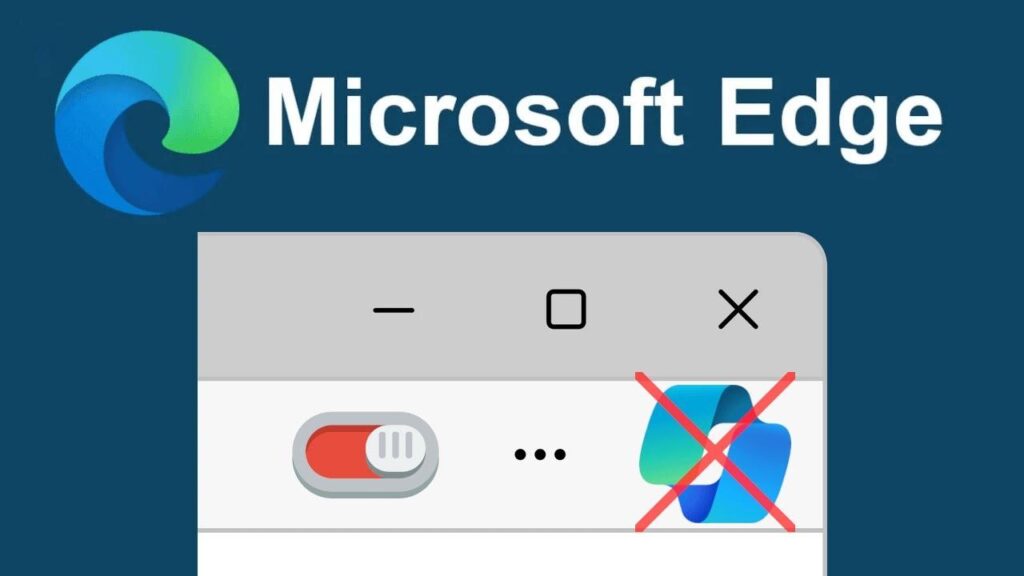
Якщо вас це дратує або вам просто не потрібен Copilot, ви можете легко вимкнути його в налаштуваннях браузера. Ось як це зробити, виконавши два ключові кроки:
1. Вимкнути написання тексту (Compose)
- Відкрийте Microsoft Edge та перейдіть до конфігурація.
- На лівій бічній панелі виберіть мови.
- Знайдіть розділ Допомога з написанням.
- Вимкніть цю опцію «Використання Compose в Інтернеті».
2. Приховати кнопку Copilot
- У тих самих налаштуваннях перейдіть до Копілот та бічна панель.
- Натисніть на Copilot.
- Вимкніть цю опцію «Показати кнопку Copilot на панелі інструментів».
Після цих кроків Copilot більше не буде видимим та активним у вашому браузері.Однак це не означає, що його повністю видалено з вашої системи, оскільки він залишається доступним, якщо ви вирішите повторно активувати його пізніше.
Чи можна повністю видалити Copilot?
Наразі Copilot працює як веб-додаток. Він не глибоко інтегрований в операційну систему, тому його видалення досить просте. У випадку з Edge просто сховайте його, як показано вище.
Що стосується його присутності у Windows, ви можете відкріпити його від панелі завдань та видалити, перейшовши в Налаштування > Програми > Встановлені програми, знайшовши «Copilot» і натиснувши «Видалити».
Немає потреби вносити зміни до реєстру Windows або турбуватися про втрату продуктивності, оскільки Copilot споживає дуже мало ресурсів, оскільки працює з хмари..
Чи варто використовувати Copilot?

Це залежить від вашого типу використання. Якщо вам потрібна продуктивність, швидкі резюме, редагування тексту або контекстні відповіді під час перегляду, Copilot може надати вам дуже цікаву додаткову цінністьКрім того, можливість голосової взаємодії, постійна робота над майбутніми функціями та додаткова інтеграція з вашою історією переглядів роблять його потужним інструментом.
З іншого боку, якщо ви віддаєте перевагу більш традиційному перегляду веб-сторінок або просто не потребуєте активного помічника, ви можете легко вимкнути його та продовжувати користуватися Edge як завжди.
Copilot у Microsoft Edge представляє новий спосіб взаємодії з браузером за допомогою штучного інтелекту. Він пропонує корисні інструменти, такі як переписування тексту, автоматичні резюме, розумний чат та режим перегляду за допомогою штучного інтелекту. Це функція, яка за умови правильного використання може значно покращити взаємодію з користувачем, а також забезпечує повний контроль для тих, хто віддає перевагу простішому та більш приватному перегляду. Сподіваємося, ви вже знаєте. cЯк увімкнути та вимкнути режим Copilot у Microsoft Edge. І перш ніж ми закінчимо, ми розповімо вам про Copilot в цій іншій статті: Microsoft Copilot представляє нове обличчя та візуальну ідентичність: це новий налаштовуваний вигляд штучного інтелекту

Захоплювався технікою з дитинства. Я люблю бути в курсі подій у секторі та, перш за все, повідомляти про це. Ось чому я вже багато років присвячую комунікації на веб-сайтах технологій і відеоігор. Ви можете знайти, як я пишу про Android, Windows, MacOS, iOS, Nintendo або будь-яку іншу пов’язану тему, яка спадає вам на думку.