
Порт USB-C однаковий на всіх кабелях, але їхні можливості різняться. Хоча деякі можуть передавати дані та відео 4K за замовчуванням, інші підходять лише для заряджання акумулятора. У цій статті ми покажемо вам, як це зробити. Як визначити, чи підходить кабель USB-C для відео або просто для заряджання. Ви навчитеся їх ідентифікувати, проаналізувавши їхні логотипи, товщину, технічні характеристики та провівши кілька швидких тестів. Почнемо.
Як визначити, чи кабель USB-C призначений для відео чи лише для заряджання
Як дізнатися, чи кабель USB-C призначений для відео чи лише для заряджання У більшості випадків це неможливо побачити неозброєним окомЦе пояснюється тим, що фізичний роз'єм абсолютно однаковий. Якщо ви хочете ідентифікувати його без клопоту з перевіркою кожного кабелю окремо, є кілька функцій, які допоможуть вам:
- Символи, надруковані на роз'ємі.
- Товщина та жорсткість троса.
- Технічні характеристики паспорта даних.
- Швидкі тести.
Звичайно, знання того, чи призначений кабель USB-C для відео, чи лише для заряджання, є лише одним із кількох важливих аспектів. Для передачі відео ваші пристрої повинні відповідати певним апаратним та програмним вимогам; просто мати правильний кабель недостатньо. Спочатку давайте розглянемо. Як розпізнати відеокабель USB-C А потім ми поговоримо про інші мінімальні вимоги для потокового відео.
1. Перевірте маркування або логотипи на роз'ємах
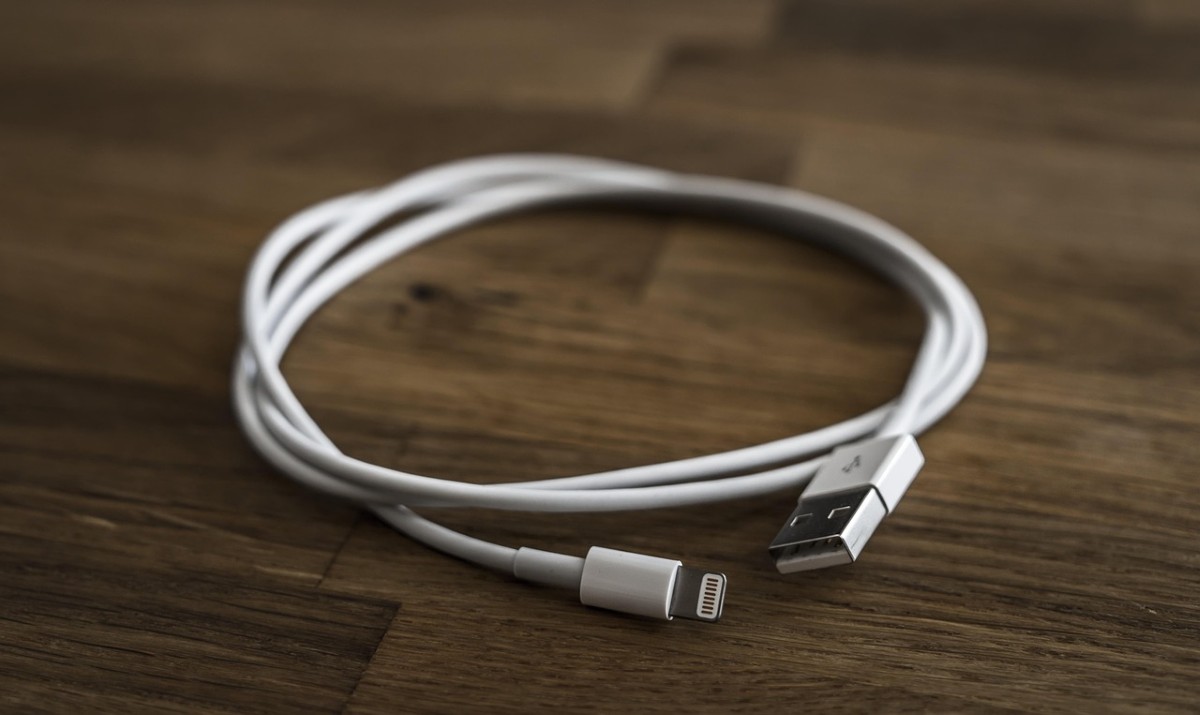
Сертифіковані кабелі, що підтримують відео, зазвичай мають деякі ідентифікаційний символ біля роз'єму:
- Символ DisplayPort (велика D з літерою P всередині): Вказує на підтримку вбудованого відеовиходу.
- Логотип Thunderbolt (блискавка): Якщо є значок блискавки з цифрою 3 або 4 або проста блискавка, кабель підтримує відео високої роздільної здатності (4K/8K), високошвидкісну передачу даних та швидку зарядку.
- Символ USB-IF зі швидкістю: Якщо логотип USB містить швидкість «20 Гбіт/с» або «40 Гбіт/с», він майже напевно може передавати відео. Якщо ж відображається «480 Мбіт/с» або лише значок батареї/потужності, він призначений лише для заряджання та передачі даних через USB 2.0.
2. Товщина та жорсткість троса
Хоча це не є визначальним фактором, товщина та жорсткість кабелю допоможуть вам зрозуміти, чи підходить кабель USB-C для відео чи лише для заряджання. Ось головна відмінність:
- Кабелі лише для заряджання: Зазвичай вони тонші, дуже гнучкі та зазвичай довгі (близько 1.5–2 м). Вони складаються з ліній електропередач та пари проводів для основних даних.
- Кабелі з підтримкою відео: Вони набагато товстіші, менш гнучкі та коротші (приблизно від 0.8 м до 1 м). Це пояснюється тим, що вони містять екрануюче обплетення та понад 15 внутрішніх проводів, призначених для високошвидкісних ліній.
3. Технічні характеристики паспорта даних або коробки
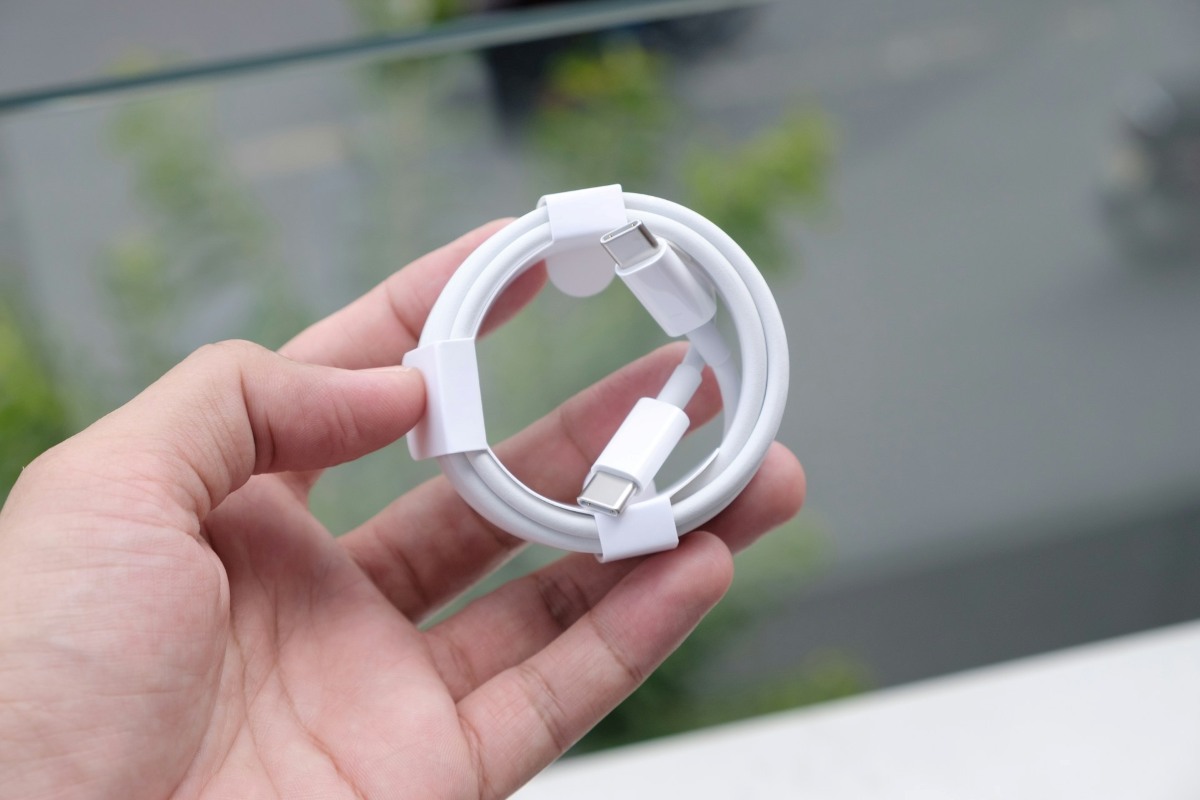
Тепер, якщо ви збираєтеся купити кабель USB-C або у вас ще є коробка для того, що у вас є, зверніть увагу на ці. точні специфікації що допоможе вам визначити, чи призначений кабель USB-C для відео чи лише для заряджання:
- Режим DisplayPort Alt або режим DP AltТак, це працює для відео. Це ідеально підходить для відеомоніторів та принтерів.
- Thunderbolt 3 або 4 або USB4: Так, це працює для відео.Він підтримує відео 4K/8K, передачу даних та завантаження зі швидкістю 40 Гбіт/с.
- USB 3.2 Gen 2 (Gbps) Gen 2×2 (20 Gbps): Так, працює для відео(відео 4K з частотою 60 Гц).
- USB 2.0 (480 Мбіт/с): Не підходить для відеоВін підходить лише для повільного завантаження та передачі файлів.
- Кабель для швидкої зарядки/зарядки (60 Вт/100 Вт/240 Вт): Не підходить для відеозйомкиЯкщо чітко не зазначено «Режим DP Alt», він призначений лише для живлення.
4. Швидкий скринінговий тест у системі
Що робити, якщо у вас немає приставки, а на вашому кабелі немає жодних логотипів чи значків? Єдиний варіант... протестуйте кабель підключення його до телевізора, монітор USB-C або док-станцію від ноутбука чи телефону, що підтримує відеовихід. Спробуйте ось що:
- У Windows: Підключіть кабель до монітора. Якщо ви чуєте звуковий сигнал підключення, але екран залишається чорним або відображається повідомлення «Немає сигналу», а ноутбук починає заряджатися, кабель призначений лише для заряджання.
- У диспетчері пристроїв: Якщо ви підключили монітор, а Windows відобразила сповіщення «Функціональність USB-пристрою може бути обмежена».Кабель не має пропускної здатності для відео.
Інші вимоги для передачі відео, окрім того, чи підходить кабель USB-C для відео
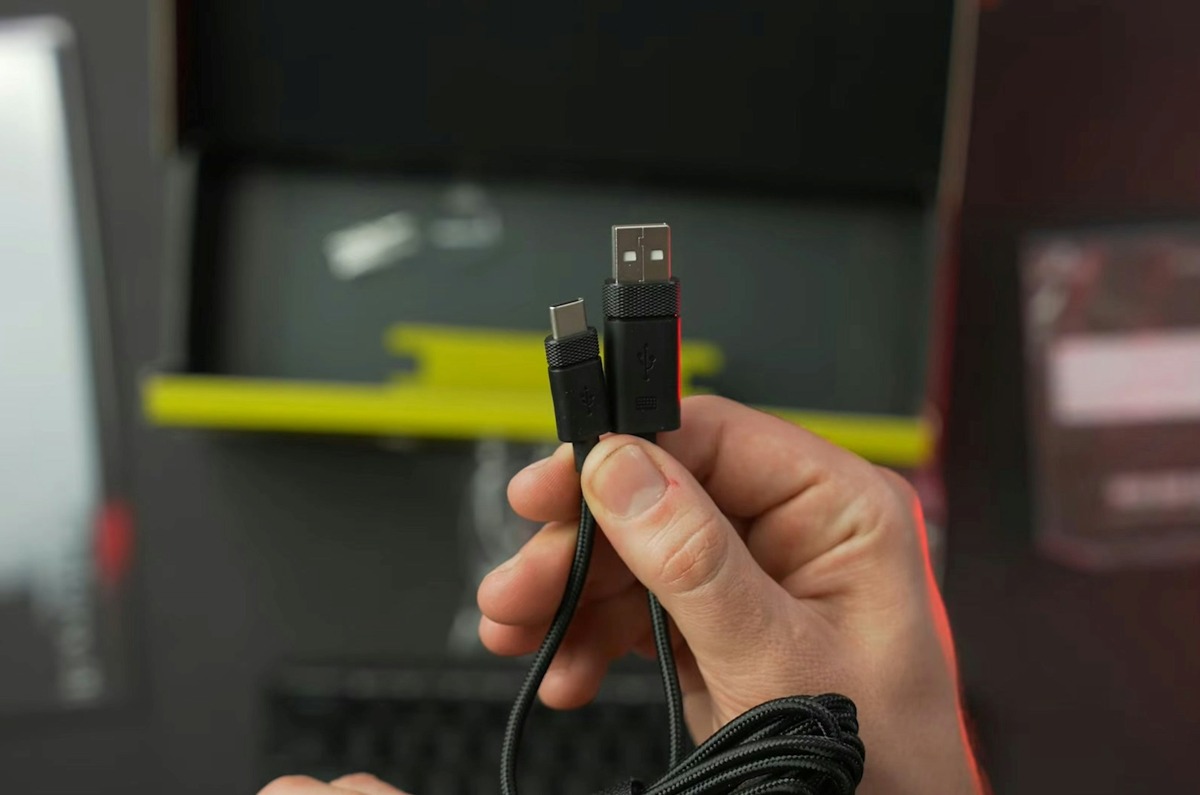
Окрім того, що потрібно знати, чи підходить кабель USB-C для відео, під час передачі відео через кабель, Як передавальний, так і приймальний пристрої повинні відповідати певним вимогам. як справи?:
1. Пристрій передачі (ноутбук, ПК або мобільний телефон)
- Відеовихід через USB-C DisplayPort Alt Mode: Якщо ви підключаєте мобільний телефон, планшет або ноутбук через USBC, фізичний порт повинен мати вбудовану підтримку технології DisplayPort Alternate Mode.
- Обробка та роздільна здатність графіки: Відеокарта повинна бути здатною обробляти цільову роздільну здатність і частоту оновлення.
2. Приймальний пристрій (монітор, телевізор або проектор)
- Сумісний вхідний порт: Він повинен мати відповідний фізичний інтерфейс (HDMI, DisplayPort, USB-C з підтримкою DisplayPort або Thunderbolt) та підтримувати ту саму версію протоколу.
- Сумісність з HDCP: Якщо ви хочете транслювати захищений контент із потокових платформ, таких як НетфліксЕкран повинен відповідати стандарту HTCP 2.0 або вище.
Що робити, якщо дізнатися, чи призначений кабель USB-C для відео чи лише для заряджання?
Знання того, чи призначений кабель USB-C для відео, чи лише для заряджання, допоможе вам, якщо ви хочете передавати сигнал екрана з емулятора на монітор або телевізор, використовуючи той самий порт і кабель, які ви зазвичай використовуєте для передачі даних або заряджання акумулятора. Фактично, однією з найбільших переваг цього кабелю є те, що Ви можете робити три речі одночасно:
- Надсилайте зображення та звуковий сигнал на екран.
- Подати живлення від монітора до ноутбука.
- Використовуйте USB-порти монітора.
Крім того, якщо кабель підходить для відео, ви можете підключити дуже тонкі ноутбуки до мобільних телефонів або традиційних моніторів, телевізорів чи проекторів. Ви також можете використовувати його для розширення екрана сумісних мобільних телефонів та планшетів. Отже, коротко кажучи, Завжди буде корисно знати, чи призначений кабель USB-C для відео чи лише для заряджання..
Індекс
- 1 Як визначити, чи кабель USB-C призначений для відео чи лише для заряджання
- 1.1 1. Перевірте маркування або логотипи на роз'ємах
- 1.2 2. Товщина та жорсткість троса
- 1.3 3. Технічні характеристики паспорта даних або коробки
- 1.4 4. Швидкий скринінговий тест у системі
- 1.5 Інші вимоги для передачі відео, окрім того, чи підходить кабель USB-C для відео
- 1.6 Що робити, якщо дізнатися, чи призначений кабель USB-C для відео чи лише для заряджання?

З юних років мене захоплювало все, що пов'язано з наукою та технологіями, особливо ті досягнення, які роблять наше життя простішим і приємнішим. Я люблю бути в курсі останніх новин і тенденцій, а також ділитися своїм досвідом, думками та порадами щодо пристроїв і гаджетів, якими я користуюся. Це спонукало мене трохи більше п'яти років тому стати веб-райтером, зосередившись переважно на пристроях Android та операційних системах Windows. Я навчився пояснювати складні поняття простими термінами, щоб мої читачі могли легко їх зрозуміти.