
Вам потрібен спокій і тиша під час роботи за ПК? Іноді сповіщення займають забагато місця. Крім того, вони відволікають нас, коли ми працюємо, слухаємо музику чи дивимося фільм. Звичайно, деякі сповіщення необхідні, наприклад, від системи Windows. Ось чому, Сьогодні ми розглянемо, як вимкнути звуки сповіщень, не вимикаючи звук усіх пристроїв. система у Windows 11.
Як вимкнути звуки сповіщень, не вимикаючи звук усієї системи у Windows 11?
У Windows можна вимкнути звуки сповіщень, не вимикаючи звук усієї системи. Цілком нормально бажати тиші та спокою, не залишаючи комп’ютер повністю без звуку. Чесно кажучи, досить дратує бути зосередженим на чомусь важливому, а потім... сповіщення перериває вас у найкращий моментЩе гірше чи всі вони надходять разом, чи дублюютьсяs.
Незалежно від вашої ситуації, у Windows 11 ви можете Вимкніть звуки сповіщень трьома способами:
- Видалення всіх звуків сповіщень.
- Вимкнення звуку певних програм.
- Використання мікшера гучності.
Вимкнути всі звуки сповіщень
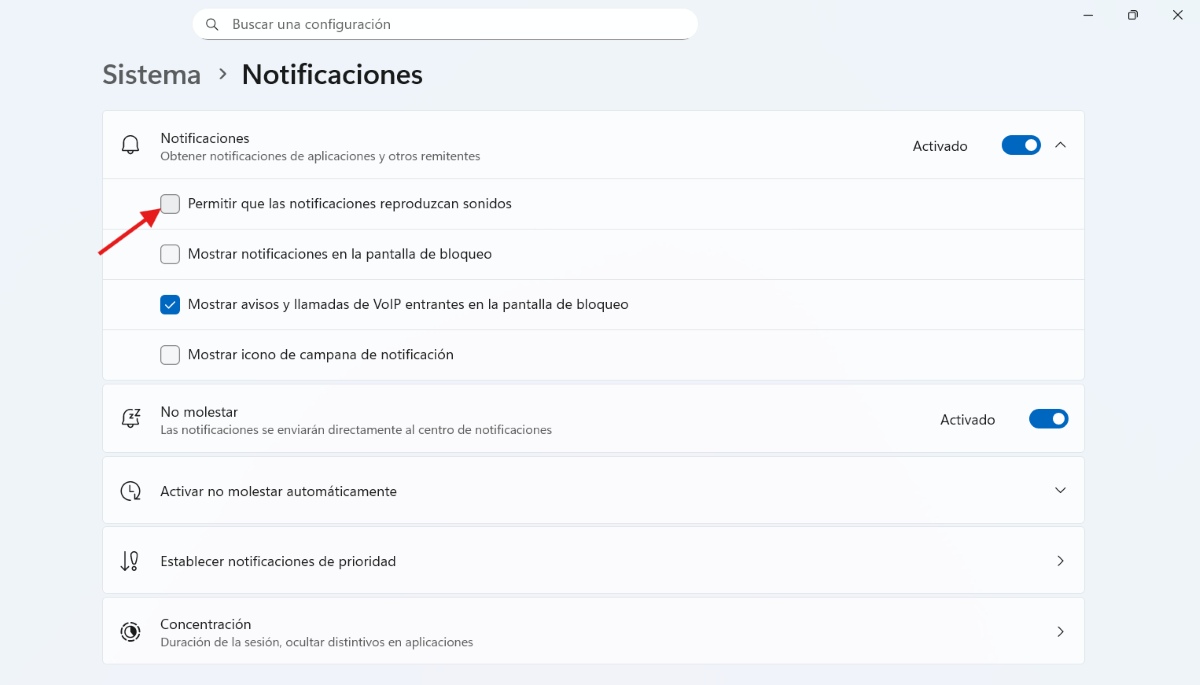
Перший варіант дозволяє Зберігайте візуальні підказки (ті, що з'являються в кутку), але Видалити аудіо з усіх програмЩоб вимкнути всі звуки сповіщень, виконайте такі дії:
- Відкрийте «Налаштування», натиснувши клавіші Windows + I.
- Див. розділ Система – Сповіщення.
- Тепер натисніть маленьку стрілку поруч із головним перемикачем «Сповіщення», щоб відкрити додаткові опції.
- Нарешті, зніміть прапорець біля пункту «Дозволити відтворення звуків сповіщень».
Вимкнення звуку для певних програм
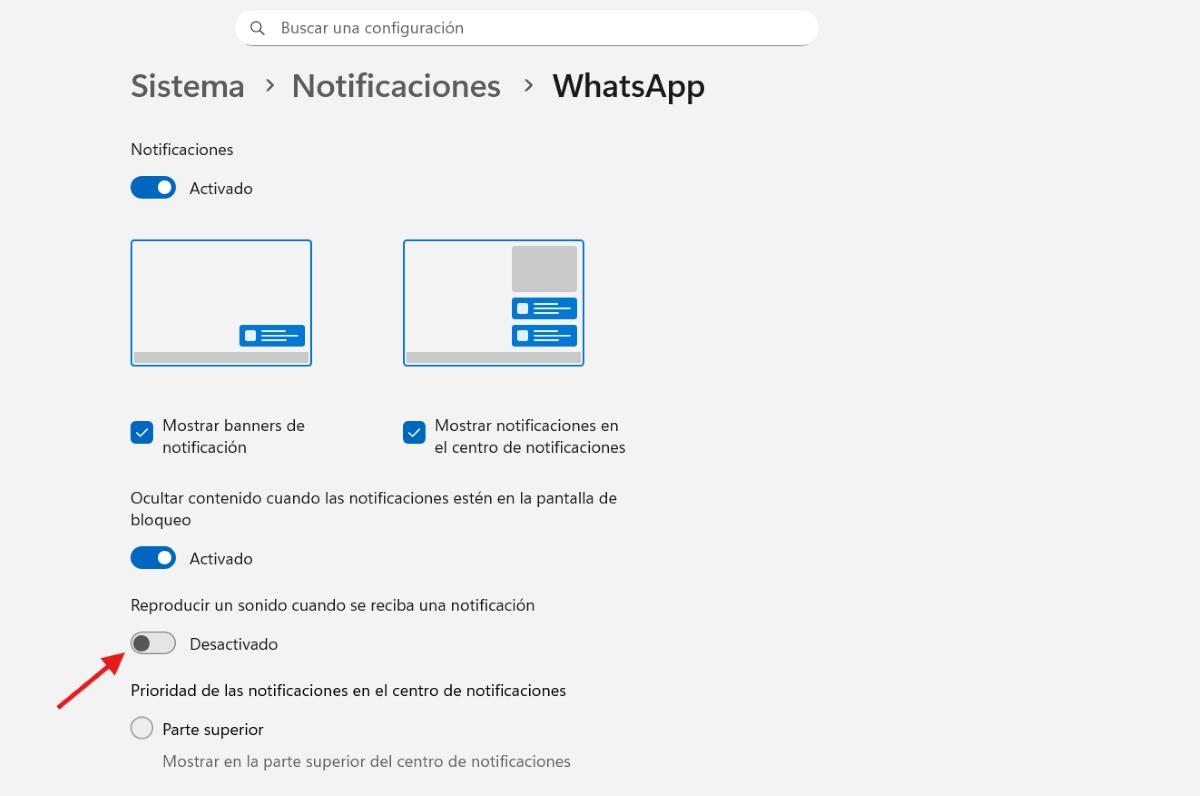
Другий спосіб вимкнути звуки сповіщень – вимкнення звуку однієї або кількох певних програмНаприклад, якщо ви хочете вимкнути лише сповіщення WhatsApp або електронної пошти, а інші залишити увімкненими, виконайте такі дії:
- Перейдіть на той самий екран, що й раніше: Система – Сповіщення. Прокрутіть униз до розділу «Сповіщення від програм та інших відправників».
- Знайдіть назву програми, звук якої потрібно вимкнути, і натисніть на неї (клацайте не на перемикач, а на назву програми).
- Опинившись усередині, вимкніть опцію відтворення звуку, коли надходить сповіщення.
- Готово. Таким чином, ви перестанете чути звуки сповіщень від цього конкретного додатка.
Скористайтеся перевагами мікшера гучності
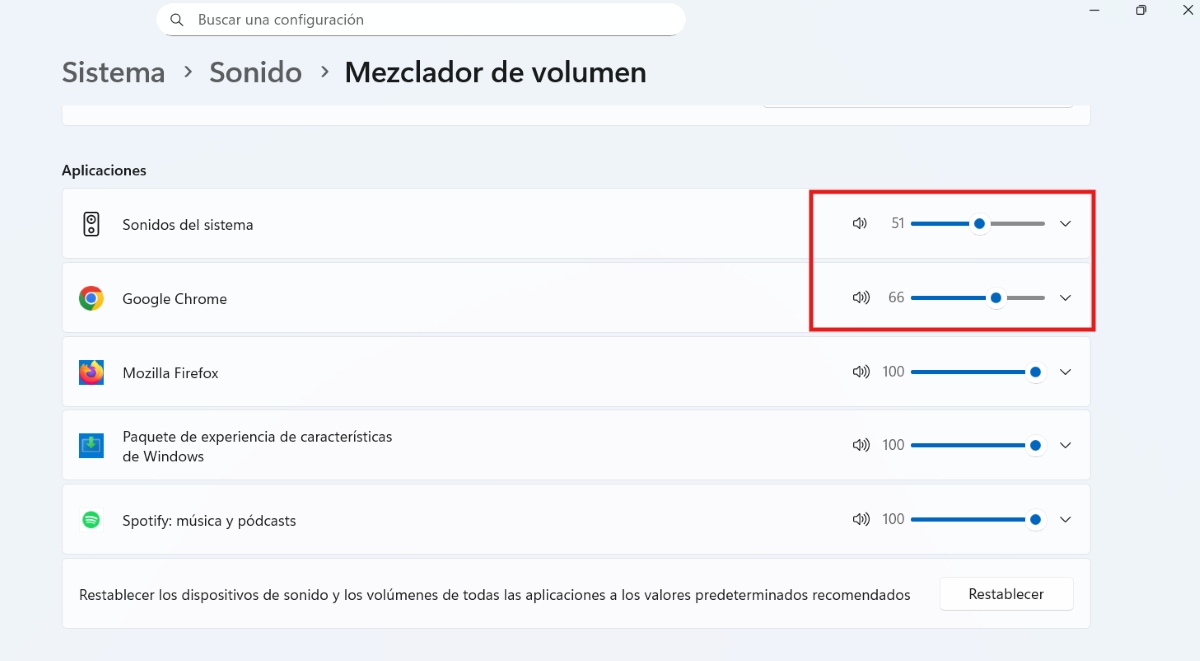
Окрім вимкнення звуків сповіщень, ви також можете використовувати мікшер гучності для визначити гучність системних сповіщень або самі сповіщення програми. Щоб це зробити, виконайте такі дії:
- Клацніть правою кнопкою миші значок динаміка на панелі завдань (значок гучності) та виберіть «Мікшер гучності».
- У розділі «Програми» виберіть, для чого потрібно зменшити гучність (системні звуки, Google Chrome, Mozilla Firefox, Spotify тощо).
- Використовуйте повзунок, щоб зменшити гучність до мінімуму, або натисніть значок динаміка, щоб повністю вимкнути звук.
Використовуйте режим «Не турбувати»
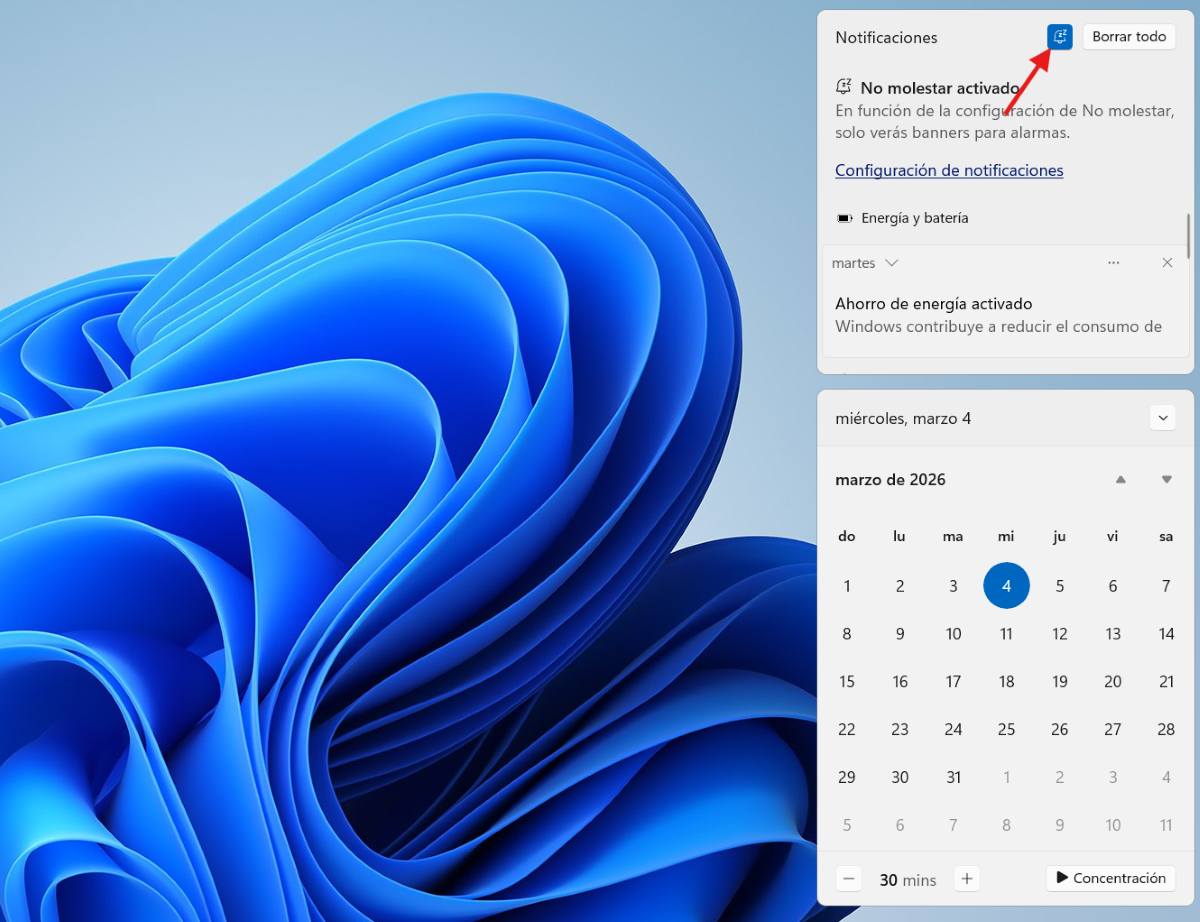
Однак, якщо вам потрібна тиша на деякий час, не забувайте, що ви можете скористатися режимом «Не турбувати». Активуйте його, натиснувши на дату та час у правому нижньому куті.Потім натисніть на дзвіночок зверху, і коли він стане синім, він буде активним.
Це допоможе вам повністю вимкнути сповіщення Якщо ви не хочете налаштовувати це окремо для кожної програми, усі сповіщення надходитимуть безпосередньо до центру сповіщень, не повідомляючи вас, доки ви не вирішите їх перевірити. Насправді, ви навіть можете налаштувати автоматичну активацію цієї функції у певний час доби.
Ось як зробити сповіщення менш нав'язливими
Окрім вимкнення звуку сповіщень, ви також можете Ви можете зробити їх менш нав'язливими на вашому комп'ютеріІншими словами, якщо ви вже вимкнули звук, але сповіщення в кутку екрана все ще вас турбують, ви можете налаштувати параметри для кожної окремої програми, щоб вони більше не відображалися. Щоб це зробити, виконайте такі дії:
- Перейдіть до Налаштування – Система – Сповіщення.
- Прокрутіть униз до списку програм і виберіть ту, яку потрібно змінити.
- Якщо потрібна повна візуальна тиша, зніміть позначку з поля «Показувати банери сповіщень».
- Але якщо ви хочете чогось більш приватного, зніміть позначку з пункту «Показувати вміст на екрані блокування».
Коли вимикати звуки сповіщень
Вимкнення звуків сповіщень – це один із способів покращити взаємодію з користувачем ПК. Відокремлюючи системний звук (сповіщення) від мультимедійного звуку (музики, дзвінків, відео), Ви досягаєте набагато більш контрольованого середовища.Коли варто вимикати звуки сповіщень? Ось кілька ситуацій, коли це доречно.
Під час відеоконференції або презентації
Це одна з ситуацій, у якій найчастіше варто вимкнути звуки сповіщень. Коли ви на зустрічі в Zoom або Команди спільний екран Раптова поява неочікуваних звуків з особистих повідомлень або електронних листів є нормальним явищем. Вимкнувши ці звуки, ви запобігаєте тому, щоб інші чули ваші сповіщення, і допомагаєте собі зосередитися на зустрічі.
Під час перегляду мультимедійного контенту (відео, фільмів)
А тепер, незалежно від того, чи дивитеся ви фільм на Netflix, чи слухаєте улюблені пісніТакож гарною ідеєю буде вимкнути звуки сповіщень на вашому ПК. Це особливо важливо, якщо ви використовуєте навушники. Немає нічого більш дратівливого, ніж бути захопленим фільмом або чекати найкращої частини улюбленої пісні, а потім гучний звук сповіщення все зіпсує.
Коли вам потрібна більша концентрація
Коли вам потрібно бути більш зосередженим писати, програмувати або проектуватиАле якщо вам все ще потрібно чути певні звукові сигнали, ви можете вимкнути звуки сповіщень, не вимикаючи звук усієї системи Windows. А якщо подумати, звуки сповіщень призначені для того, щоб привертати нашу увагу; ми реагуємо на шум рефлекторно, негайно, не чекаючи.
Тому підтримуйте візуальну пильність, але вимкніть звук. Це дозволяє вам і надалі вирішувати, коли дивитися рекламуВимкнення звуку дозволяє уникнути непотрібних відволікань, коли нам потрібно зосередитися, щоб швидко та якомога точніше завершити проект.

З юних років мене захоплювало все, що пов'язано з наукою та технологіями, особливо ті досягнення, які роблять наше життя простішим і приємнішим. Я люблю бути в курсі останніх новин і тенденцій, а також ділитися своїм досвідом, думками та порадами щодо пристроїв і гаджетів, якими я користуюся. Це спонукало мене трохи більше п'яти років тому стати веб-райтером, зосередившись переважно на пристроях Android та операційних системах Windows. Я навчився пояснювати складні поняття простими термінами, щоб мої читачі могли легко їх зрозуміти.