- Джерелом зазвичай є драйвери, системні файли або обладнання; файл .sys, що відображається в BSOD, керує розслідуванням.
- Оновлення, CHKDSK, DISM та SFC виправляють більшість логічних помилок та відновлюють стабільність системи.
- Безпечний режим, середовище відновлення Windows та відновлення системи дозволяють виконувати дії, навіть якщо Windows не запускається належним чином.
- Діагностика оперативної пам'яті, перевірка BIOS та видалення конфліктуючого програмного забезпечення вирішують постійні конфлікти без форматування.
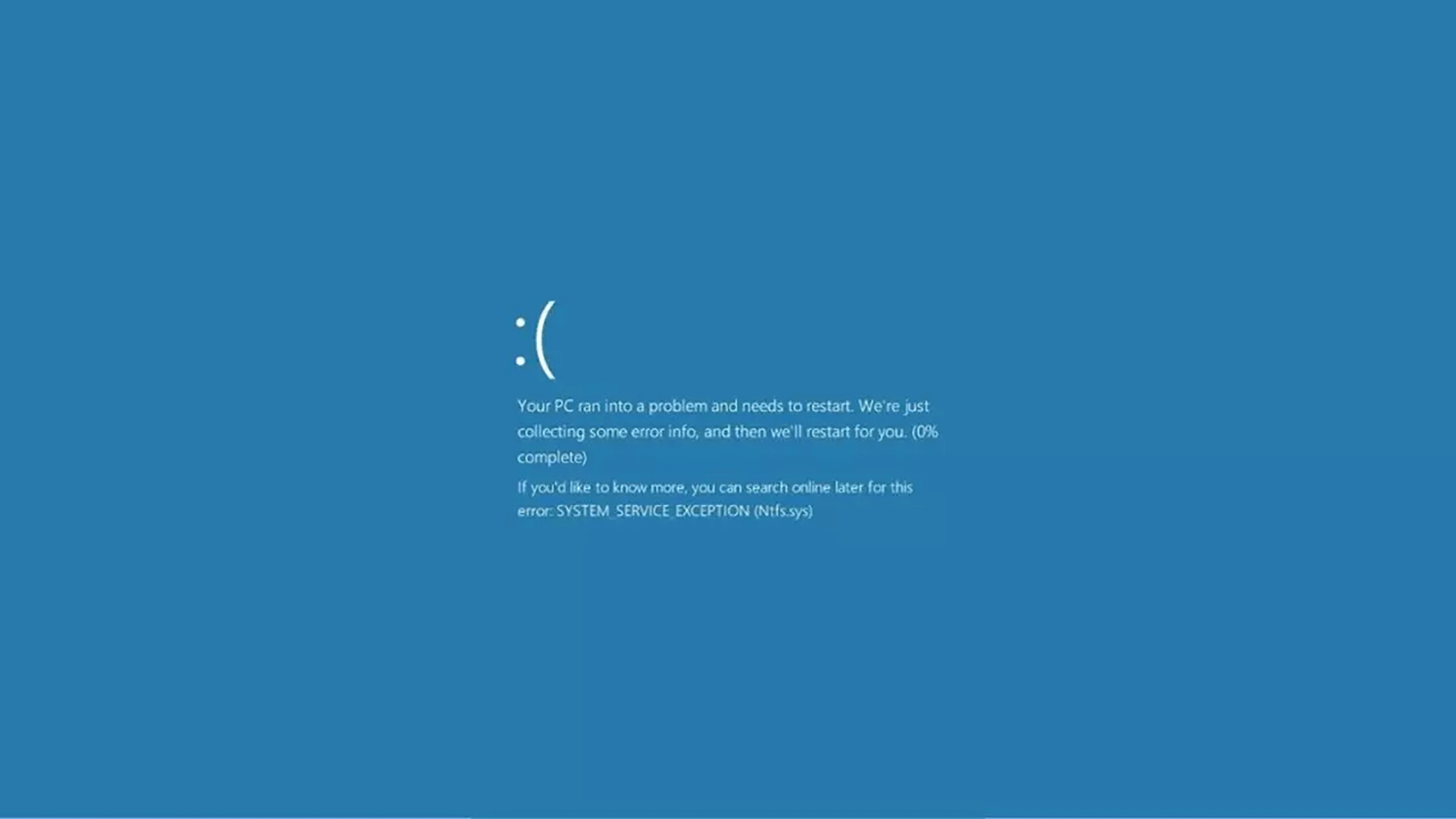
¿Як виправити SYSTEM_SERVICE_EXCEPTION у Windows? Синій екран із винятком SYSTEM_SERVICE_EXCEPTION Це одна з тих помилок, яка порушує ваш робочий процес, змушує вас перезавантажити комп’ютер, а якщо вона застає вас незбереженим, то призводить до втрати роботи. Хоча це лякає, зазвичай її можна вирішити, якщо підійти до неї методично та без поспіху, оскільки в більшості випадків це пов’язано з драйверами, системними файлами або незначними апаратними збоями, які можна діагностувати.
Хороша новина Зазвичай ПК завантажується після перезавантаження, що дозволяє вам працювати над застосуванням виправлень. А якщо він не завантажується, Windows пропонує потужне середовище відновлення для відновлення автозавантаження, відновлення до попередньої точки або запуску таких інструментів, як SFC, DISM або CHKDSK. Нижче ви знайдете повний посібник, від найменш нав'язливих до найбільш нав'язливих, з усіма протестованими рішеннями.
Що таке SYSTEM_SERVICE_EXCEPTION і чому він з'являється?
У цій таблиці наведено найпоширеніші причини: пошкоджені драйвери, пошкоджені системні файли та проблеми з обладнанням.
Цей BSOD спрацьовує, коли процес перемикається з непривілейованого коду на привілейований. І щось не так на рівні ядра. Найпоширенішими причинами є пошкоджені або несумісні драйвери, пошкоджені системні файли, помилки графічного інтерфейсу, шкідливе програмне забезпечення, проблеми з оперативною пам'яттю, збої диска або несумісність після зміни обладнання.
Сам знімок екрана зазвичай дає підказкиЧасто файл із розширенням .sys (наприклад, ntfs.sys, ks.sys або netio.sys) з’являється в дужках, вказуючи на уражену підсистему. Код зупинки 0x0000003B також може з’являтися на комп’ютерах з Windows 7. Рекомендується пошукати повне повідомлення про помилку на форумах і в базах знань, оскільки хтось майже напевно стикався з цим.
Типові приклади які ви побачите пов’язані з цією помилкою: SYSTEM_SERVICE_EXCEPTION 0x0000003B, SYSTEM_SERVICE_EXCEPTION (ntfs.sys), SYSTEM_SERVICE_EXCEPTION (ks.sys) або SYSTEM_SERVICE_EXCEPTION (netio.sys). Усі вони мають один і той самий транк, але відповідний файл підкаже вам, з чого почати.
Перш за все: доступ, копії та безпечний режим
Якщо Windows все ще запускається Щоб повернутися до робочого столу, скористайтеся можливістю оновити систему, видалити проблемне програмне забезпечення, створити точку відновлення та запустити сканування. Якщо це зациклюється, примусово запустіть середовище відновлення WinRE: увімкніть ПК та, коли побачите логотип Windows з точками, що обертаються, утримуйте кнопку живлення протягом 5–10 секунд, щоб вимкнути комп’ютер. Повторіть двічі. Третій раз призведе до входу в середовище відновлення.
З WinRE ви можете Перейдіть до розділу «Виправлення неполадок», відкрийте «Додаткові параметри» та відкрийте «Відновлення запуску», «Відновлення системи», «Командний рядок» або завантажтеся в безпечному режимі. У Windows 10/11 також можна утримувати клавішу Shift і вибрати «Перезавантажити» в меню вимкнення, щоб отримати доступ до додаткових параметрів. У Windows 7 натисніть F8 під час запуску, щоб відобразити параметри відновлення.
Золота радаЯкщо у вас є важливі дані, а система працює нестабільно, створіть образ системи або повну резервну копію на зовнішньому диску. Ви також можете підготувати завантажувальний USB-накопичувач на базі WinPE для відновлення; таким чином ви уникнете головного болю, якщо помилка повториться під час критичних змін.
1. Оновіть Windows та драйвери
Оновіть Windows Він не лише виправляє системні помилки: він також вводить нові версії базових драйверів. Перейдіть до меню «Налаштування» > «Оновлення та безпека» > «Центр оновлення Windows» і перевірте наявність оновлень. Встановіть усі оновлення, що очікують на оновлення, та перезавантажте комп’ютер.
Перевірте диспетчер пристроїв (Win + R та введіть devmgmt.msc) та знайдіть пристрої із жовтим значком сповіщення. Клацніть правою кнопкою миші > Оновити драйвер > Автоматичний пошук драйверів. Пріоритетність надайте відеокарті, аудіо, чіпсету, сховищу та мережі.
Драйвери GPUВикористовуйте офіційні програми (NVIDIA/AMD/Intel) або завантажуйте їх з веб-сайту виробника. Якщо ви встановили нове обладнання, завантажте відповідні драйвери від постачальника материнської плати або самого пристрою. Сторонні програми оновлення драйверів можуть допомогти вирішити проблему, але краще перевіряти кожну зміну.
2. Перевірте диск за допомогою CHKDSK
Пошкоджена файлова система або пошкоджені сектори можуть викликати BSOD під час доступу до критично важливих даних. Відкрийте командний рядок від імені адміністратора та виконайте: chkdsk /f /rЯкщо диск використовується, погодьтеся запланувати перевірку на наступне перезавантаження за допомогою літери Y та перезавантажте.
Будьте терплячими: Це може зайняти деякий час на великих або дуже заповнених дисках. Цей інструмент виявляє та виправляє помилки файлової системи та позначає пошкоджені сектори для повторного використання, запобігаючи майбутнім збоям, пов'язаним з ntfs.sys.
3. Відновіть системні файли за допомогою DISM та SFC
DISM та SFC — ваші союзники Коли системні файли пошкоджуються після відключення живлення, невдалих оновлень або заражень. Спочатку відновіть образ за допомогою DISM, а потім перевірте його за допомогою SFC, щоб відновити пошкоджені файли.
крок 1Відкрийте командний рядок від імені адміністратора та запустіть dism /online /cleanup-image /restorehealthЗачекайте завершення (це може зайняти деякий час). Для завантаження компонентів потрібне підключення до Інтернету.
крок 2: виконує sfc /scannowПісля завершення ви побачите зведену інформацію про знайдені та відновлені файли. Якщо список довгий, це є гарним поясненням повторюваного BSOD.
Якщо система не завантажується, відкрийте командний рядок з WinRE та виконайте ті самі команди. Ви також можете завантажитися з інсталяційного USB-накопичувача Windows, щоб отримати доступ до додаткових параметрів та командного рядка.
4. Видаліть нещодавнє програмне забезпечення та типові конфлікти
Подумайте, коли почалася проблемаЯкщо це збігається зі встановленням програми, видаліть її та перезавантажте. Деякі антивірусні пакети, VPN, інструменти захоплення даних або утиліти материнської плати можуть спричиняти конфлікти на рівні ядра.
Програми, які часто згадуються як конфліктніДеякі сторонні антивірусні програми (спробуйте тимчасово їх вимкнути), корпоративні VPN-клієнти, інструменти оновлення виробника в реальному часі, програмне забезпечення для веб-камери або мережеві фільтри. Якщо помилка зникає після їх вимкнення, ви вже винні.
Вимкніть веб-камеру з диспетчера пристроїв, якщо ви підозрюєте файл ks.sys. На комп’ютерах, які використовують інтегровані модулі, помилку може спричинити невідповідний драйвер або додаткове програмне забезпечення.
5. Використовуйте засіб усунення несправностей Windows
Windows 10/11 містить спеціальний засіб усунення несправностей BSOD.Перейдіть до Налаштування > Оновлення та безпека > Виправлення неполадок > Інші засоби виправлення неполадок і запустіть засіб виправлення неполадок із синім екраном. Виконайте запропоновані кроки; у багатьох випадках він автоматично відновлює пошкоджені налаштування.
Воно не творить чудес, але це швидко, безпечно та іноді економить багато часу. Використовуйте його після оновлення Windows та драйверів, щоб замкнути цикл.
6. Діагностика оперативної пам'яті
Періодичні помилки під навантаженням Це може бути пов'язано з несправними модулями або надмірно агресивним профілем XMP. Поверніться до BIOS/UEFI та залиште значення оперативної пам'яті за замовчуванням (вимкніть XMP/DOCP) або завантажте налаштування BIOS за замовчуванням.
Перевірте оперативну пам'ять Використання засобу діагностики пам’яті Windows: знайдіть програму, виберіть «Перезавантажити зараз» і перевірте. Для більш ретельного тесту скористайтеся Memtest86 із завантажувального USB-накопичувача. Якщо ви виявите помилки, спробуйте кожен модуль та чергуйте слоти.
Перевстановіть модулі фізично, якщо ви втручалися в обладнання. Поганий контакт трапляється частіше, ніж здається, і може спричиняти випадкові збої.
7. Відновіть автозавантаження та скористайтеся відновленням системи
Якщо ПК не завершує завантаження Якщо у вас немає BSOD, увійдіть до середовища відновлення Windows та запустіть засіб відновлення автозавантаження з розділу "Додаткові параметри". Часто це виправляє критичні файли завантаження та повертає все до нормального стану.
Відновлення системи Інша річ: Windows автоматично створює резервні копії перед основними оновленнями та змінами. У середовищі WinRE або Windows знайдіть «Відновлення системи» та поверніться до стану, коли ваш комп’ютер працював безперебійно.
Це не дуже нав'язливо і зберігає ваші документи в безпеці. Ідеально, коли все почалося після нещодавньої зміни, яку ви не можете точно знайти.
8. Особливий випадок: перехід з AMD на Intel з Ryzen Master
Якщо ви переходите з AMD і у вас встановлено Ryzen Master, під час перемикання на Intel служба може намагатися завантажитися перед завантаженням, не виявляти процесори AMD та знову і знову викликати BSOD.
РішенняУвійдіть у безпечний режим з WinRE (Конфігурація запуску, параметр 4 або 5), відкрийте редактор реєстру та видаліть записи служби Ryzen Master (AMDRyzenMasterDriverV13/AMDRyzenMasterDriverV14) з гілки Служби. Після перезавантаження комп’ютер має завантажитися нормально.
Якщо ви збираєтеся мігрувати з платформиПеред переходом видаліть утиліти виробника, що відповідають вимогам виробника, щоб уникнути цих збоїв під час завантаження драйверів.
9. Перевірник драйверів та міні-дампи
Коли ви підозрюєте водія, але не знаєте, який саме, увімкніть міні-дампи та використовуйте засіб перевірки драйверів, щоб примусово перевіряти та записувати винуватця наступного збою.
Активувати міні-дампиВідкрийте файл sysdm.cpl, вкладку «Додатково», у розділі «Завантаження та відновлення» натисніть «Налаштування», зніміть прапорець «Автоматичний перезапуск» і виберіть «Невеликий дамп пам’яті». Перезавантаження.
Запустити верифікаторВідкрийте командний рядок від імені адміністратора, введіть verifier, виберіть «Налаштування користувача» та поставте прапорці (окрім «Випадкове видалення» та «Відповідність DDI»). Виберіть усі драйвери, що не належать Microsoft. Перезавантажте систему та дайте їй запуститися.
Проаналізуйте дамп Використовуючи такий інструмент, як BlueScreenView, відкрийте останню версію DMP та перегляньте розділ «Викликано драйвером». Під назвою оновіть або відкотіть цей конкретний драйвер.
10. Шкідливе програмне забезпечення та сканування офлайн

Деякі шкідливі програми замінюють системні файли працювати непомітно та викликати BSOD. Запустіть повне сканування за допомогою Захисника Windows. Для постійних загроз використовуйте Автономний Захисник Windows з автозавантаження, який сканує систему до її завантаження.
Тимчасово вимкніть антивірус сторонніх розробників якщо ви підозрюєте перешкоди на рівні ядра. Якщо проблема зникне, подумайте про видалення та оновлення Defender, чого зазвичай достатньо для більшості користувачів.
11. Сумісність BIOS/UEFI та обладнання
Застарілий BIOS Це може спричинити проблеми сумісності з новішою оперативною пам’яттю, новішими процесорами або контролерами. Перевірте веб-сайт виробника материнської плати, щоб знайти новішу версію, та дотримуйтесь їхньої процедури оновлення.
Після суттєвих змін у апаратному забезпеченні (ЦП/платформа, оперативна пам’ять, відеокарта) Перевірте кабелі, блок живлення та переконайтеся, що все правильно підключено. Нещільно закріплений роз’єм або нестабільний блок живлення також можуть спричинити проблеми. Якщо у вас є якісь запитання з цього приводу, радимо прочитати більше про UEFI: Що робити, якщо Windows 11 не розпізнає диск у режимі UEFI
12. Чисте завантаження та безпечний режим з мережевими налаштуваннями
Чистий старт Запустіть Windows з мінімальним набором служб і програм. Використовуйте його для усунення проблемних фонових процесів. Налаштуйте його з MSConfig та вимкніть необов'язкові елементи автозавантаження.
Безпечний режим із мережею Це дозволяє завантажувати драйвери або патчі, зберігаючи систему в мінімальному стані. Корисно, коли робочий стіл у звичайному режимі нестабільний.
13. Скиньте налаштування ПК або перевстановіть його
Якщо нічого з перерахованого вище не працюєСкидання налаштувань цього ПК оновлює системні файли без необхідності ручного форматування. Перейдіть до меню «Налаштування» > «Оновлення та безпека» > «Відновлення» та виберіть «Зберегти мої файли» або «Видалити все».
Як крайній засібЧиста інсталяція з USB-накопичувача Windows залишить вашу систему як нову. Заздалегідь зробіть резервну копію, а якщо можливо, також збережіть образ системи для швидкого відновлення в майбутньому.
Створення образу системи та завантажувального носія
Створіть образ системи Це дозволяє вам відновити комп’ютер за лічені хвилини після таких катастроф, як постійний BSOD. Ви можете використовувати вбудовані параметри Windows або спеціалізоване програмне забезпечення для планування повного, інкрементального та диференціального резервного копіювання на зовнішній диск або NAS.
Завантажувальний носій на основі WinPE Вони є важливими: вони створюють USB-накопичувач, який можна використовувати для завантаження ПК, навіть якщо Windows не завантажується, для відновлення образу або файлів. Під час створення носія оберіть той, який сумісний з апаратним забезпеченням комп’ютера, на якому ви його використовуватимете.
Відновлення даних, якщо ваш ПК не завантажується
Якщо вам потрібно терміново врятувати документи Якщо система не завантажується, створіть завантажувальний USB-накопичувач за допомогою інструменту відновлення даних на іншому комп’ютері, завантажте проблемний ПК з цього USB-накопичувача та проскануйте внутрішній диск. Ви можете скопіювати файли на зовнішній диск, перш ніж переходити до більш агресивного відновлення.
Після відновлення критичного, спокійно застосовуйте рішення зі статті. Робота без страху втрати даних змінює ландшафт і дозволяє вам робити все крок за кроком.
Більшість SYSTEM_SERVICE_EXCEPTION Ці проблеми вирішуються оновленням драйверів та Windows, відновленням системних файлів, виправленням помилок диска та видаленням конфліктуючого програмного забезпечення. Якщо проблема вирішується апаратним забезпеченням (оперативною пам’яттю, диском, BIOS), описана діагностика допоможе вам досягти успішного результату без необхідності негайного переформатування.

Захоплювався технікою з дитинства. Я люблю бути в курсі подій у секторі та, перш за все, повідомляти про це. Ось чому я вже багато років присвячую комунікації на веб-сайтах технологій і відеоігор. Ви можете знайти, як я пишу про Android, Windows, MacOS, iOS, Nintendo або будь-яку іншу пов’язану тему, яка спадає вам на думку.