- Winload.efi є критично важливим файлом для завантаження Windows у системах UEFI.
- Помилка може виникати через пошкоджені файли, збої системного розділу або помилки завантаження.
- Існує кілька рішень, зокрема відновлення BCD, використання SFC і відновлення завантажувального сектора.
- У більш важких випадках може знадобитися змінити налаштування BIOS або UEFI.
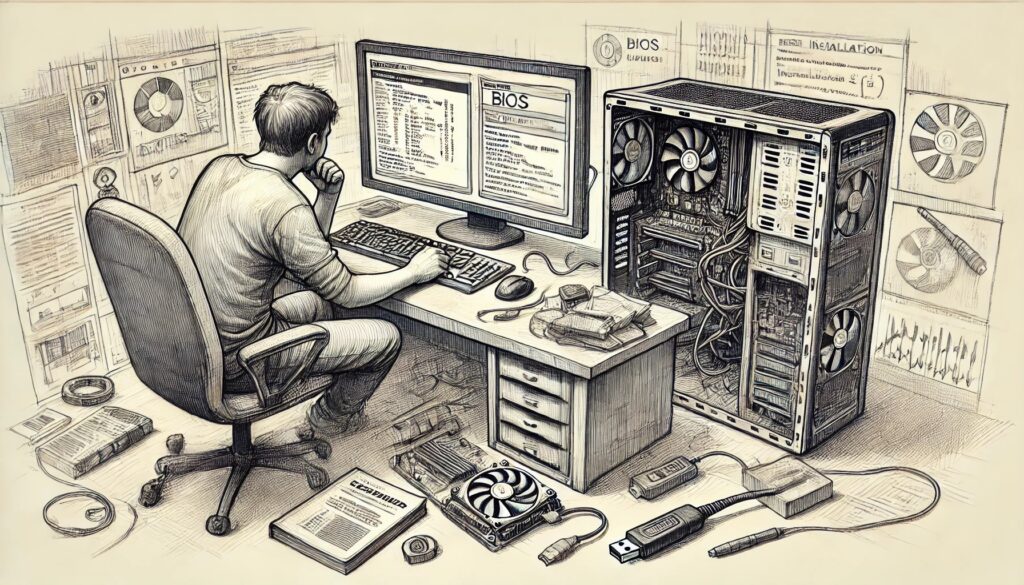
Якщо під час увімкнення комп’ютера Windows ви стикаєтеся з помилкою Winload.efi відсутній або містить помилки, не хвилюйся Це а відносно поширена проблема, яка перешкоджає належному завантаженню операційної системи, але є кілька рішень, які можуть повернути комп’ютер до нормального стану.
En este artículo, vamos a explicarte Що таке файл Winload.efi, чому виникає ця помилка та як її можна виправити різними методами?. Ми допоможемо вам крок за кроком, щоб ви могли відновити свою систему та повернутися до використання комп’ютера без ускладнень.
Що таке Winload.efi і чому виникає ця помилка?

Winload.efi є основним системним файлом у Windows, відповідальний за керування запуском системи під час використання a firmware UEFI. Цей файл знаходиться на шляху C:\Windows\System32 і відповідає за завантаження операційної системи із завантажувального диска.
Якщо файл пошкоджений, відсутній або не може бути виконаний належним чином, Windows не запуститься та відобразить повідомлення про помилку разом із такими кодами, як 0xc0000225, 0xc00000e o 0xc0000001. Це може статися з різних причин, наприклад:
- Збої завантажувального диска або системного розділу.
- Пошкодження основних системних файлів.
- Зміна налаштувань завантаження BIOS/UEFI.
- Помилка клонування диска з Windows.
- Невдала спроба оновлення системи.
Для отримання додаткової інформації про те, як подвійне завантаження Windows, ви можете звернутися до Ця стаття.
Métodos para solucionar el error Winload.efi
A continuación, te presentamos varias Ефективні рішення для вирішення цієї проблеми в Windows 11, 10, 8 і 7.
1. Увімкніть режим сумісності з CSM і вимкніть Secure Boot
На деяких комп’ютерах можна перемикатися між завантаженням UEFI і режимом сумісності з попередніми версіями (CSM). Якщо ваш ПК підтримує обидва варіанти, ви можете спробувати змініть налаштування, щоб вирішити проблему.
- Перезавантажте комп’ютер і перейдіть до налаштувань UEFI, натиснувши F2, F8 o Supr (може відрізнятися в залежності від виробника).
- Шукайте варіант CSM Boot та активуйте його.
- Перейти до розділу Безпечне завантаження та деактивуйте його.
- Збережіть зміни та перезавантажте комп'ютер.
Якщо вам потрібна додаткова інформація про те, як увімкнути безпечне завантаження в Windows 11, див це посилання.
2. Перевірити та виправити помилки на системному диску
Якщо проблема пов'язана з помилками диска, ви можете скористайтеся інструментом CHKDSK, щоб виправити їх.
- Завантажте комп’ютер із a Інсталяція Windows USB або DVD.
- Виберіть Reparar equipo а потім перейдіть до Розширені параметри.
- Відкрийте Системний символ y escribe: chkdsk c: /f
- Натисніть Enter і дочекайтеся завершення процесу.
3. Відновіть системні файли за допомогою SFC
Windows tiene una інструмент перевірки системних файлів (SFC), який може відновити пошкоджені файли системи.
- Відкрийте Системний символ з інсталяційного носія.
- Виконайте команду: sfc /scannow
- También puedes probar: sfc /scannow /offboot=d:\ /offwindir=d:\windows
- Espera a que finalice el proceso y reinicia el ordenador.
Якщо помилка Winload.efi не зникає, Можливо, вам знадобиться посібник щодо виправлення циклу завантаження в Windows 11., que puedes encontrar тут.
4. Reconstruir el BCD y MBR
У деяких випадках помилка може бути спричинена a MBR (головний завантажувальний запис) або BCD (Boot Configuration Data) пошкоджений.
- З Системний символ, виконайте наступні команди одну за одною:
- bootrec /FixMbr – Repara el sector de arranque.
- bootrec /FixBoot – Напишіть новий завантажувальний сектор.
- bootrec /ScanOs – Сканує диск на наявність операційних систем.
- bootrec /RebuildBcd – Відновлює дані запуску.
- Перезавантажте ПК і перевірте, чи проблему вирішено.
5. Відновіть завантажувач EFI вручну
Якщо наведені вище методи не працюють, ви можете спробувати вручну відновити завантажувач.
- Запустіть Системний символ з інсталяційного носія.
- Пише: дискова частина
- Перерахуйте диски за допомогою: список дисків
- Selecciona el disco correcto: select disk 0
- Перелічіть розділи: list volume
- Виберіть обсяг EFI: select volume X (замінивши X правильним числом).
- Призначити букву: присвоїти букву=w
- Виконайте команду: bcdboot c:\Windows /sw: /f ALL
- Перезавантажте ПК і перевірте, чи помилка зникла.
Ці методи дозволяють Виправте помилку Winload.efi і відновити належне функціонування системи Windows. Якщо проблема не зникає, Причиною можуть бути серйозні збої жорсткого диска або неправильні налаштування BIOS., у такому випадку доцільно звернутися до фахівця.

Я ентузіаст технологій, який перетворив свої "гікові" інтереси на професію. Я провів понад 10 років свого життя, користуючись передовими технологіями та возячись із усіма видами програм із чистої цікавості. Зараз я спеціалізуюся на комп’ютерних технологіях та відеоіграх. Це тому, що більше 5 років я писав для різних веб-сайтів про технології та відеоігри, створюючи статті, які прагнуть надати вам необхідну інформацію мовою, зрозумілою для всіх.
Якщо у вас є запитання, я знаю все, що стосується операційної системи Windows, а також Android для мобільних телефонів. І я зобов’язаний перед вами, я завжди готовий витратити кілька хвилин і допомогти вам вирішити будь-які запитання, які можуть виникнути в цьому світі Інтернету.