- Microsoft Edge дозволяє встановлювати розширення зі свого магазину та веб-магазину Chrome.
- Є можливість керувати розширеннями: легко відключати або видаляти їх.
- Ви також можете завантажити спеціальні розширення локально в режимі розробника.
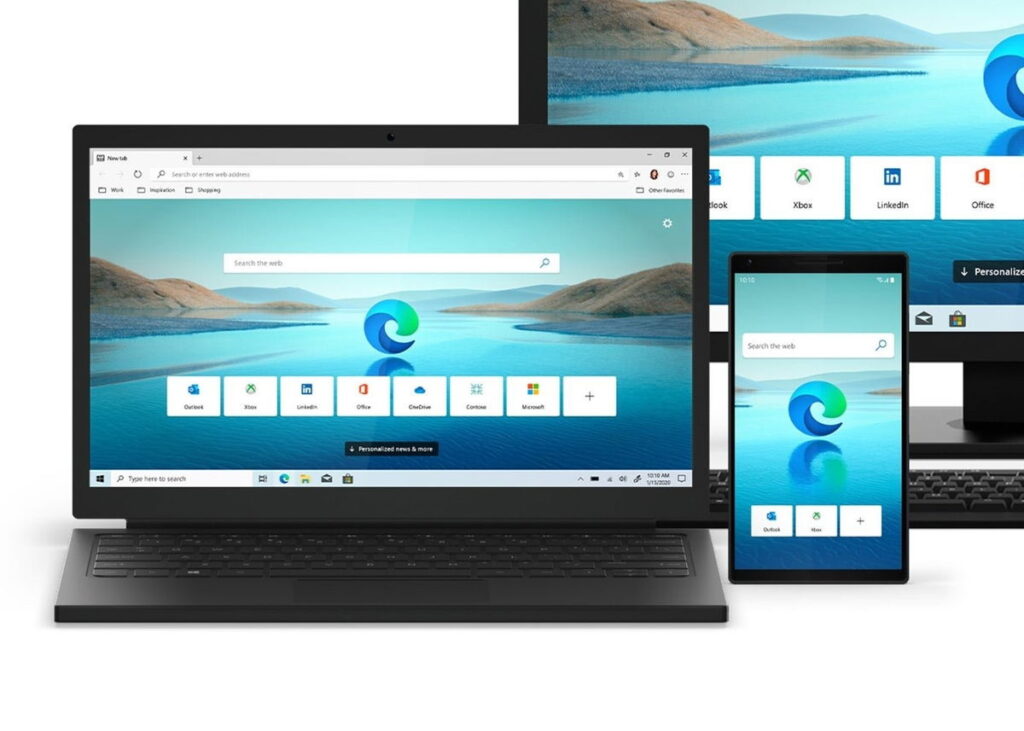
Microsoft Край, заснований на Chromium, пропонує оновлений досвід, який дозволяє користувачам насолоджуватися кількома новими функціями, включаючи встановлення подовжувачів. Якщо ви коли-небудь задавалися питанням, як налаштувати та покращити роботу в цьому браузері, ви потрапили в потрібне місце. Сьогодні ми пояснюємо вам детально Як знайти, видалити, керувати та встановити розширення в Microsoft Edge.
The Розширення це інструменти, які можуть додати дивовижні функції вашому браузеру. Від керувати паролями вгору блокувати рекламу, можливості безмежні. Крім того, завдяки архітектурі на основі Chromium можна встановити Розширення як з офіційного магазину Microsoft, так і з інших джерел, таких як Інтернет-магазин Chrome. Давайте розберемося, як це зробити крок за кроком.
Як знайти та встановити розширення в Microsoft Edge

Щоб почати насолоджуватися Розширення у вашому браузері, вам потрібно знати, де їх знайти та як їх додати. Виконуючи ці кроки, ви будете готові за лічені хвилини:
- Відкрийте Microsoft Edge і натисніть на меню. налаштування (три крапки у верхньому правому куті браузера).
- Виберіть «Розширення». Тут ви побачите список із опцією отримання Розширення безпосередньо з Microsoft магазин.
- Натисніть «Отримати розширення з Microsoft Store» і перегляньте магазин, щоб знайти розширення. розширення що вас цікавить. Після вибору натисніть кнопку «Отримати».
- Перевірте дозволи що розширення запит і натисніть «Додати розширення», щоб підтвердити встановлення.
Процес швидкий і легкий, і після завершення ви побачите значок вашого нового розширення поруч із адресним рядком.
Як установити розширення з веб-магазину Chrome?

Однією з найбільших переваг використання Microsoft Edge на основі Chromium є підтримка Інтернет-магазин Chrome. Це значно розширює асортимент Розширення доступно:
- Відкрийте Microsoft Edge і перейдіть до опції «Розширення» в меню налаштувань.
- У нижньому лівому куті екрана активуйте «Дозволити розширення з інших магазинів«. З’явиться попередження, просто підтвердьте, натиснувши «Дозволяти".
- Доступ до Інтернет-магазин Chrome і знайдіть розширення що ти хочеш.
- Натисніть на "Додати в Chrome«. Навіть якщо ви використовуєте Edge, ця кнопка додасть розширення у ваш браузер без проблем.
- Підтвердьте дозволи і виберіть «Додати розширення», щоб завершити встановлення.
Таким чином ви можете скористатися перевагами всієї екосистеми Розширення de Chrome у Microsoft Edge, те, що раніше було неможливо.
Як керувати та видаляти розширення в Microsoft Edge
Управління Росією Розширення так само важливо, як і його встановлення. У якийсь момент вам може знадобитися тимчасово вимкнути їх або повністю видалити. Ось як це зробити:
- Відкрийте Microsoft Edge і перейти до «Розширення» з меню налаштувань.
- У цьому розділі ви знайдете список усіх Розширення встановлено. Якщо ви хочете вимкнути a розширення, просто вимкніть перебивач стурбовані.
- Щоб усунути його назавжди, виберіть «Видалити» під назвою в розширення і підтвердьте, натиснувши «Видалення»У спливаючому вікні.
Як встановити розширення локально?

Якщо у вас є розширення спеціальну програму, яку ви хочете спробувати, Microsoft Edge також дозволяє завантажувати Розширення локально. Виконайте такі дії:
- Активуйте «Режим розробника» в розділі адміністрування Розширення.
- Натисніть на "Вантаж розпакований» і виберіть папку, де знаходиться файл розширення (обов’язково додайте файл manifest.json в ньому).
- Після завантаження файл розширення буде готовий до використання у вашому браузері.
Цей процес є корисно для розробників які створюють або змінюють розширення та хочуть їх перевірити.
Налаштування браузера за допомогою розширень може повністю змінити ваш досвід роботи в Інтернеті. Тепер, коли ви знаєте, як установлювати та керувати розширеннями з різних джерел, сміливо вивчайте доступні параметри та оптимізуйте Microsoft Edge відповідно до своїх потреб.

Я ентузіаст технологій, який перетворив свої "гікові" інтереси на професію. Я провів понад 10 років свого життя, користуючись передовими технологіями та возячись із усіма видами програм із чистої цікавості. Зараз я спеціалізуюся на комп’ютерних технологіях та відеоіграх. Це тому, що більше 5 років я писав для різних веб-сайтів про технології та відеоігри, створюючи статті, які прагнуть надати вам необхідну інформацію мовою, зрозумілою для всіх.
Якщо у вас є запитання, я знаю все, що стосується операційної системи Windows, а також Android для мобільних телефонів. І я зобов’язаний перед вами, я завжди готовий витратити кілька хвилин і допомогти вам вирішити будь-які запитання, які можуть виникнути в цьому світі Інтернету.