- Adobe не пропонує нативну версію Photoshop для Linux, але вона може працювати з Wine.
- Найефективніший спосіб — встановити Wine і запустити інсталятор Photoshop з терміналу.
- Існують автоматизовані сценарії, які спрощують установку без необхідності налаштування вручну.
- Якщо ви віддаєте перевагу нативному рішенню, GIMP, Inkscape і Darktable стануть хорошою альтернативою Photoshop.

Багато користувачів Linux цікавляться, чи можливо це встановити Adobe Photoshop у вашій операційній системі. Хоча Офіційної рідної версії для Linux немає., Правда в тому, що Є способи змусити це працювати за допомогою Wine або інших альтернативних методів.. У цій статті ми пояснимо всі доступні вам параметри, щоб ви могли використовувати Photoshop у своєму дистрибутиві Linux.
Від використання Wine до більш конкретних методів із налаштованими пакетами, ми допоможемо вам Крок за кроком, щоб ви могли редагувати зображення у Photoshop, не залежачи від Windows або macOS. Однак, якщо ви зацікавлені в легкому редагуванні зображень у Linux, вам слід дізнатися більше про Переваги GIMP.
Чи можна встановити Photoshop на Linux?
Adobe не пропонує нативну версію Photoshop для Linux., що означає, що ви не можете завантажити офіційний інсталятор, як це було б у Windows або macOS. Однак це не означає, що ви не можете використовувати його в Linux. Існують такі методи, як Wine, PlayOnLinux або спеціальні сценарії, які дозволяють запускати програми Windows у системах на базі Linux.
вино Це рівень сумісності, який дозволяє запускати багато програм Windows у Linux. Хоча це не ідеально, у більшості випадків Photoshop працює досить добре, якщо його правильно налаштувати.
Встановіть Photoshop з Wine
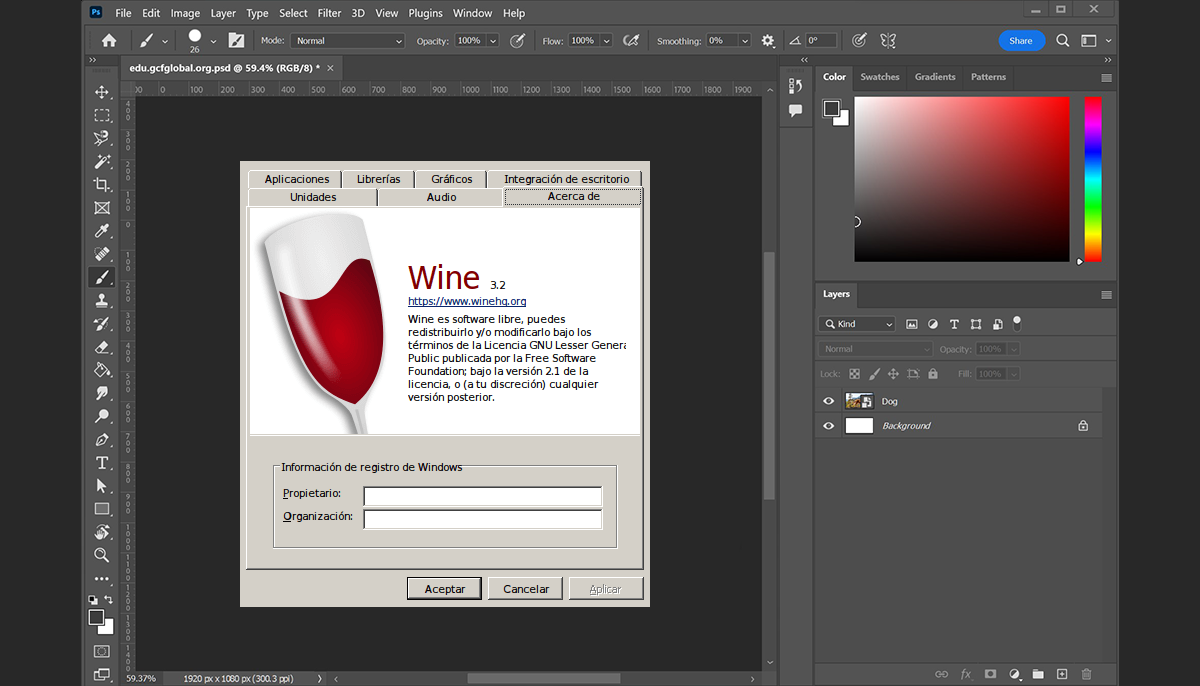
Одним із найефективніших способів запуску Photoshop у Linux є використання вино. Нижче ми крок за кроком пояснюємо, як це зробити:
-
- Увімкніть підтримку 32-розрядної версії: Виконайте таку команду в терміналі, щоб переконатися, що ваша система може правильно запускати Wine:
sudo dpkg --add-architecture i386sudo apt update-
- Встановіть Wine: Після ввімкнення сумісності встановіть Wine за допомогою наступної команди:
sudo apt install --install-recommends winehq-stable-
- Завантажте програму встановлення Photoshop: Відвідайте офіційний веб-сайт Adobe і завантажте версію Photoshop, сумісну з Windows. Важливо, щоб файл був a .exe.
- Запустіть інсталятор за допомогою Wine: перейдіть до папки, куди було завантажено файл, і виконайте таку команду:
wine nombre_del_archivo.exe- Дотримуйтеся вказівок майстра встановлення: виконайте кроки відповідно до підказок на екрані. Після завершення ви зможете запустити Photoshop із Wine.
Встановіть Photoshop за допомогою автоматичного сценарію
Для тих, хто шукає ще простіше рішення, є проект, який автоматизує встановлення Photoshop на Linux. Цей скрипт відповідає за завантаження необхідних компонентів, налаштування Wine і оптимізацію роботи програми.
Щоб скористатися цим методом, виконайте такі дії:
-
- Завантажити сценарій з SourceForge.
- Надати дозволи запустіть файл командою:
chmod +x photoshop-cc-linux.sh-
- Запустіть сценарій:
./photoshop-cc-linux.sh- Дотримуйтесь інструкцій на екрані, щоб завершити встановлення.
Альтернативи Photoshop на Linux

Якщо після спроби цих методів ви вирішите, що віддаєте перевагу використанню рідної програми Linux, є кілька потужні альтернативи:
- GIMP: дуже повне та безкоштовне програмне забезпечення для редагування зображень, яке ви навіть можете вивчити докладніше в нашій статті про .
- Inkscape: ідеально підходить для векторної графіки та дизайну.
- Darktable: чудова альтернатива для редагування фотографій RAW.
Якщо ви не хочете покладатися на Wine і шукаєте інструменти, схожі на Photoshop, ці програми можуть стати чудовим варіантом. З цими параметрами Незалежно від того, використовуєте Photoshop за допомогою Wine чи використовуєте власні альтернативи, ви можете редагувати зображення в Linux без необхідності переходу на іншу операційну систему..

Я ентузіаст технологій, який перетворив свої "гікові" інтереси на професію. Я провів понад 10 років свого життя, користуючись передовими технологіями та возячись із усіма видами програм із чистої цікавості. Зараз я спеціалізуюся на комп’ютерних технологіях та відеоіграх. Це тому, що більше 5 років я писав для різних веб-сайтів про технології та відеоігри, створюючи статті, які прагнуть надати вам необхідну інформацію мовою, зрозумілою для всіх.
Якщо у вас є запитання, я знаю все, що стосується операційної системи Windows, а також Android для мобільних телефонів. І я зобов’язаний перед вами, я завжди готовий витратити кілька хвилин і допомогти вам вирішити будь-які запитання, які можуть виникнути в цьому світі Інтернету.