У вас є старі електронні листи або резервні копії, збережені у PST-файлах, і ви не знаєте, як їх відкрити? З появою нового Outlook для Windows, Спосіб керування цими файлами даних змінивсяУ цій статті ми пояснимо, як відкрити PST-файли в новому Outlook, які вимоги потрібно пам’ятати та які обмеження слід враховувати, щоб уникнути проблем під час використання цього інструменту.
Що таке PST-файл?
Перш ніж пояснювати, як відкривати PST-файли в новому Outlook, давайте розглянемо, що таке PST-файл. Файл .pst (скорочення від Personal Storage Table - таблиця особистого сховища) Це формат файлу-контейнера який в основному використовується Microsoft Outlook щоб зберегти локальні копії ваших даних.
PST-файли схожі на сейф, де ви можете зберігати все своє робоче обладнанняПовідомлення електронної пошти (надіслані, отримані, чернетки, користувацькі папки), вкладення (будь-який завантажений файл, пов’язаний з вашою електронною поштою), контакти (повна адресна книга), календарі (зустрічі, наради та заплановані події), завдання та нотатки (нагадування та елементи, що очікують на виконання, збережені в Outlook) тощо.
PST-файли Вони в основному використовуються для наступного:
- Резервні копії: Вони дозволяють експортувати всю інформацію з облікового запису перед форматуванням комп’ютера або зміною обладнання.
- Звільніть місце на сервері: Якщо ваша поштова скринька електронної пошти переповнена, ви можете перемістити повідомлення до PST-файлу, який зберігається на вашому жорсткому диску, таким чином уникаючи перевищення ліміту сховища.
- Передача даних: Легше перенести всю історію електронної пошти з одного облікового запису до іншого.
- Без підключення до Інтернету: Ви можете отримати доступ до своїх старих електронних листів та файлів без підключення до Інтернету.
Як створити PST-файл
Тепер, щоб відкрити PST-файли в новому Outlook Ви повинні були спочатку його створитиЯк це зробити? Вам потрібно використовувати Outlook Classic для Windows (стару версію). Опція безпосереднього експорту до PST-файлу з меню «Інструменти» ще не доступна в новому Outlook. Увійшовши до програми, виконайте такі дії. Кроки для експорту PST-файлу:
- У верхній панелі Outlook натисніть Архів – Відкрити та експортувати – Імпорт або експорт.
- У вікні, що з'явиться тут, виберіть опцію Експорт до файлу та натисніть на Слідкування.
- Виберіть Файл даних Outlook (.pst) і натисніть на Слідкування.
- Виберіть обліковий запис або папки резервну копію яких ви хочете створити. Щоб вибрати все, виберіть ім’я свого облікового запису. Якщо вам потрібна певна папка (наприклад, «Вхідні»), виберіть її та переконайтеся, що встановлено прапорець «Включити підпапки», а потім натисніть Слідкування.
- Натисніть на Вивчити щоб вибрати папку на вашому комп’ютері, в якій буде збережено файл .pst, і вказати йому ім’я. Нарешті, натисніть на Закінчити.
- Якщо ви хочете захистити файл, ви можете ввести пароль. В іншому випадку залиште це поле порожнім і натисніть Enter. Прийняти щоб розпочати експорт.
Як відкрити PST-файли в новому Outlook
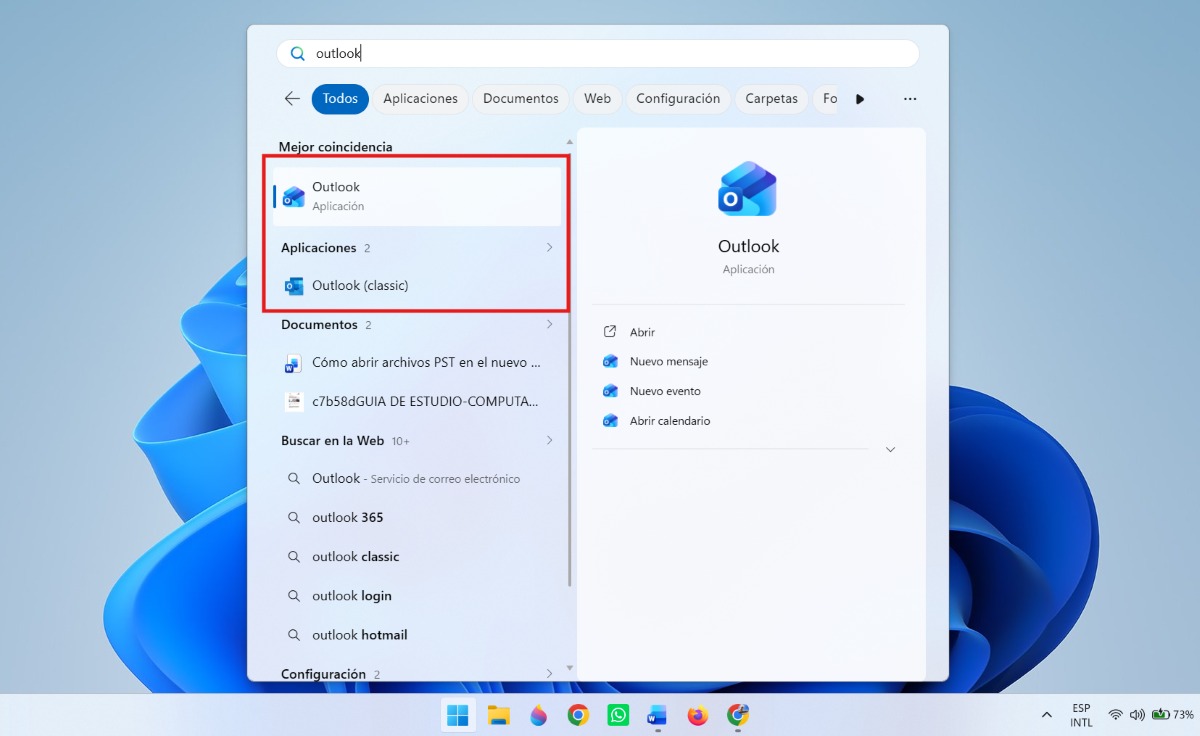
Якщо експортовані файли вже є на вашому ПК, ви можете відкрити PST-файли в новому Outlook. з меню налаштувань програми або безпосередньо з бічної панеліДалі ми крок за кроком пояснимо, як це зробити, використовуючи обидва методи.
Спосіб 1: З налаштувань програми
Перший спосіб відкрити PST-файли в новому Outlook – це доступ до налаштувань програмиОпинившись там, виконайте такі дії:
- Відкрийте новий Outlook.
- Натисніть на піктограму конфігурація (шестерня) у верхньому правому куті.
- Перейти до Загальне – Файли даних Outlook (або Файли – файли даних Outlook).
- Натисніть на Додати файл.
- Знайдіть і виберіть файл .pst на вашому комп'ютері та натисніть ВІДЧИНЕНО.
Спосіб 2: З панелі папок
Ви також можете відкривати PST-файли в новому Outlook з області папок. Якщо ви віддаєте перевагу цьому методу, зробіть наступне:
- На головному екрані Outlook знайдіть ліву бічну панель, де розташовані ваші облікові записи та папки.
- Клацніть правою кнопкою миші на порожній області панелі папок.
- Виберіть параметр «Відкрити файл даних Outlook (.pst)».
- Виберіть файл, збережений на вашому комп’ютері, та підтвердіть його відкриття.
Після відкриття PST-файлу Він відобразиться на бічній панелі як новий розділ папки.Радимо згорнути обліковий запис електронної пошти, натиснувши стрілку для кращого перегляду PST-файлу. Після цього ви зможете читати, переміщувати або копіювати електронні листи, перетягуючи їх безпосередньо до основної папки "Вхідні".
Відкриття PST-файлів у новому Outlook: вимоги та обмеження
Перш ніж відкривати PST-файли в новому Outlook, слід Врахуйте деякі важливі вимоги та обмеження:
- Встановлено класичний Outlook: Щоб відкрити PST-файли в новому Outlook, на одному комп’ютері має бути інстальовано класичний Outlook, а обидві програми мають використовувати однакову 32- або 64-розрядну архітектуру.
- Сумісний контент: Наразі в PST-файлі можна переглядати та керувати лише електронними листами. Інші елементи, такі як контакти чи календарі, недоступні в цій версії.
- Передплата на Microsoft 365: Для створення облікового запису потрібна активна підписка на ці послуги.
- Несумісні системи: Наразі неможливо відкрити PST-файли в новому Outlook на процесорах ARM.
Якщо ваш ПК або обліковий запис не відповідає цим мінімальним вимогам та обмеженням, у вас можуть виникнути проблеми з експортом або імпортом цих файлів. Крім того, Outlook може відображати таке повідомлення: "Файл не знайдено"У Цей запис Ми детальніше пояснимо, що робити, якщо це станеться з вами, і програма перестане синхронізуватися.
На завершення, відкриття PST-файлів у новому Outlook для Windows є простий процес, який спрощує доступ до ваших старих резервних копійОднак пам’ятайте, що існують обмеження та вимоги, які слід враховувати, такі як необхідність використання класичної версії Outlook та ексклюзивної підтримки електронної пошти. Виконайте ці кроки, якщо ви хочете, щоб ваша інформація була доступною навіть без підключення до Інтернету та завжди була під вашим контролем.
Індекс

З юних років мене захоплювало все, що пов'язано з наукою та технологіями, особливо ті досягнення, які роблять наше життя простішим і приємнішим. Я люблю бути в курсі останніх новин і тенденцій, а також ділитися своїм досвідом, думками та порадами щодо пристроїв і гаджетів, якими я користуюся. Це спонукало мене трохи більше п'яти років тому стати веб-райтером, зосередившись переважно на пристроях Android та операційних системах Windows. Я навчився пояснювати складні поняття простими термінами, щоб мої читачі могли легко їх зрозуміти.