- Зникнення кошика для сміття з робочого столу є поширеним явищем і має швидке рішення.
- Для кожної версії Windows та причини проблеми існують певні методи.
- Програми для відновлення даних дозволяють відновлювати видалені файли навіть після очищення кошика.
¿Як відновити кошик, якщо він зник з робочого столу? Якщо ви користувач Windows і помітили, що кошик зник з вашого робочого столу, вас, мабуть, чекав великий страх.. Хоча може здаватися, що видалені файли зникли назавжди або що система пошкоджена, реальність така, що Існують швидкі та ефективні рішення для відновлення як значка кошика, так і ваших файлів. Існують різні причини та методи вирішення проблеми, залежно від версії Windows, ваших налаштувань та джерела проблеми.
У цій статті ми детально, крок за кроком, пояснимо, як відновити втрачений кошик у Windows 10, 11, 8 та 7, чому він може зникнути, як отримати до нього доступ з Провідника, якщо значок не відображається, і як відновити файли навіть після його очищення. Ми також відповідаємо на поширені запитання та надаємо додаткові поради, щоб ви не розчарувалися, якщо в майбутньому щось буде приховано або загублено.
Чому кошик зник з мого робочого столу?
Зникнення значка кошика часто застає нас зненацька, і не завжди легко визначити причину з першого погляду. Нижче ми розглянемо найпоширеніші причини у Windows 10, 11, 8 та 7:
- Зміни конфігурації: Часто самі налаштування робочого столу або системи вимикають опцію відображення певних значків, зокрема кошика.
- Випадкове видалення: Дуже легко випадково видалити значок під час очищення робочого столу або після оновлення.
- Режим планшета: На комп’ютерах-трансформерах режим планшета Windows може приховувати всі значки робочого столу, включаючи кошик.
- Пошкодження системного файлу: Збій операційної системи, спричинений шкідливим програмним забезпеченням або пошкодженням файлів, може призвести до зникнення значка без попередження.
- Засоби для чищення або обслуговування: Існують програми, які, прагнучи оптимізувати робочий стіл, можуть видаляти значки, що вважаються непотрібними.
- Помилки користувача або дозволів: Іноді зміни системних дозволів або політик призводять до того, що певні значки не відображаються.
Визначення конкретної причини допоможе вам вибрати найбільш підходящий метод для відновлення значка кошика та повної функціональності.
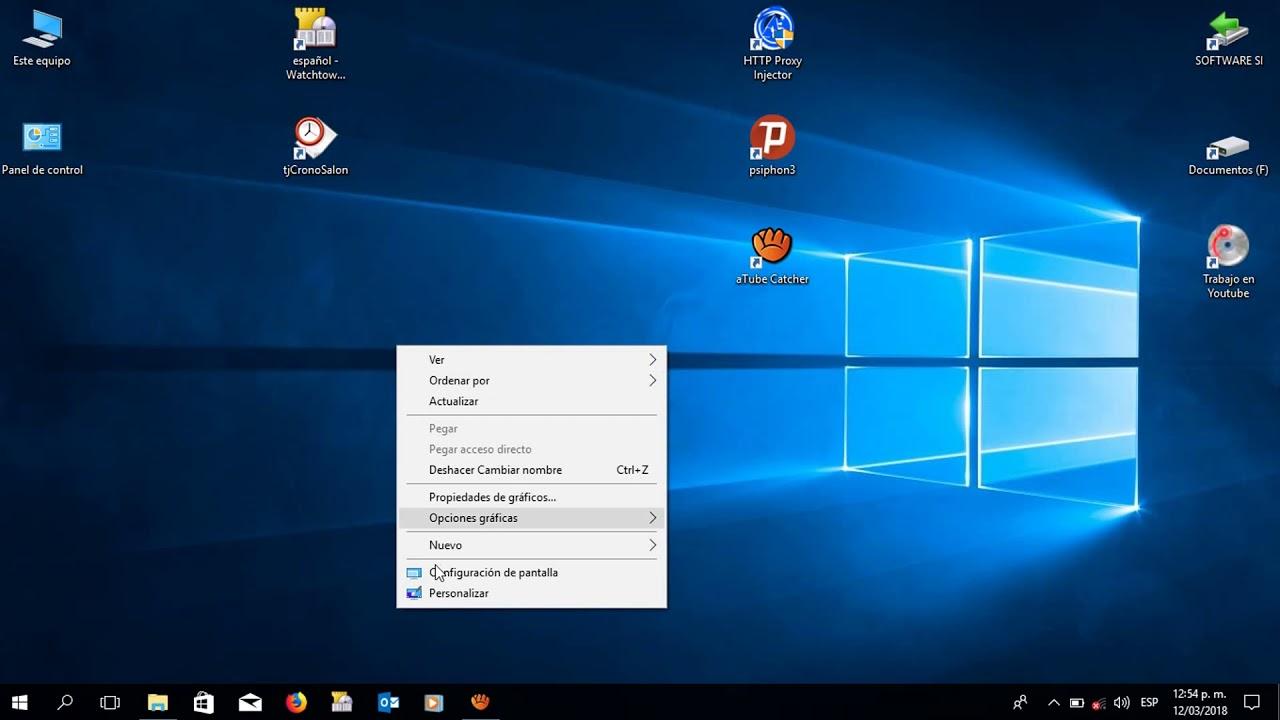
Способи відновлення кошика на робочому столі Windows
Залежно від вашої версії Windows та причини зникнення кошика, існує кілька ефективних способів його відновлення. Ось найуспішніші рішення, щоб знову зробити значок видимим на робочому столі:
Спосіб 1: Повторно ввімкніть значок кошика в налаштуваннях робочого столу
Це найпряміший метод, який зазвичай вирішує проблему в більшості випадків, особливо у Windows 10 та 11:
- Клацніть правою кнопкою миші на будь-якій порожній області робочого столу.
- Виберіть Налаштувати у контекстному меню.
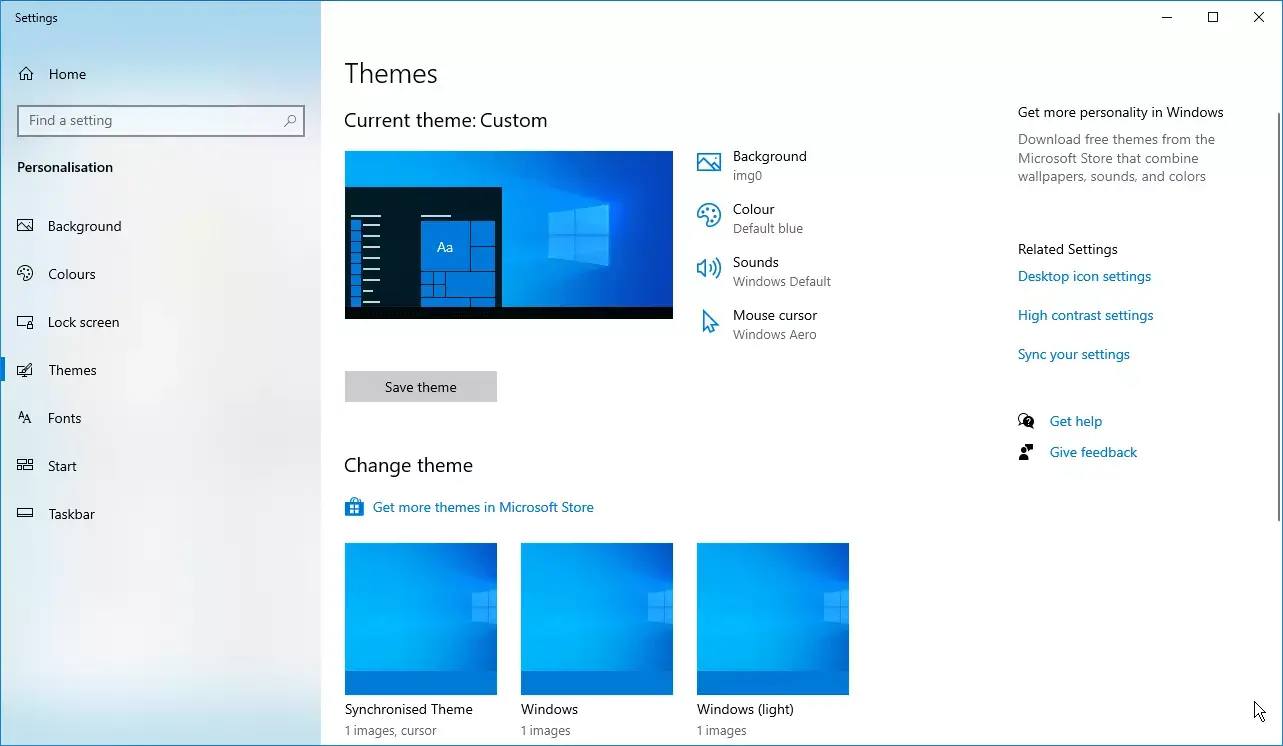
- На бічній панелі виберіть Теми а потім клацніть Налаштування значка робочого столу у розділі «Пов’язані налаштування».
- Поставте прапорець навпроти пункту «Кошик».
- прес aplicar а потім Прийняти щоб зберегти зміни. Кошик має знову з’явитися!
У старіших версіях Windows (7 або 8) процес дуже схожий:
- Клацніть правою кнопкою миші на робочому столі та виберіть Налаштувати.
- Знайдіть опцію на лівій панелі Зміна значків на робочому столі.
- Marca Сміттєва корзина і підтвердьте за допомогою Прийняти.
Спосіб 2: Перевірте, чи приховані значки робочого столу
Якщо на робочому столі не відображаються жодні значки (ні в кошику, ні в будь-якому іншому), ймовірно, вони приховані вашими налаштуваннями:
- Клацніть правою кнопкою миші на робочому столі.
- Перейти до перспектива і переконайтесь, що варіант Показати піктограми на робочому столі перевіряється.
Після цього всі значки, включаючи кошик, повинні негайно знову з'явитися.
Спосіб 3: Вимкнення режиму планшета
У Windows 10 та 11 режим планшета може приховувати значки:
- прес Win + I щоб відкрити налаштування.
- Виберіть Система а потім таблетка на бічній панелі.
- У меню «Під час використання цього пристрою як планшета» виберіть Не перемикатися в режим планшета.
Спосіб 4: Відновлення кошика з Провідника файлів
Кошик для сміття насправді є системна папка, яку можна відкрити безпосередньо, навіть якщо його ярлик на робочому столі не видно:
- Відкрити Провідник файлів і перейдіть до кореневого каталогу диска, на якому встановлено Windows (наприклад, C:).
- Клацніть на вкладці перспектива і виберіть опції.
- Табуляція Версія, активний Показувати приховані файли, папки та диски і деактивувати Приховати захищені файли операційної системи (рекомендовано)Прийміть повідомлення безпеки.
- Знайдіть папку $Recycle.Bin і відкрийте його.
- Клацніть правою кнопкою миші на значку Кошика та виберіть Надіслати на > Робочий стіл (створити ярлик) щоб швидко його відновити.
- Не забудьте повторно приховати захищені файли, щоб запобігти випадковим змінам.
Спосіб 5: Відновлення системних файлів за допомогою засобу перевірки файлів
Іноді Кошик зникає через пошкодження системних файлів. Ви можете легко перевірити та виправити ці помилки:
- Відкрийте меню «Пуск» і виконайте пошук командний рядок.
- Клацніть по ньому правою кнопкою миші та виберіть Запуск від імені адміністратора.
- У терміналі введіть таку команду:
DISM.exe / Online / Cleanup-image / Відновити здоров'я
Тоді пиши: ПФС / SCANNOW
- Дозвольте обом інструментам виконати свою роботу та перезавантажте комп'ютер.
Це має відновити будь-які пошкоджені файли та повернути кошик до повної функціональності.
Як відновити видалені файли, якщо кошик зник або був очищений?
Найбільший страх, коли втрачаєш сміття, — це думка про те, що твої важливі файли зникли безповоротно. Однак, навіть якщо Кошик очищено або він більше не доступний, Існують інструменти відновлення, які дозволяють ефективно відновлювати видалені файли.
Ми виділяємо дві провідні програми в цьому секторі:
- Майстер відновлення даних EaseUS: Дозволяє відновити видалені файли з кошика, навіть якщо значок відсутній. Програма сканує диски, розділи та певні місця на наявність втрачених даних.
- Wondershare Recoverit: Відомий своєю простотою та ефективністю, він здатний відновлювати всі типи файлів, від документів до фотографій та відео, після очищення кошика.
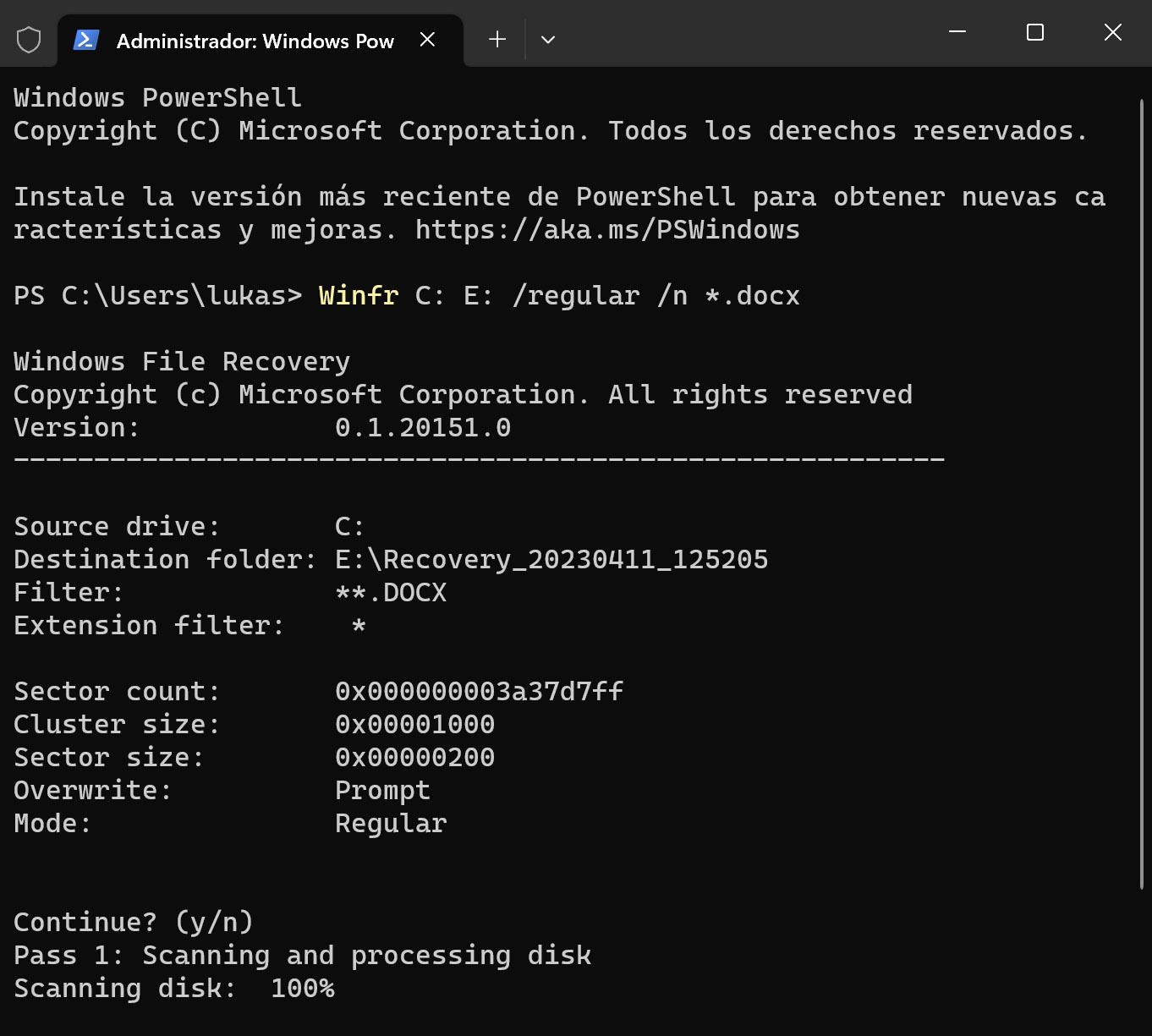
Типові кроки для відновлення файлів з кошика за допомогою спеціалізованого програмного забезпечення
- Завантажте та встановіть обране програмне забезпечення (EaseUS, Recoverit або AOMEI Partition Assistant for Recovery).
- Відкрийте програму та виберіть диск, розділ або місце, де знаходилися втрачені файли (Кошик, якщо доступний).
- Виконайте швидке сканування та, за необхідності, глибоке сканування, щоб максимізувати можливості відновлення.
- Перегляньте результати, перегляньте файли, які можна відновити, та виберіть ті, які потрібно відновити.
- Збережіть відновлені файли в іншому місці, щоб уникнути перезапису даних.
Ці програми прості у використанні та зазвичай відновлюють видалені файли лише за кілька хвилин, навіть після очищення кошика.
Часті запитання та додаткові рішення щодо кошика у Windows
Окрім методів відновлення значка, є кілька поширених питань та проблем, пов’язаних зі смітником:
Де насправді знаходиться кошик для сміття?
На кожному розділі диска Windows створює приховану папку під назвою $Recycle.Bin, на якому зберігаються файли, видалені з цього диска. Щоб переглянути його, потрібно ввімкнути відображення прихованих файлів і зняти прапорець навпроти опції приховування системних файлів, але доступ до нього рекомендується лише експертам або в надзвичайних ситуаціях.
Чи можна отримати доступ до сміття зі свого мобільного телефону?
На системах Android та iOS немає вбудованого кошика, як у Windows. Деякі файлові менеджери відображають тимчасове кошик, але для відновлення видалених файлів потрібні спеціалізовані програми або програми для відновлення.
Що робити, якщо сміттєвий бак не відкривається або виглядає пошкодженим?
У разі пошкодження Windows дозволяє відновити кошик з командного рядка, виконавши команду rd /s /q C:\$Recycle.bin як адміністратор. Це видаляє кошик і примусово створює його автоматично після перезавантаження системи без втрати поточних даних.
Якщо попри все це у вас все ще виникають проблеми, у нас є ця стаття для вас: Кошик Windows виглядає повним, але в ньому нічого немає.
Що відбувається зі сміттям у середовищах для спільної роботи, таких як SharePoint?

En SharePoint та Microsoft 365Видалені файли зберігаються у спеціальному кошику з дворівневою системою: базовий кошик користувача та кошик колекції сайтів, яким керують адміністратори.
- Речі залишаються обмежений час (93 дні в SharePoint Online; 30 днів у локальних версіях, можна налаштувати до 10.000 XNUMX днів) перед остаточним видаленням.
- Адміністратори можуть відновлювати цілі колекції сайтів або видалені елементи, але існують обмеження та вимоги залежно від типу видаленого об’єкта.
- Віддалене резервне копіювання та служби, такі як Microsoft 365 Backup, дозволяють розширити захист і відновити дані в аварійних сценаріях.
Важливо пам’ятати, що після закінчення терміну зберігання або очищення кошика другого рівня дані втрачаються безповоротно, якщо у виправданих випадках не втручається технічна підтримка Microsoft.
Багато з того, що ви вважали втраченим, можна знову отримати, якщо використовувати правильні методи та діяти швидко. Головне — використовувати правильні інструменти, уникати ризикованих змін та зберігати спокій, стикаючись із цими проблемами. Тепер ви знаєте як відновити кошик, якщо він зник з робочого столу.

Захоплювався технікою з дитинства. Я люблю бути в курсі подій у секторі та, перш за все, повідомляти про це. Ось чому я вже багато років присвячую комунікації на веб-сайтах технологій і відеоігор. Ви можете знайти, як я пишу про Android, Windows, MacOS, iOS, Nintendo або будь-яку іншу пов’язану тему, яка спадає вам на думку.