- Додаток Shop централізує відстеження замовлень для магазинів Shopify, використовуючи офіційні дані від транспортних компаній.
- Ви можете автоматично відстежувати замовлення з Gmail, Outlook, Shop Pay та електронної пошти, пов’язаної з вашим обліковим записом Shop.
- Це дозволяє додавати замовлення вручну за допомогою номера відстеження або пересилаючи електронні листи з інформацією про доставку на унікальну адресу.
- Він також керує статусом замовлень на самовивіз у магазині та інтегрується із загальним процесом замовлень Shopify.
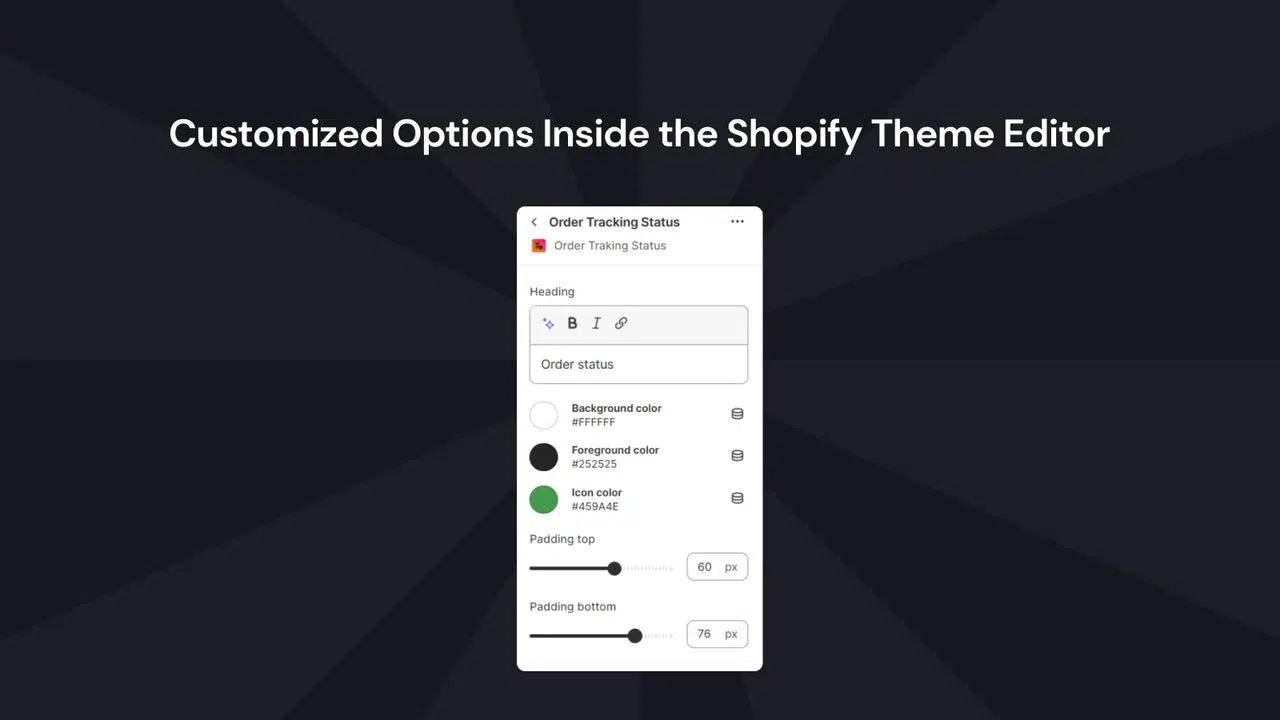
Якщо ви регулярно робите покупки в інтернет-магазинах, що використовують Shopify, ви, мабуть, не раз задавалися питанням, де ваша посилка. Додаток Shopify призначений саме для цього: централізувати відстеження всіх ваших замовлень та повідомляти вас у режимі реального часу про будь-які зміни у відправленні.
У цьому вичерпному посібнику ми крок за кроком розглянемо, Як відстежувати замовлення за допомогою Shopify ShopМи розглянемо, як працює автоматичне відстеження, як вручну додавати відправлення, що робити із замовленнями, для яких немає інформації для відстеження, та як керувати замовленнями на самовивіз у магазині. Ми також інтегруємо ключові концепції управління замовленнями та замовленнями з «високим ризиком», які можуть вплинути на статус ваших покупок.
Що таке додаток «Магазин» і як він допомагає відстежувати ваші замовлення?
Shop – це офіційний додаток для клієнтів Shopify, розроблений для того, щоб ви могли Переглядайте та відстежуйте свої замовлення з різних магазинів в одному місціВін функціонує як торговий «центр»: відстежує відправлення, зберігає історію ваших замовлень і, за бажанням, пропонує пришвидшене оформлення замовлення через Shop Pay.
Коли ви успішно пов’яжете свої покупки з додатком, Магазин використовуватиме транспортні компанії (кур’єрські служби, поштові служби тощо) для оновлення статусу посилок майже в режимі реального часу. Це включає проміжні переміщення, невдалі доставки, відправлення та остаточну доставку.
Одна з великих переваг полягає в тому, що не має значення, чи ви замовляли в кількох різних магазинах: Все зосереджено на вкладці «Замовлення» в додатку «Магазин»Таким чином, ви уникнете необхідності шукати старі електронні листи з номерами відстеження або втрачені посилання між папкою "Вхідні" та папкою "Спам".
Крім того, Магазин розроблений як для тих, хто хоче встановити застосунок на свій мобільний телефон, так і для тих, хто бажає продовжувати отримувати сповіщення електронною поштою зі статусом відправлень. Навіть без використання застосунку, багато магазинів Shopify дозволяють перевіряти статус замовлення за посиланням, що міститься в електронному листі з підтвердженням доставки.
Яку інформацію про відстеження відображає додаток Магазин?
Якщо замовлення правильно пов’язане та має дійсне відстеження, на екрані інформації про доставку в Магазині може відображатися дуже повний набір даних про доставку щоб ви завжди контролювали, де знаходиться ваша посилка.
На цій сторінці відстеження, якщо кур'єрська служба це дозволяє, ви побачите Інтерактивна карта, що показує приблизне місцезнаходження посилки під час транспортуванняЦе не GPS з міліметровою точністю, але це досить корисна оцінка, щоб знати, куди прямує вантаж (країна, місто чи регіон).
Поряд із картою, додаток показує назва магазину, поточний статус замовлення (підготовка, відправлення, перевезення, доставка, доставка тощо) та різні оновлення щодо доставки, зафіксовані транспортною компанією, такі як сканування в логістичних центрах або зміни маршруту.
У вас також є видимі номер відстеження з можливістю його копіювання безпосередньо з магазину, якщо ви бажаєте перевірити відстеження безпосередньо на вебсайті кур'єрської служби або швидко поділитися ним з кимось іншим.
У тому ж розділі з'являються назва транспортної компанії відповідальний за доставку та Пряма URL-адреса відстеження на офіційний веб-сайт перевізника, де ви можете побачити ту саму інформацію для відстеження, яку б ви побачили, якби перейшли до електронного листа з підтвердженням доставки.
Зрештою, програма містить меню додаткових опцій (зазвичай представлених значком із трьома крапками або подібним), з яких ви можете зверніться до інтернет-магазину або служби доставки, поділитися відстеженням з іншою особою, редагувати видимі деталі замовлення в Магазині, видаляти його з додатку або повідомити, що інформація про відстеження неправильна якщо ви виявите якісь помилки.
Важливо зазначити, що залежно від способу доставки, який використовує магазин, Не всі замовлення, що відображаються в Магазині, обов'язково містять детальну інформацію для відстеженняУ деяких випадках магазин не надає відстеження, або компанія доставки не пропонує повні оновлення, і це обмежує те, що може відображати Магазин.
Автоматичне відстеження замовлень: Gmail, Outlook, Shop Pay та Shop Mail

Одна з головних функцій програми «Магазин» – це Автоматичне відстеження замовлень на основі ваших електронних листівТаким чином, вам не потрібно додавати номери відстеження до кожного замовлення окремо, оскільки додаток автоматично виявляє більшість відправлень.
Магазин може автоматично відстежувати ваші замовлення з кількох джерел: Облікові записи Gmail та Outlook (включно з доменами, такими як hotmail.com та live.com), адресу електронної пошти, пов’язану з вашим обліковим записом Shop, який ви використовуєте під час покупок у магазинах, що працюють на Shopify, а також замовлення, оплачені через Shop Pay.
Коли ви підключаєте свій обліковий запис Gmail або Outlook до Магазину, програма автоматично аналізує електронні листи за останні 30 днів пошук повідомлень, що містять такі терміни, як «номер відстеження» або «відстежити вашу посилку». Звідти він ідентифікує електронні листи з підтвердженням доставки та витягує їх номери відстеження та інформація про доставку.
Щойно Магазин знайде новий номер відстеження, доставка автоматично додається до Вкладка «Замовлення» в додаткубез вашої участі. Це дуже зручна система для тих, хто робить багато покупок і не хоче додавати замовлення одне за одним.
Однак, є важливий нюанс: Не всі замовлення з магазинів поза мережею Shop відстежуються автоматично.Деякі шаблони електронних листів для відстеження або певні менш стандартні формати можуть перешкоджати застосунку правильно інтерпретувати дані, що призводить до втрати відстеження.
Якщо ви помітили, що певне замовлення не відображається автоматично в Магазині після підключення вашої електронної пошти (і ви впевнені, що у вас є електронний лист з інформацією про доставку та відстеженням), найімовірніше, що Можливо, магазин не зміг правильно обробити це повідомленняУ цих випадках у вас завжди є можливість додати замовлення вручну або перешліть електронний лист, використовуючи методи, які ми розглянемо в наступному розділі.
Як вручну додавати замовлення до магазину
Якщо ви не хочете, щоб програма мала доступ до ваших електронних листів, або ви помітили, що замовлення не було імпортовано автоматично, ви можете вибрати Додати замовлення до магазину вручнуЦя функція також дуже корисна, якщо ви здійснюєте покупки з адресою електронної пошти, відмінною від тієї, що прив’язана до програми.
По суті, існує два різних способи ручного введення замовлень у Магазин: з одного боку, Введіть номер відстеження безпосередньо з вашою основною інформацією а з іншого боку, переслати сам електронний лист із підтвердженням доставки на унікальну адресу, надану додатком.
Перший варіант є найшвидшим, якщо у вас вже є інформація для відстеження. Вам просто потрібен номер відстеження, назва посилки (щоб ідентифікувати її серед інших замовлень) та компанія доставки, яка її обробляє. Маючи цю інформацію, Shop може автоматично перевіряти інформацію про доставку і представити подальші дії так, ніби вони виявили це самостійно.
Другий варіант, повторне надсилання електронного листа з подальшими повідомленнями, дуже корисний, коли У вас є кілька відкладених ордерів для додавання Або, можливо, ви не хочете вручну копіювати та вставляти кожен номер відстеження. У такому випадку Shop згенерує унікальну адресу для пересилання та, отримавши дійсний електронний лист з інформацією про доставку, спробує визначити номер відстеження та створити замовлення в додатку.
Кроки для ручного додавання номера відстеження
Щоб розмістити замовлення в Магазині, використовуючи вже наявний номер відстеження, процес досить простий і його можна виконати лише за кілька кліків з вашого мобільного телефону, за умови наявності необхідного програмного забезпечення. основна інформація про доставку.
Перше, що потрібно зробити, це знайти електронний лист із підтвердженням доставки або кабінет клієнта інтернет-магазинуТут зазвичай відображається інформація для відстеження. Якщо у вас є обліковий запис користувача в магазині, номер відстеження також зазвичай відображається поруч з історією ваших замовлень.
Як тільки у вас буде цей номер під рукою, відкрийте додаток Магазин і перейдіть до Вкладка «Замовлення»Звідти натисніть на значок опцій (зазвичай відображається як «…» або подібне меню) та виберіть опцію «Додати замовлення вручну» щоб відкрити відповідну форму.
У деяких випадках, якщо у вас вже підключена електронна пошта до Магазину, і ви не пам’ятаєте точний номер відстеження, ви можете скористатися функцією «Знайти номер відстеження в електронному листі»Це дозволяє вибрати певний електронний лист, дозволити програмі сканувати його вміст, а потім безпосередньо скопіювати знайдені дані відстеження.
Далі вам потрібно буде заповнити поля Номер відстеження, назва посилки та компанія-доставникНазва пакета є повністю особистою (щось на кшталт «Кросівки» або «Замовлення подарунка на день народження») і використовується лише для того, щоб допомогти вам легко розпізнати це замовлення в додатку.
Після заповнення інформації просто натисніть на «Додати замовлення», щоб розпочати відстеження доставкиЗ цього моменту Shop періодично перевірятиме статус на серверах транспортної компанії та показуватиме вам будь-який прогрес або проблеми в розділі замовлень.
Як пересилати електронні листи для відстеження замовлення до магазину
Якщо ви бажаєте, щоб програма інтерпретувала вміст електронного листа без необхідності копіювати щось, ви можете скористатися опцією Перешліть електронний лист із підтвердженням доставки до магазинуЦе зручний спосіб додавати замовлення, коли у вас є кілька електронних листів, що очікують на розсилку, або коли повідомлення знаходиться в іншій поштовій скриньці, до якої ви не хочете надавати повний доступ.
Щоб скористатися цим методом, відкрийте програму «Магазин» і поверніться до вкладка замовленьЗнову торкніться меню параметрів («…») і виберіть «Додати замовлення вручну»На цьому екрані ви побачите спеціальний розділ під назвою щось на кшталт «Пересилання електронних листів».
Там ви знайдете кнопку для «Відкрити поштову програму»Натиснувши на нього, ви можете вибрати свою улюблену поштову програму (наприклад, Gmail або Outlook) і перейти безпосередньо до своєї поштової скриньки, не виходячи з процесу налаштування.
У своїй електронній пошті знайдіть повідомлення від підтвердження доставки, що містить номер відстеженняВажливо, щоб контент був англійською мовою, якщо в самому додатку це зазначено, оскільки деякі системи автоматичного аналізу оптимізовані для цієї мови та можуть не працювати з іншими.
Після того, як ви знайдете цей електронний лист, перешліть його на унікальна адреса електронної пошти для пересилання наданий магазином. Зазвичай програма вже скопіювала цю адресу в буфер обміну, тому вам просто потрібно вставити її в поле «Кому» (одержувач) повідомлення для пересилання.
Якщо ви помилково перешлете електронний лист із номером відстеження, який Ви вже відстежуєте замовлення в Магазині, додаток не додасть дублікат замовленняВін просто проігнорує його, щоб запобігти подвійній появі того самого повідомлення.
Якщо після повторного надсилання електронного листа доставка все ще не відображається в додатку, найімовірніше, це Можливо, у магазині виникли проблеми з інтерпретацією цього конкретного електронного листа.У таких ситуаціях альтернативою є повернення до попереднього методу та додавання номера відстеження вручну, самостійно ввівши основну інформацію.
Відстеження замовлення для самовивозу в магазині
Не всі замовлення доставляються додому. Багато магазинів, які використовують Shopify, пропонують опцію доставки додому. самовивіз у магазині або в місці продажуДодаток «Магазин» також дозволяє відстежувати ці типи замовлень, хоча інформація, яка відображається, дещо відрізняється від інформації про традиційні відправлення.
Коли ви розміщуєте замовлення на самовивіз у магазині, ви все одно бачитимете це замовлення в Вкладка «Замовлення» в додатку «Магазин»Натиснувши на нього, ви перейдете на спеціальну сторінку відстеження для самовивозу, де детально вказано поточний статус та місце, де ви можете його забрати.
На цьому екрані спочатку відображається статус колекціїякий може змінюватися між такими стадіями, як «Очікує», «Підготовка», «Готово до отримання» або «Забрано», залежно від того, як магазин керує процесом підготовки.
Ви також побачите інформація про головний магазин Компанія, яка доставить вам ваше замовлення, містить: назву компанії, місцезнаходження, контактну інформацію та будь-яку додаткову інформацію, яку компанія вирішила відобразити, щоб вам було легше дістатися до місця видачі.
Ключовим елементом цього погляду є сканований QR-код Цей код відображається на екрані відстеження замовлення. Ви пред'являєте цей код співробітникам магазину, коли йдете забирати свою покупку, щоб вони могли швидко знайти ваше замовлення у своїй системі та підтвердити доставку.
Крім того, додаток містить блок інструкції з зборуТут магазин може вказати години роботи, вимоги до ідентифікації, конкретні зони доставки (наприклад, онлайн-стійка видачі) або інші корисні повідомлення, щоб уникнути плутанини в день, коли ви підете забирати своє замовлення.
Коли магазин внутрішньо позначає це замовлення як отримане, і ви вже пішли його забирати, Статус замовлення в додатку «Магазин» зміниться на «Отримано».тож ви знатимете, що більше нічого не потрібно робити, і що покупку успішно завершено.
Як керувати статусом ваших замовлень у Shopify

Окрім використання програми «Магазин», важливо розуміти, як вони працюють загалом. статуси замовлень у магазинах Shopifyоскільки це впливає на те, що ви бачите як на веб-сайті магазину, так і в самому відстеженні.
Коли ви здійснюєте покупку, замовлення зазвичай проходить кілька етапів: Незаповнено (очікує підготовки), Заповнено (підготовлено та надіслано звичайно) та в дорозі до вашої адреси або готові до самовивозу, залежно від обраного вами типу доставки.
Зазвичай ви можете перевірити ці стани, перейшовши за посиланням ваш обліковий запис клієнта на веб-сайті магазинуЧасто поруч із кожним замовленням відображається посилання, таке як «Переглянути деталі» або «Переглянути статус замовлення», де також відображається інформація для відстеження або принаймні орієнтовні дати доставки та доставки.
Водночас слід зазначити, що власники магазинів мають внутрішні інструменти Shopify, доступні для упорядковувати, друкувати та експортувати замовленняа також для керування стрибками продажів або кампаніями. Як клієнт, ви не бачите всього цього, але це впливає на те, як швидко оновлюються статуси, які ви бачите.
У деяких випадках а затримка з підготовкою Через це доставка вашого замовлення може зайняти більше часу, ніж очікувалося. Якщо ви помітили, що Ваше замовлення занадто довго залишалося неоновленим. А якщо в додатку «Магазин» не відображається жодної активності, рекомендований порядок дій такий: зв'яжіться безпосередньо з магазином щоб прояснити ситуацію.
Замовлення, позначені як «високоризикові», та можливі скасування
В екосистемі Shopify існує внутрішня система для виявлення потенційно шахрайських замовленьКоли замовлення позначено як «високоризикове», магазин може вирішити превентивно скасувати його перед відправкою, що може вплинути на статус, який ви бачите як клієнт.
Замовлення може вважатися високоризикованим з кількох причин: невідповідності між платіжною адресою та адресою доставки, надзвичайно високий обсяг покупок з дуже недавнього облікового запису, кілька невдалих спроб оплати або закономірності, які алгоритми Shopify визначають як підозрілі.
Якщо ви робите законну покупку і не хочете, щоб її сприймали як ризиковану, бажано зберегти послідовні та стабільні даніЗавжди використовуйте ту саму фактичну платіжну адресу, уникайте раптових змін країни протягом короткого періоду часу та переконайтеся, що використані способи оплати є надійними та оформленими на ваше ім'я.
Якщо магазин скасовує ваше замовлення, оскільки вважає його високоризикованим, це Ваш власний магазин повинен займатися спілкуванням з вами.Поясніть причину, якщо це можливо, та обробіть повернення коштів, якщо плату вже було здійснено. Shopify, як платформа, безпосередньо не обробляє ці повернення коштів.
Якщо ви не отримаєте очікуваного відшкодування після скасування, логічним наступним кроком буде зв'яжіться з бізнесом Ви можете зв’язатися з ними через інформацію на їхньому веб-сайті, у ваших електронних листах з підтвердженням або в самому додатку Магазину. Якщо магазин не відповідає або не вирішує проблему, ви можете звернутися до свого банку або постачальника платіжних послуг, щоб обговорити ваші варіанти (наприклад, відкрити суперечку або претензію).
Якщо ви підозрюєте явно неправомірну поведінку з боку магазину (списання коштів без урахування доставки, систематична відмова у поверненні коштів тощо), ви також можете повідомляти Shopify через їхні канали звітностіЗбереження електронних листів про скасування, квитанцій про оплату та ідентифікаторів транзакцій допоможе вам, якщо вам потрібно буде довести, що сталося, вашому банку або самій платформі.
Використання магазину без застосунку та відмінності з вебсайтом магазину
Можливо, ви не хочете встановлювати ще один додаток на свій телефон і віддаєте перевагу Відстежуйте свої замовлення на Shopify лише через електронну пошту та веб-сайтХоча ви втратите деякі зручності, у вас все ще будуть можливості відстежувати свої покупки.
Зазвичай, після здійснення покупки в магазині Shopify, ви отримаєте Електронний лист із підтвердженням доставки та номером відстеження Або принаймні з посиланням на сторінку статусу замовлення. За цим посиланням ви можете побачити, чи замовлення підготовлено, чи його вже відправили, а в багатьох випадках отримати доступ до інформації для відстеження перевізника.
Основна відмінність від додатка «Магазин» полягає в тому, що останній об'єднати всю інформацію в одному місці і пропонує вам більш візуальний та інтерактивний досвід відстеження: карти, сповіщення в режимі реального часу, централізовану історію замовлень та деякі додаткові функції, такі як запам'ятовування попередніх покупок.
Якщо ви користуєтеся лише веб-сайтом та електронною поштою магазину, вам потрібно буде йдіть за замовленням і магазин за магазиномпошук відповідного повідомлення щоразу. Це цілком життєздатно для разових покупок, але коли ви розміщуєте багато замовлень, додаток Магазин значно спрощує відстеження.
У будь-якому разі, і додаток, і веб-сайт магазину мають однакову основу: інформація, надана транспортною компанієюЯкщо кур'єрська служба не оновлює статуси належним чином або продавець не надає номер відстеження, ні магазин, ні веб-сайт не зможуть показати більше деталей, ніж є насправді.
Поєднання електронних листів, сторінки статусу замовлення та додатку «Магазин» пропонує разом досить надійну систему для будьте в курсі того, що відбувається з вашими покупками в ShopifyЧи то доставка додому, чи самовивіз із магазину, розуміння того, як ці елементи взаємопов’язані, дозволяє вам краще реагувати на затримки, помилки відстеження або неочікувані скасування, що робить онлайн-шопінг набагато безстресовішим.
Індекс
- 1 Що таке додаток «Магазин» і як він допомагає відстежувати ваші замовлення?
- 2 Яку інформацію про відстеження відображає додаток Магазин?
- 3 Автоматичне відстеження замовлень: Gmail, Outlook, Shop Pay та Shop Mail
- 4 Як вручну додавати замовлення до магазину
- 5 Кроки для ручного додавання номера відстеження
- 6 Як пересилати електронні листи для відстеження замовлення до магазину
- 7 Відстеження замовлення для самовивозу в магазині
- 8 Як керувати статусом ваших замовлень у Shopify
- 9 Замовлення, позначені як «високоризикові», та можливі скасування
- 10 Використання магазину без застосунку та відмінності з вебсайтом магазину
