- Windows 11 пропонує вбудовані опції для легкого групування та сортування папок.
- Сторонні програми розширюють можливості налаштування та контролю над меню «Пуск».
- Упорядкування робочого столу та папок підвищує продуктивність та ефективність.
Чи траплялося вам коли-небудь бачити робочий стіл вашого комп'ютера в повному хаосі, заповнений безладними папками та файлами, і ви не знаєте, з чого почати, щоб навести там порядок? Windows 11 принесла з собою нові способи організації, а також деякі зміни порівняно з попередніми версіями. що може заплутати більше ніж одну людину. Підтримка порядку на комп'ютері — це не лише питання естетики, а й ефективності та швидкості пошуку потрібної інформації.
Aunque parezca una tarea sencilla, Групування та сортування папок у Windows 11 має свої особливості.. У цій статті ми чітко та покроково пояснимо всі доступні варіанти організації папок в найновішій операційній системі Microsoft, від функцій, що пропонуються самим Провідником, до більш комплексних альтернатив завдяки стороннім програмам. Ми також покажемо вам, як можна налаштувати макет папок, щоб ваш робочий стіл і каталоги завжди були під рукою та організованими.
Рідні опції Windows 11 для організації папок
Провідник файлів Windows 11 дещо змінив свій інтерфейс порівняно з попередніми версіями, такими як Windows 7 або Windows 10. Однак, Існує ще кілька способів групування, сортування та налаштування відображення папок і файлів., що значно спрощує керування великими обсягами інформації, особливо якщо ви працюєте з численними документами та проектами.
Для початку, один із найпростіших способів упорядкування папок у Windows 11 – це використання параметри сортування та групування в самому Провіднику файлів. Якщо у вас є папка з багатьма файлами та підпапками, ви можете клацнути правою кнопкою миші будь-де у вікні та вибрати вкладку «Вигляд» у верхній частині. Звідти ви маєте доступ до різних критеріїв:
- Ordenar por: Ім'я, дата зміни, тип, розмір тощо.
- Групувати за: Це дозволяє створювати невеликі групи в папці на основі вибраних критеріїв, що дуже корисно для швидкого пошуку певного типу файлів або перегляду останніх документів.
Наприклад, якщо ви оберете "Agrupar por tipo", ви побачите, що Windows 11 автоматично розділяє зображення, документи, папки та інші типи файлів в окремі блоки.
Крім того, якщо ви хочете, щоб усі папки мали однаковий формат відображення та групування, є опція застосувати налаштування до всіх підпапок батьківського каталогуЩоб це зробити:
- Натисніть на три крапки на верхній панелі Провідника файлів, selecciona «Опції"
- У вікні, що відкриється, перейдіть до розділу «Див."
- Haz clic en el botón «Застосувати до папок» у розділі «Перегляд папок».
Таким чином, усі папки з однаковим типом вмісту відображатимуться організованими однаково, що спрощує навігацію.
Переваги групування папок у Windows 11
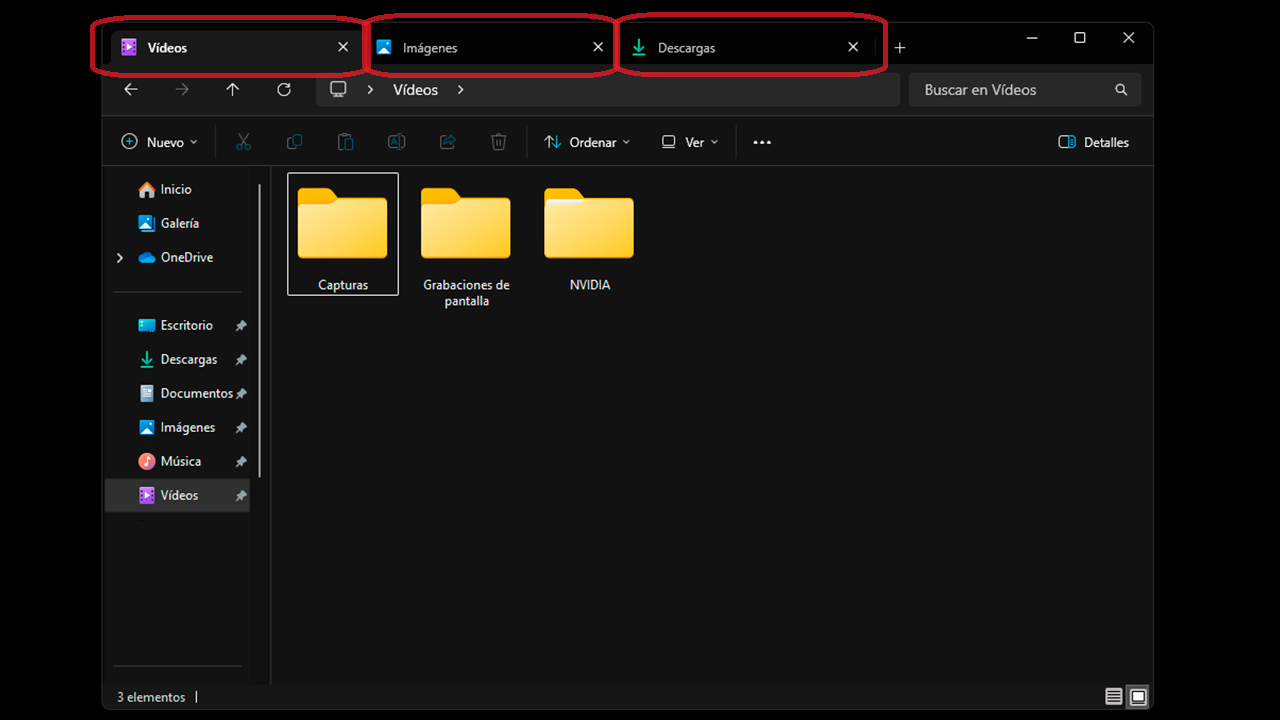
Упорядкування папок – це не лише питання естетики. Ефективне групування папок у Windows 11 пропонує очевидні переваги в продуктивності та контролі.. Розділяючи файли на тематичні або типові блоки, ви можете заощадити час на пошук документів, зменшити візуальне навантаження та уникнути втрати важливої інформації.
Наприклад, якщо ви працюєте над кількома проектами одночасно, Ви можете мати головну папку з підпапками для кожного клієнта або теми., а в кожному з них використовуйте опцію групування за датою або типом, щоб швидко дізнатися, які файли ви нещодавно переглядали або які документи є найбільшими.
Windows 11 також зберігає гнучкість у зміні вигляду кожної папки окремо.l, тож ви можете будь-коли адаптувати систему організації до своїх конкретних потреб. Ви можете перемикатися між списком, детальним переглядом або переглядом великих значків залежно від ваших уподобань. для кожного розділу вашого запису.
Сторонні додатки для покращення організації
Іноді, Вбудовані інструменти Windows 11 можуть бути недостатніми для тих, хто шукає повний контроль над робочим столом і меню «Пуск». Існують сторонні рішення, які дозволяють вивести організацію папок на новий рівень.
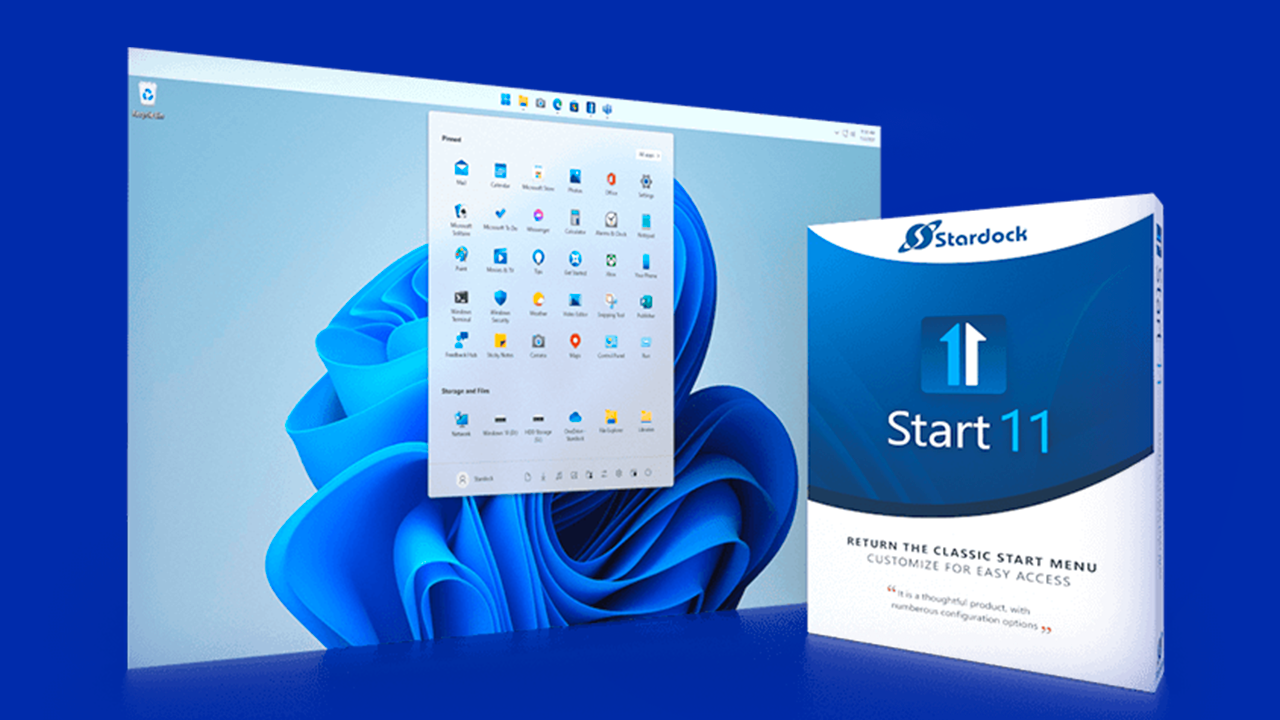
Uno de los programas más destacados es Start11 від Stardock. Це програмне забезпечення не тільки дозволяє налаштовувати меню «Пуск» Windows 11, але й надає ексклюзивні функції, такі як можливість створювати папки безпосередньо в меню «Пуск». Це особливо корисно, якщо ви часто користуєтеся певними програмами або файлами та хочете зберігати все згруповано в доступному місці, окремо від традиційного робочого столу.
Зі Стартом11, Ви можете створювати папки в меню «Пуск», просто утримуючи клавішу Shift і перетягуючи один значок на інший.. Цей процес дуже схожий на той, що використовується на мобільних телефонах, де ви просто перетягуєте один значок на інший, щоб створити нову папку. Крім того, програмне забезпечення містить розширене контекстне меню для зміни зовнішнього вигляду значків, що робить налаштування ще простішим.
Такі сторонні програми часто пропонують пробний період, тому ви можете встановити Start11 з офіційного веб-сайту Stardock і перевірити, чи відповідає він вашим потребам, перш ніж приймати остаточне рішення про покупку. Хоча це й має свою ціну, інвестиція може бути варта того Якщо ви хочете підтримувати своє робоче середовище якомога чистішим та ефективнішим.

Практичні поради, як підтримувати чистоту та ефективність вашого робочого місця

Робочий стіл часто є першим місцем, де з’являються нові файли та папки, що з часом може перетворити його на хаотичний простір. Щоб уникнути цього, Найкраще щодня наводити лад на своєму робочому столі, переміщення файлів у чітко визначені підпапки та видалення тих, які вам більше не потрібні. Таким чином, ви матимете в полі зору лише те, що дійсно важливо або те, чим ви користуєтеся щодня.
Ще один корисний трюк – використовувати рядок пошуку Windows 11, який має покращену швидкість і точність. Навіть якщо у вас сотні папок, Ви можете знайти потрібну інформацію за лічені секунди, ввівши лише частину назви файлу або папки..
Якщо ви хочете піти далі, періодично переглядайте меню «Пуск» і Провідник файлів, щоб реорганізувати старі папки, видалити дублікати та змінити групування відповідно до ваших потреб у будь-який момент часу. La clave está en ser constante і щотижня присвячуйте цьому завданню кілька хвилин; Зрештою, це заощадить вам багато часу та головного болю.
Розширене налаштування: зміни дисплея та додаткові хитрощі
Windows 11 дозволяє безліч налаштувань, що виходять за рамки базових. Наприклад, Ви можете вибрати, чи бажаєте бачити папки, згруповані за розміром, датою, типом або будь-яким іншим параметром.. Це дуже корисно, якщо вашим пріоритетом є пошук файлів певного типу або найновіших документів.
Крім того, якщо ви працюєте в мережі або надаєте спільний доступ до папок іншим користувачам, групування та перейменування папок відповідно до узгодженої номенклатури дозволить вам підтримувати порядок навіть у великих робочих командах.
Для тих, хто любить змінювати візуальний вигляд своєї системи, Однією з переваг Windows 11 є інтеграція настроюваних тем і фонів.. Ці деталі, хоча й не впливають безпосередньо на групування папок, допомагають ще більше персоналізувати ваш досвід, виділяючи кожен каталог на основі його функції чи вмісту.
Спосіб групування та відображення папок може суттєво вплинути на ваше повсякденне життя. З правильними інструментами та невеликою кількістю послідовності ваш робочий стіл і документи завжди будуть організованими та готовими до будь-якого завдання.

Я ентузіаст технологій, який перетворив свої "гікові" інтереси на професію. Я провів понад 10 років свого життя, користуючись передовими технологіями та возячись із усіма видами програм із чистої цікавості. Зараз я спеціалізуюся на комп’ютерних технологіях та відеоіграх. Це тому, що більше 5 років я писав для різних веб-сайтів про технології та відеоігри, створюючи статті, які прагнуть надати вам необхідну інформацію мовою, зрозумілою для всіх.
Якщо у вас є запитання, я знаю все, що стосується операційної системи Windows, а також Android для мобільних телефонів. І я зобов’язаний перед вами, я завжди готовий витратити кілька хвилин і допомогти вам вирішити будь-які запитання, які можуть виникнути в цьому світі Інтернету.